

邮件速递超人全新升级4.0,云发送功能现已部分免费!
现在所有国内云邮平台均可免费使用,仅国外平台仍然需要收费300元开通! ... 查看全文 →
【SendGrid教程02】生成API_KEY,对接邮件超人软件
传统的 SendGrid API 主要用于发送触发式邮件,2019 年,SendGrid 被全球领先的通讯平台 Twilio 收购。这次合并意味着 SendGrid 不再仅仅是一个邮件接口,而是进化成了 Twilio 全渠道客户互动战略 的核心,Marketing Campaigns 是在此基础上,专为“业务增长”打造的可视化营销系统。强强软件全免支持 SendGrid 的 Marketing Campaigns 功能。
右键之前配置好的sendgrid发件箱,选择“邮件列表管理”
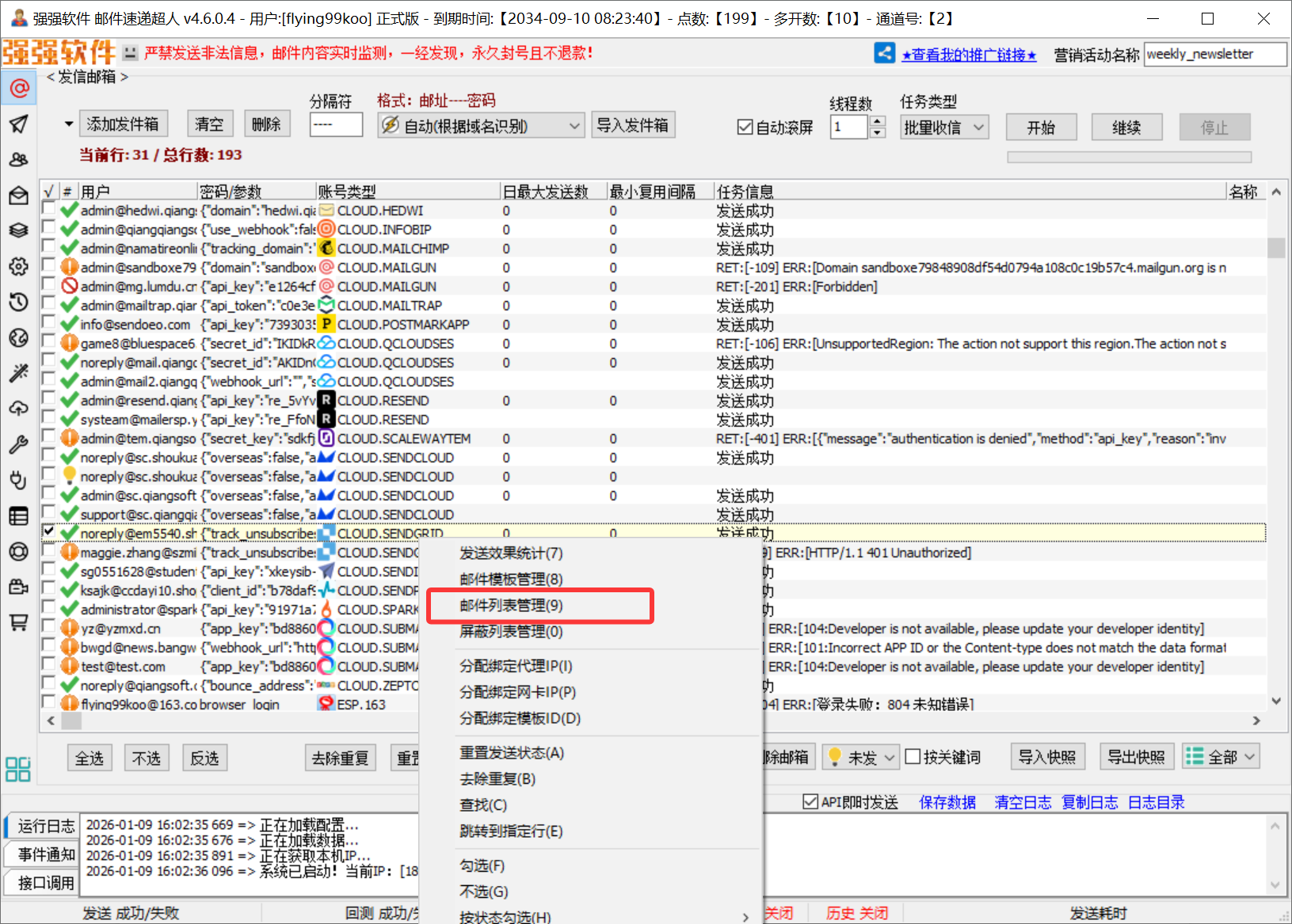
使用右侧的功能按钮可以可以方便的管理邮件列表
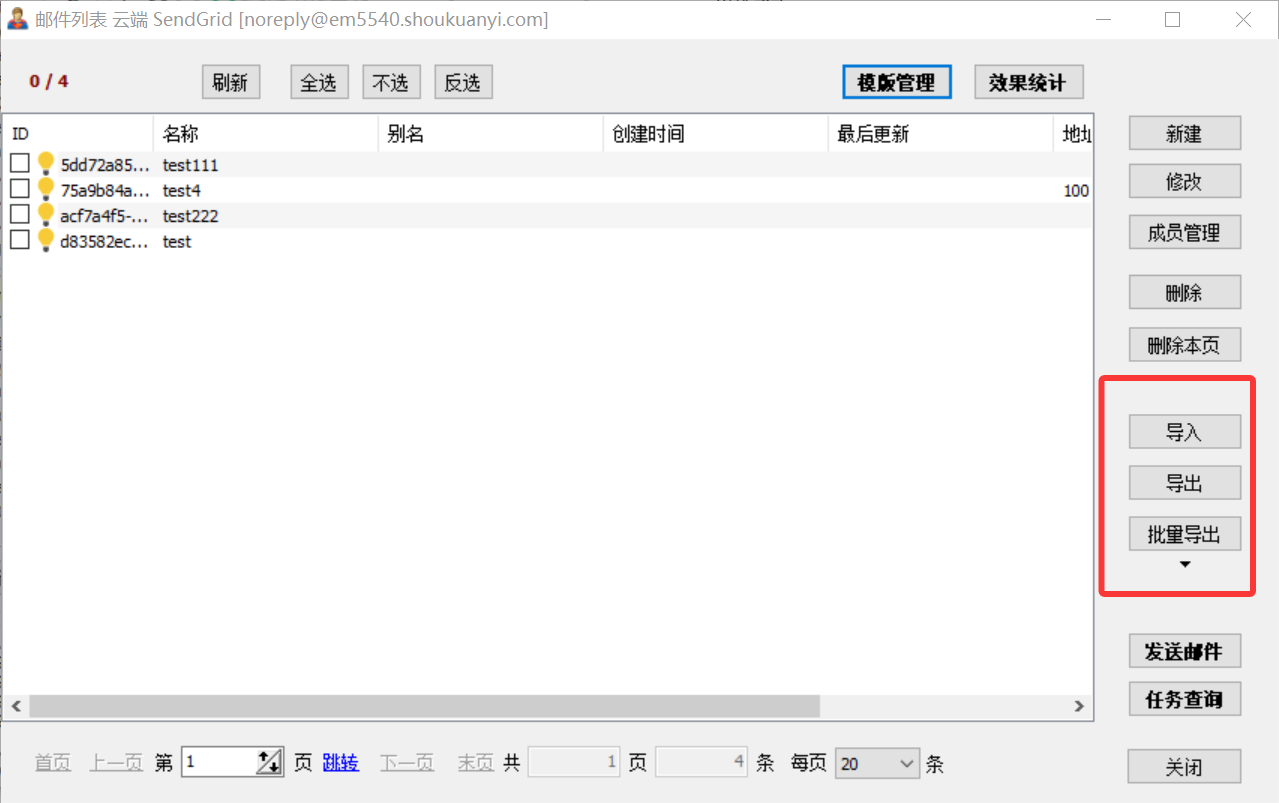
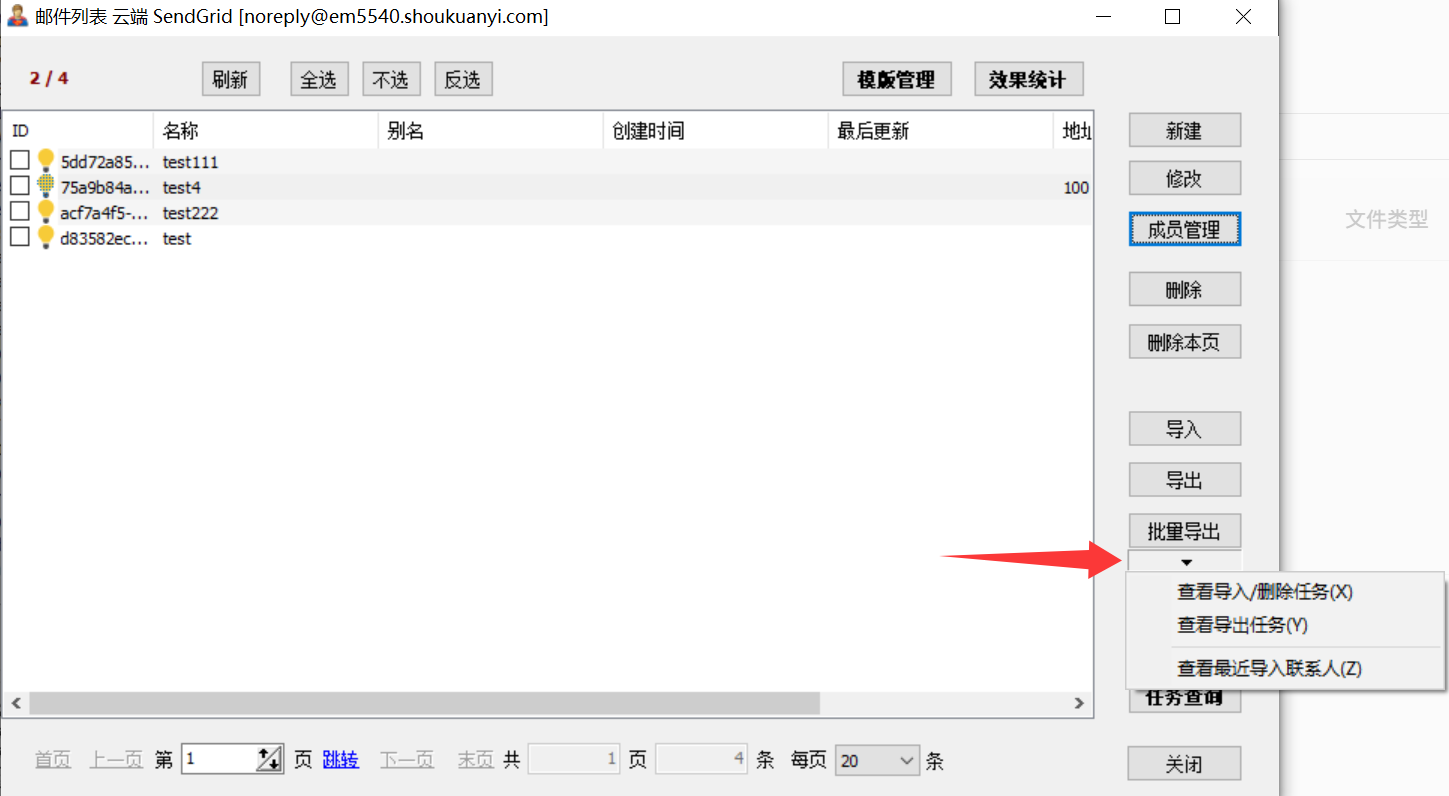
其中的导入/导出功能是异步的,可以通过点击倒三角弹出扩展菜单来查询导入/导出任务详情
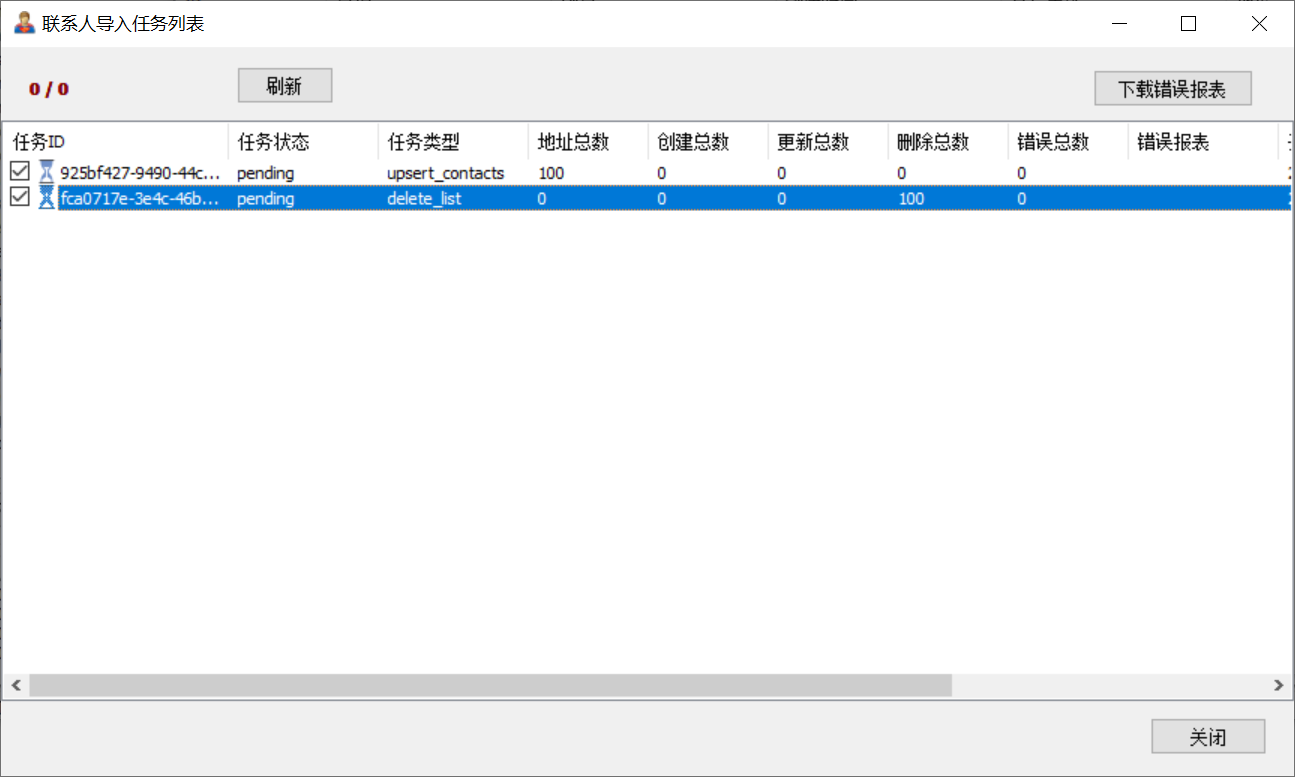
导入/删除 任务详情列表
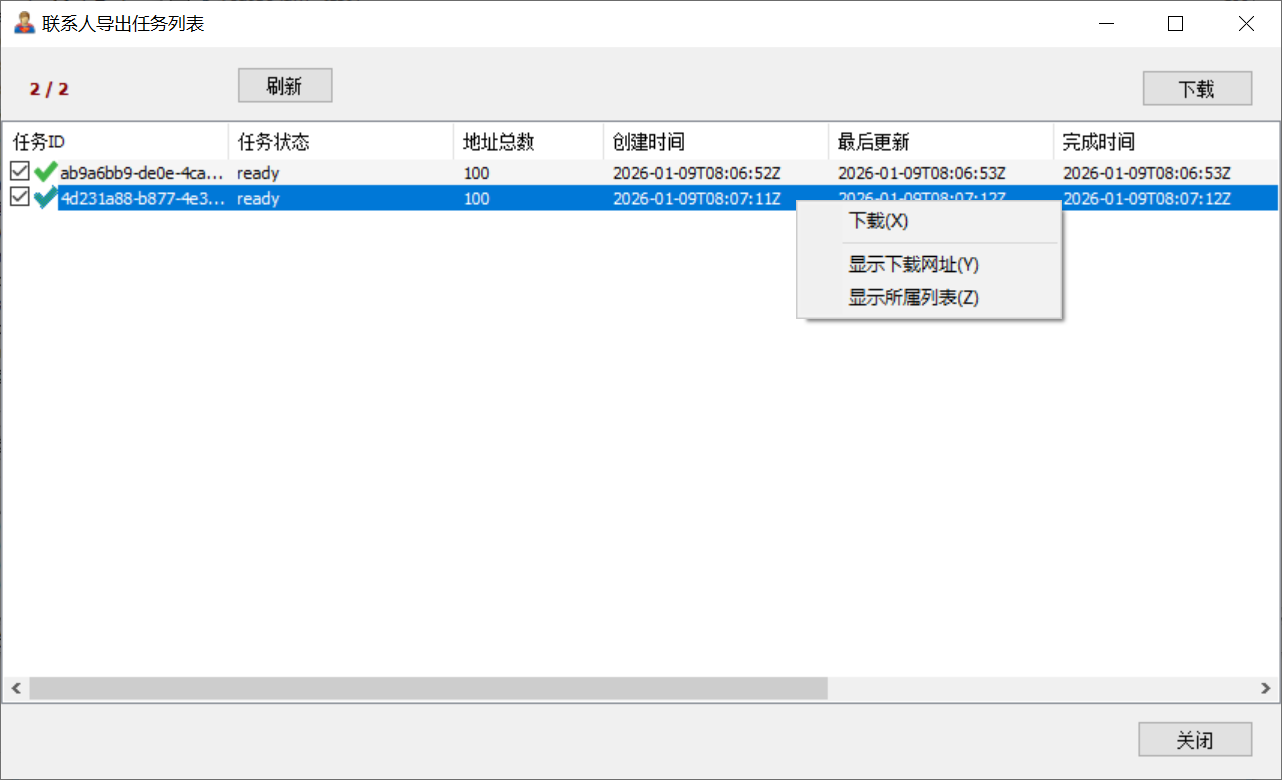
导出任务详情列表,任务状态为 ready时就可以下载CSV格式的联系人文件了
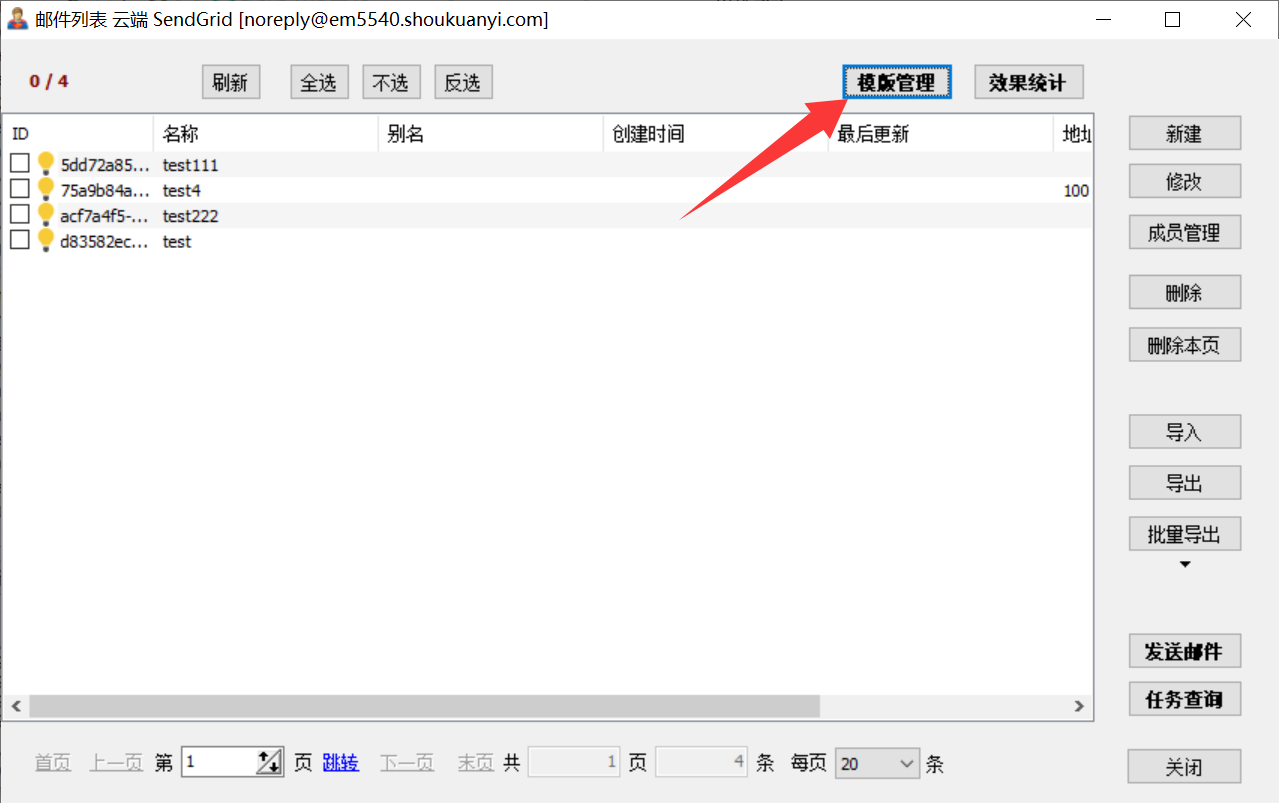
要对列表批量发送邮件,需要先创建邮件模版,点击列表界面的“模版管理”按钮创建模版,注意marketing campaign的模版和普通邮件模版是分开的,必须从这里创建
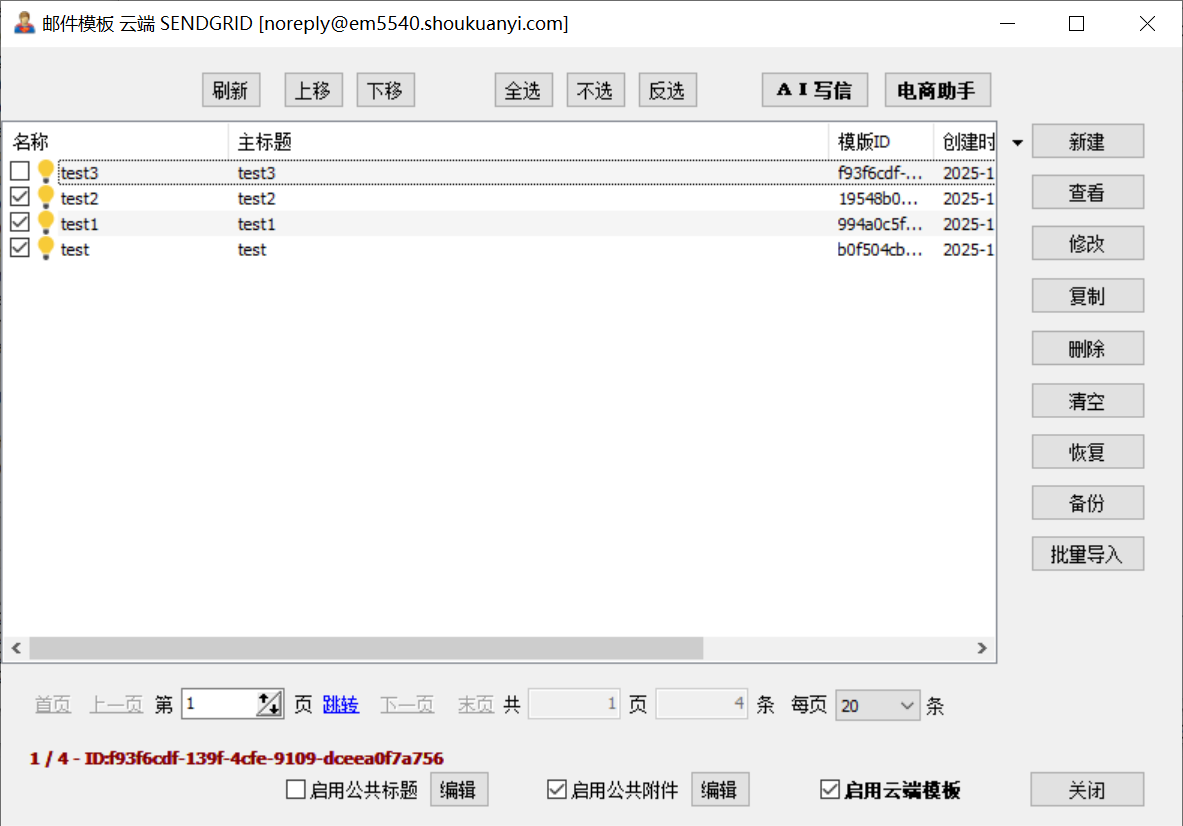
创建完模版后记得勾选左边的方框以激活模版,如果勾选了多个模版,发送时将从中随机选择
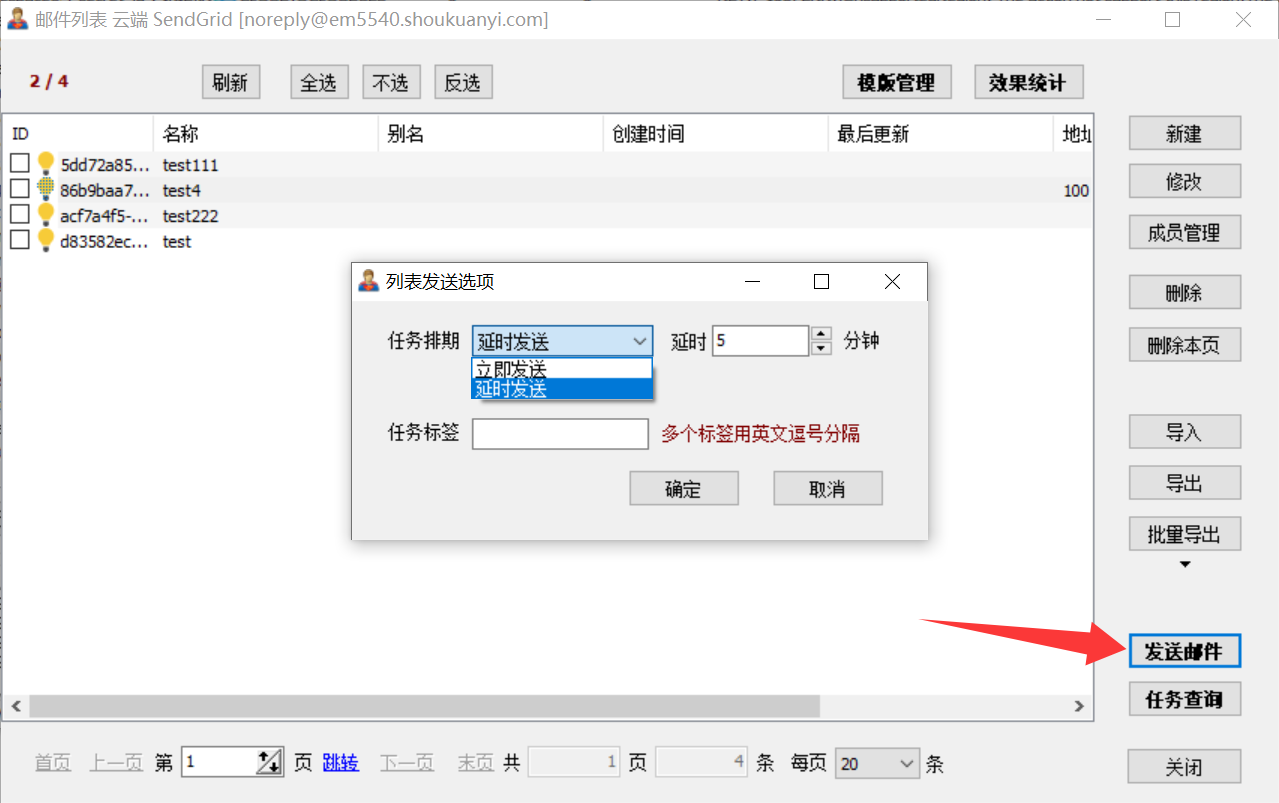
回到列表页面,选中需要发送的列表,点击右下角的“发送邮件”按钮,即可创建批量发送任务,可以选择立即发送或者延时发送
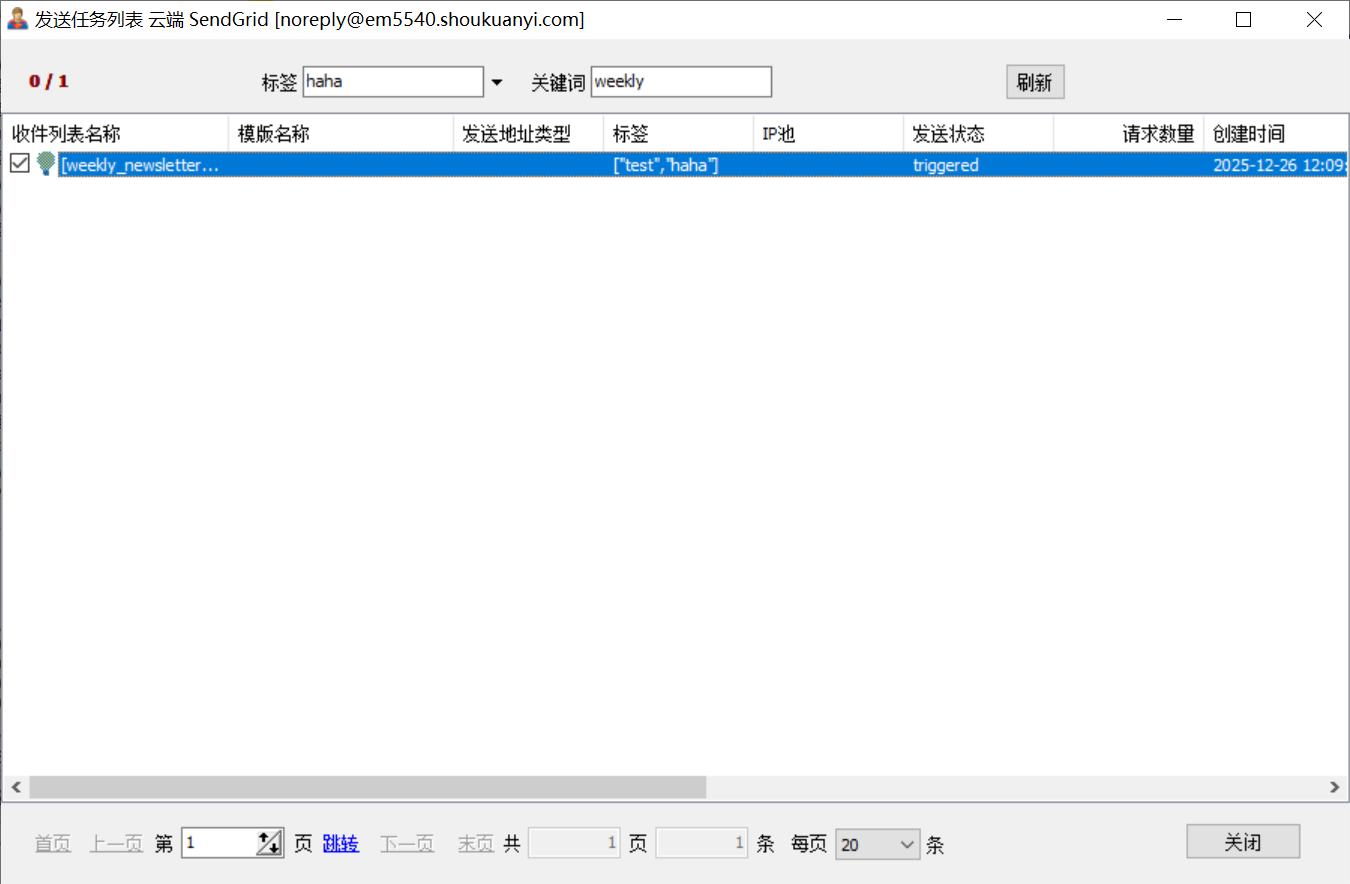
点击上图右下角的“任务查询”按钮,可以查询之前创建的发送任务的状态
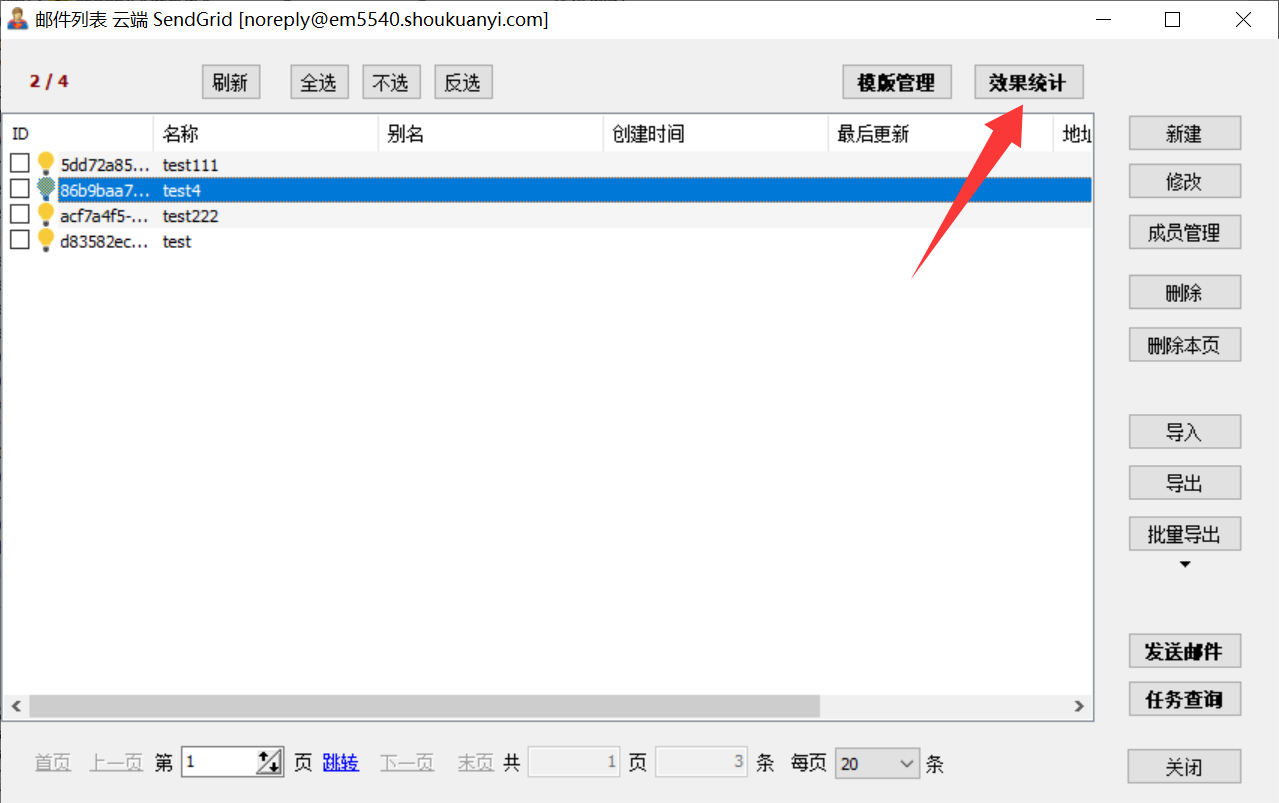
回到列表界面, 点击“效果统计”按钮,可以查询marketing campaign的专属数据统计,注意这里的数据和普通的效果统计也是分开的,要查询marketing campaign 的数据必须从这里进入
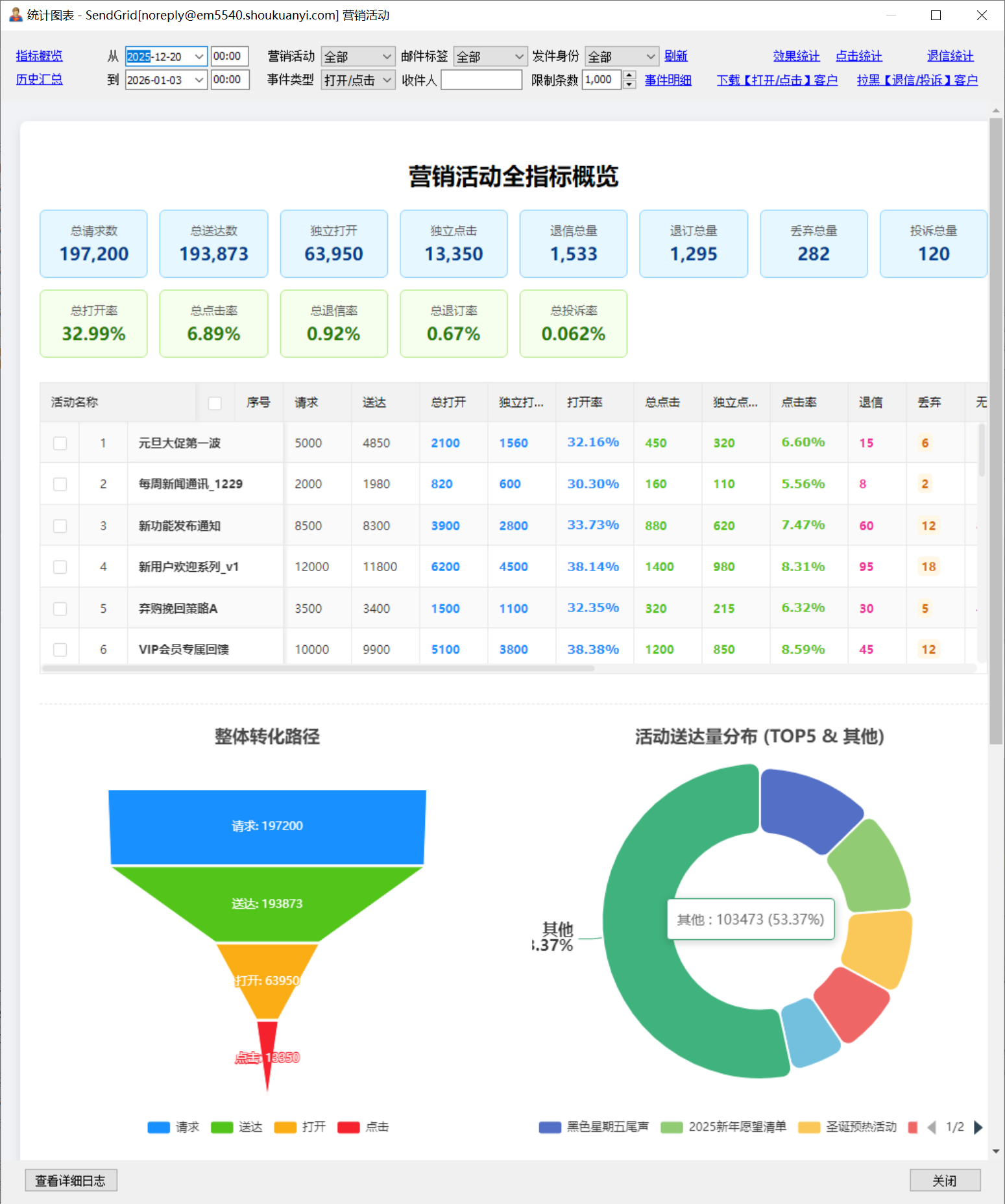
默认将像是营销活动全指标概览
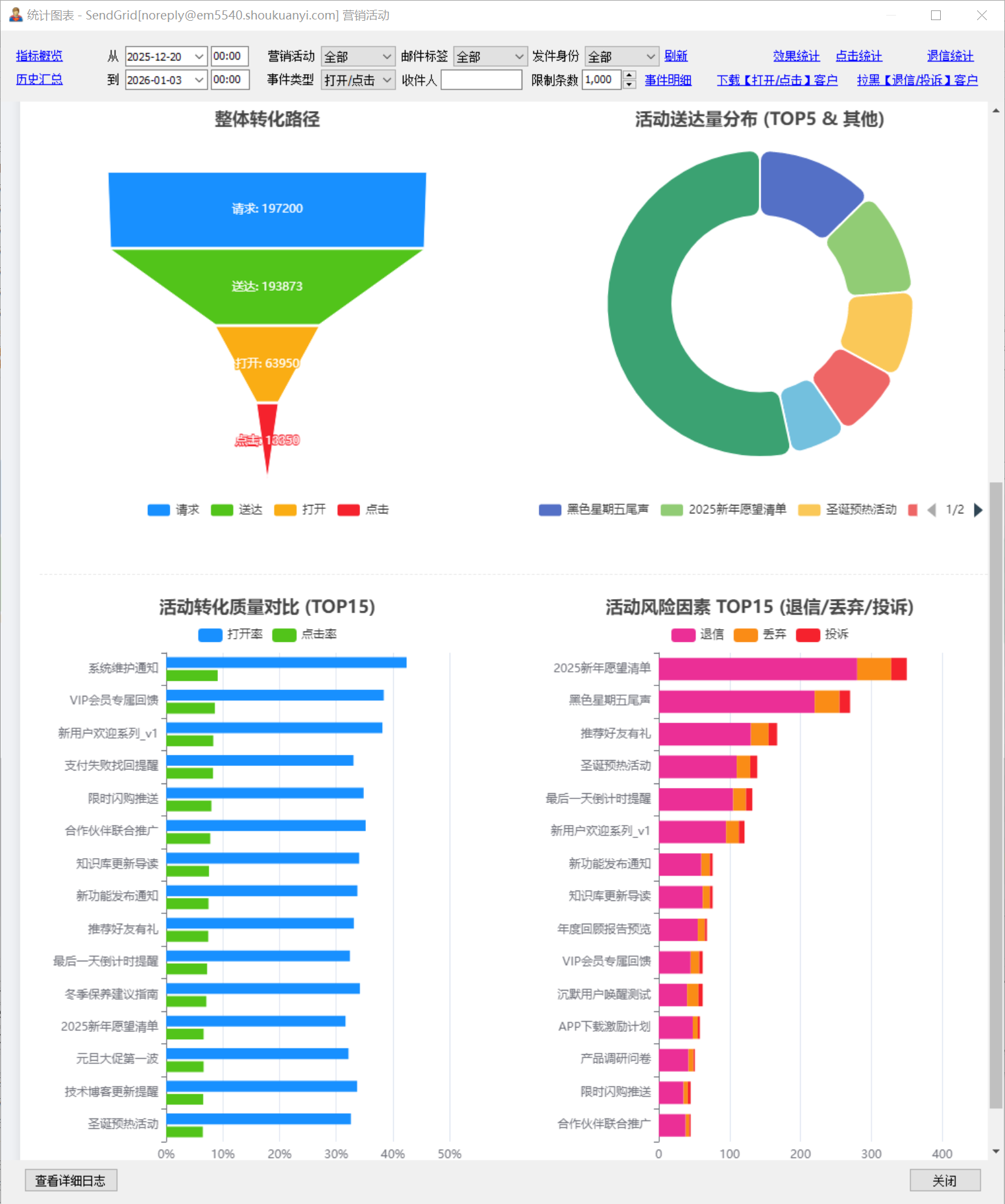
营销点击4D深度看板
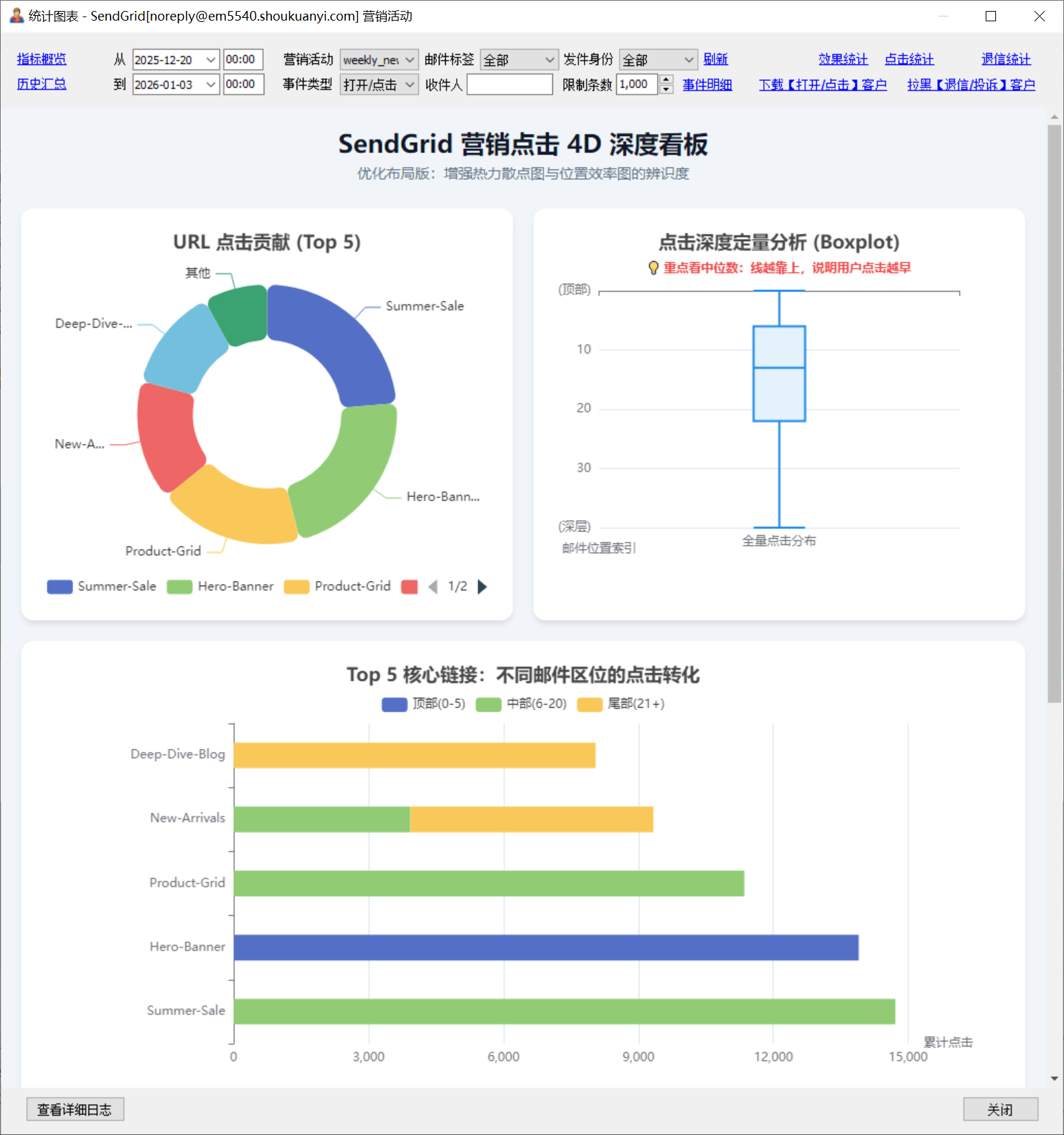
更多图表等待你发掘