
邮件速递超人全新升级4.0,云发送功能现已部分免费!
现在所有国内云邮平台均可免费使用,仅国外平台仍然需要收费300元开通! ... 查看全文 →
【SendGrid教程04】管理联系人列表,使用Marketing Campaign批量发送
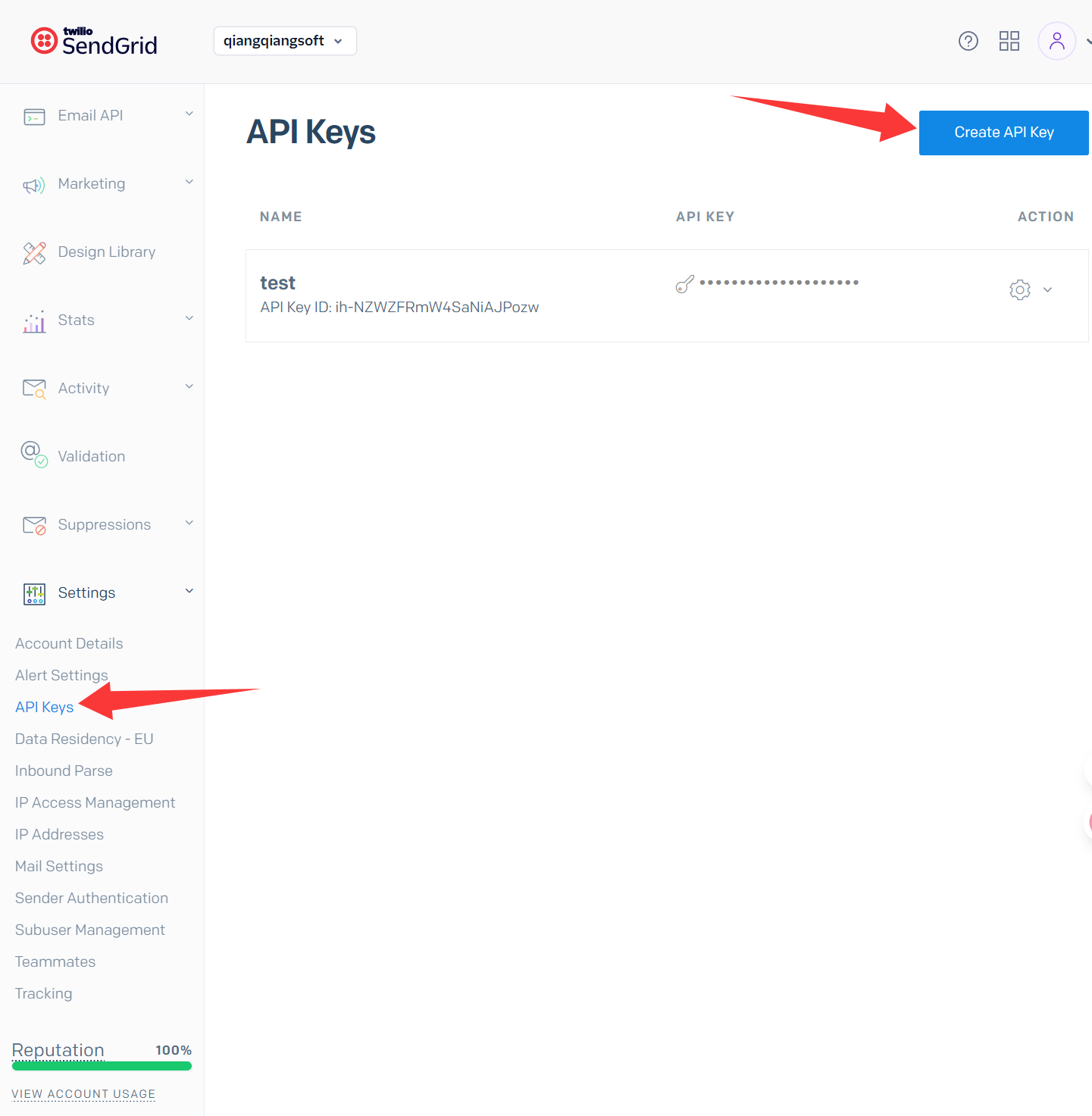
选择左侧菜单中的“API Keys”, 然后点击 “Create API Key” 按钮,新建一个KEY
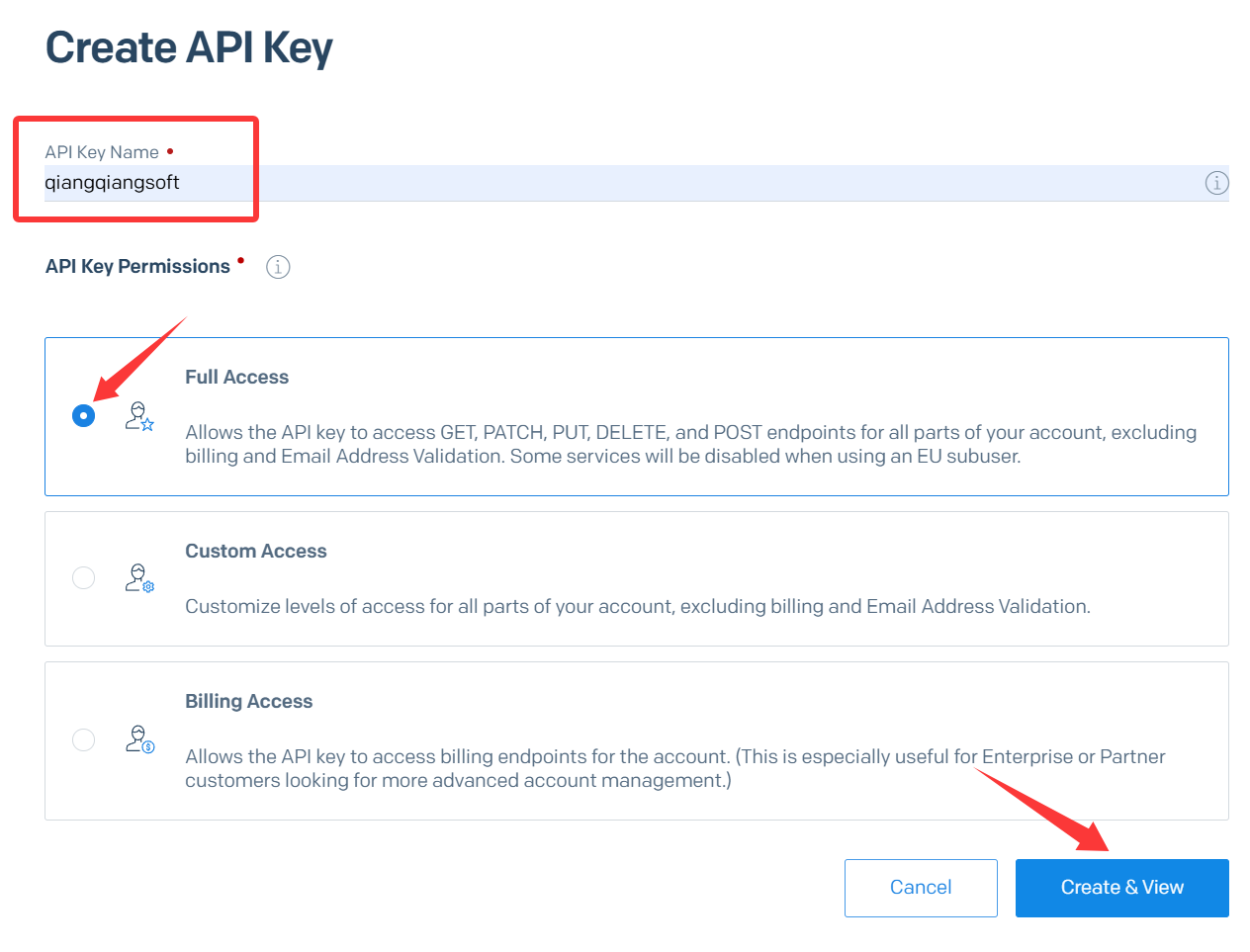
输入一个自己容易记忆的API Key Name, 权限选择默认的 Full Access, 点击 “Create & View”
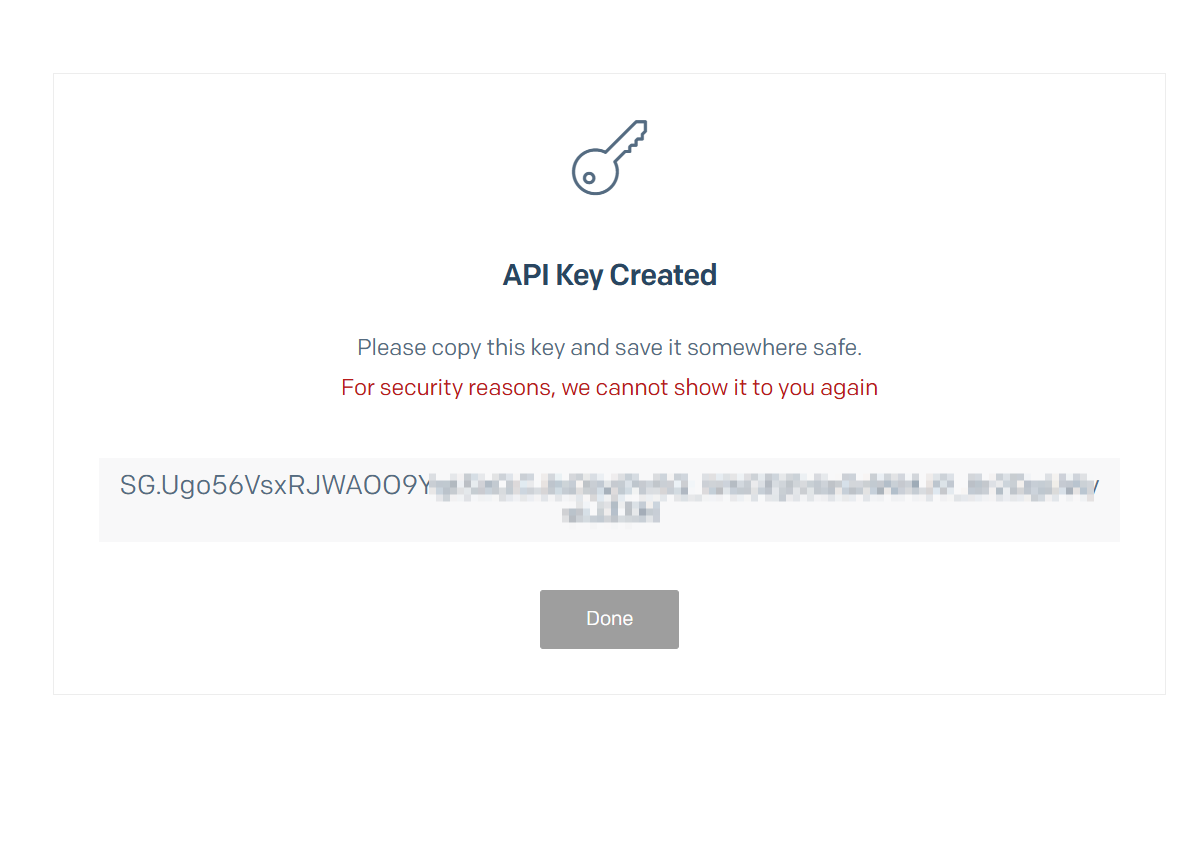
API Key生成成功,请立即复制下来,因为只会在这个页面显示一次,之后你再也看不到了
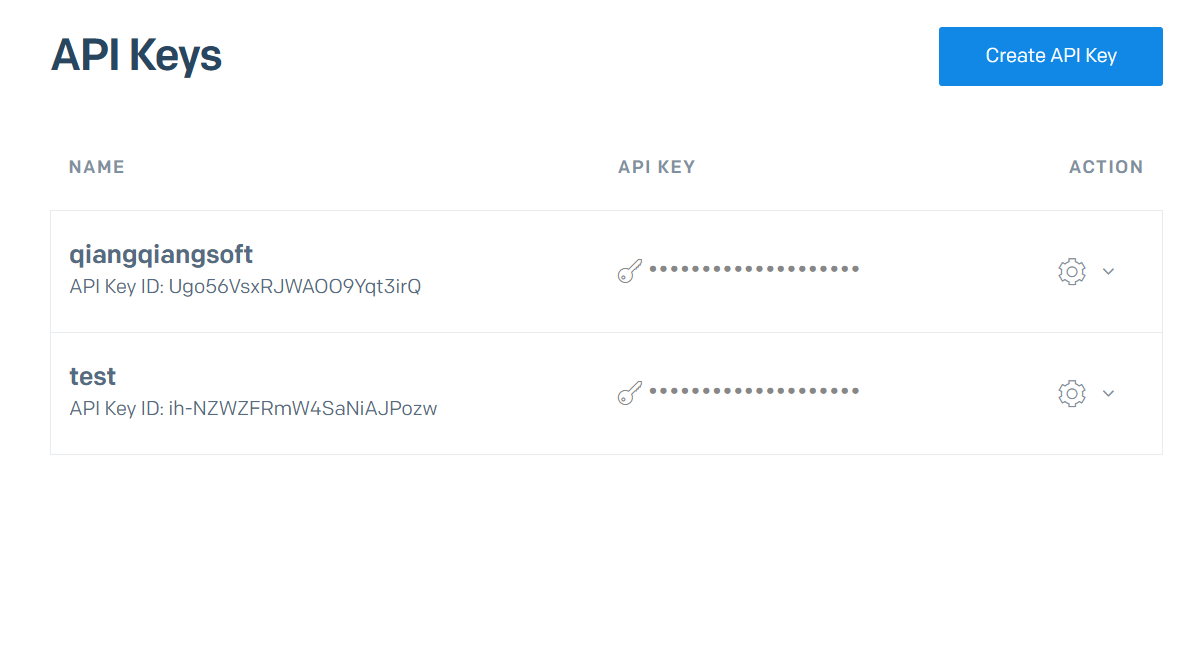
点击Done 回到主页面,可以在列表中看到刚才我们创建的 Key
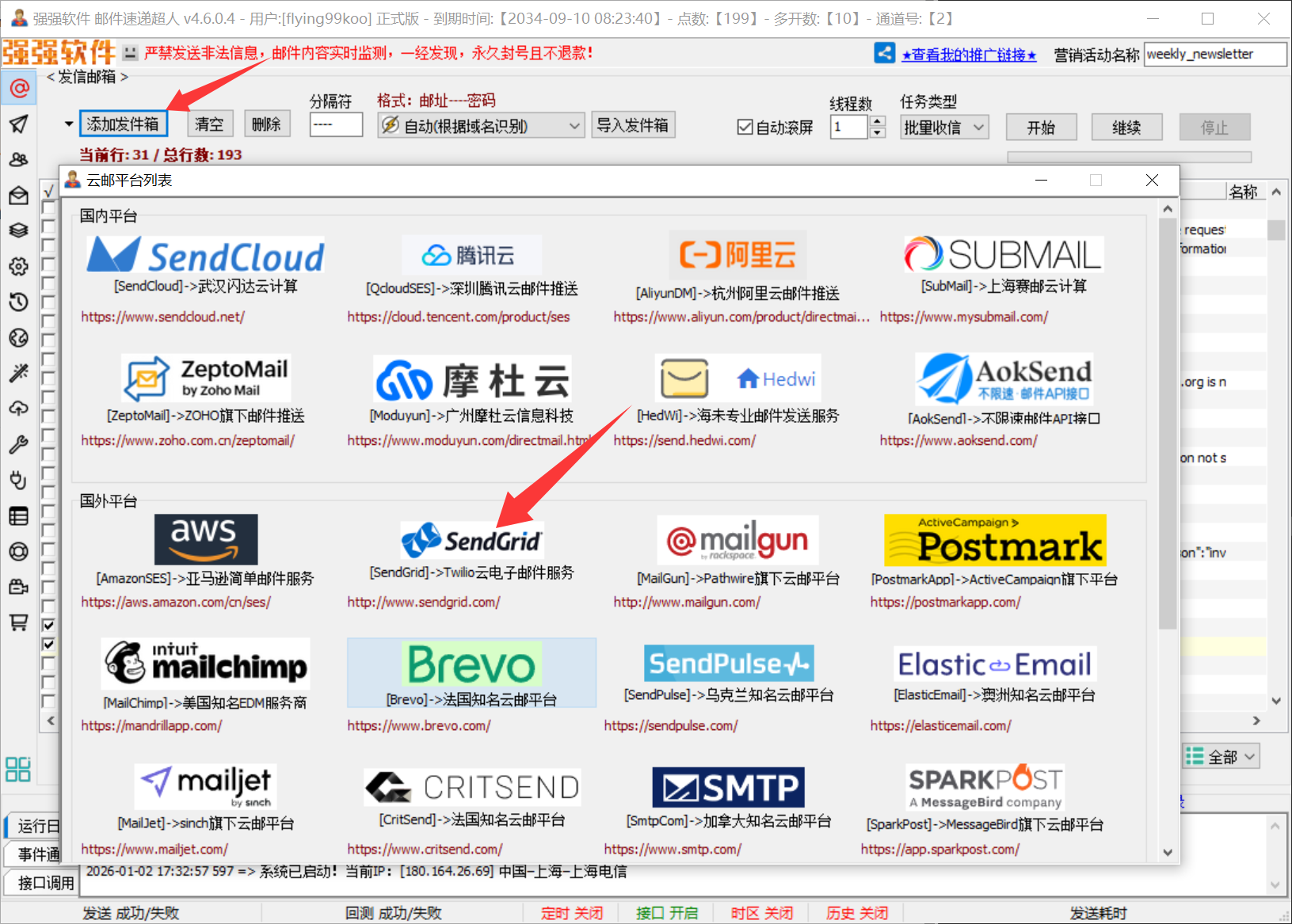
回到邮件超人软件上,在发信邮箱界面点击“添加发件箱”,选择云平台 SendGrid
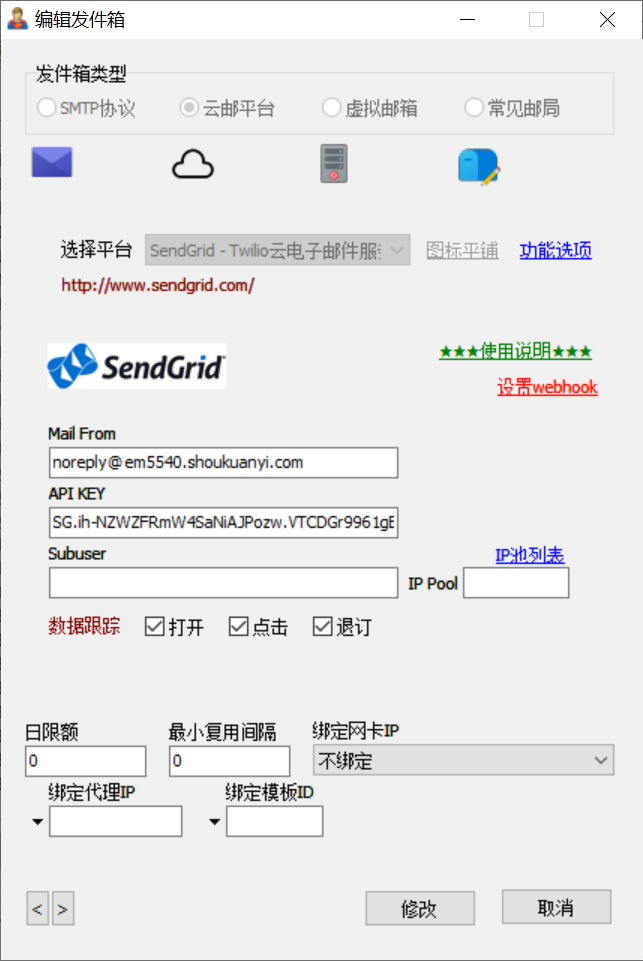
只需要填写 Mail From 和 API KEY 两项即可, Subuser为子用户,用不到,直接留空
MailFrom 填写我们之前验证通过的域名下的任意邮箱,这里为 noreply@em5540.shoukuanyi.com
API KEY直接复制粘贴我们刚才创建的KEY
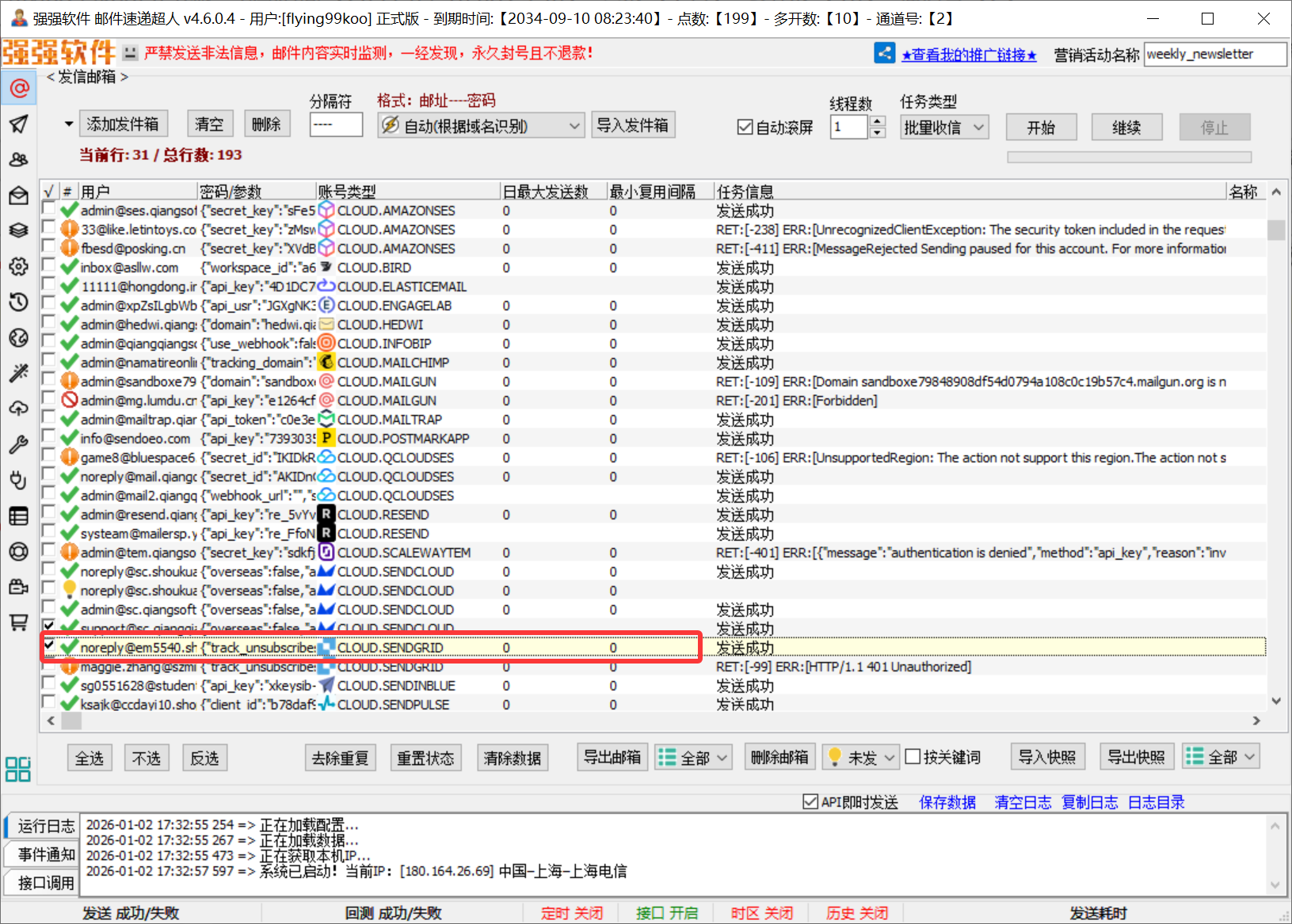
发件箱创建完成后会显示在列表中并自动勾选处于可用状态
新建几个邮件模版用于测试
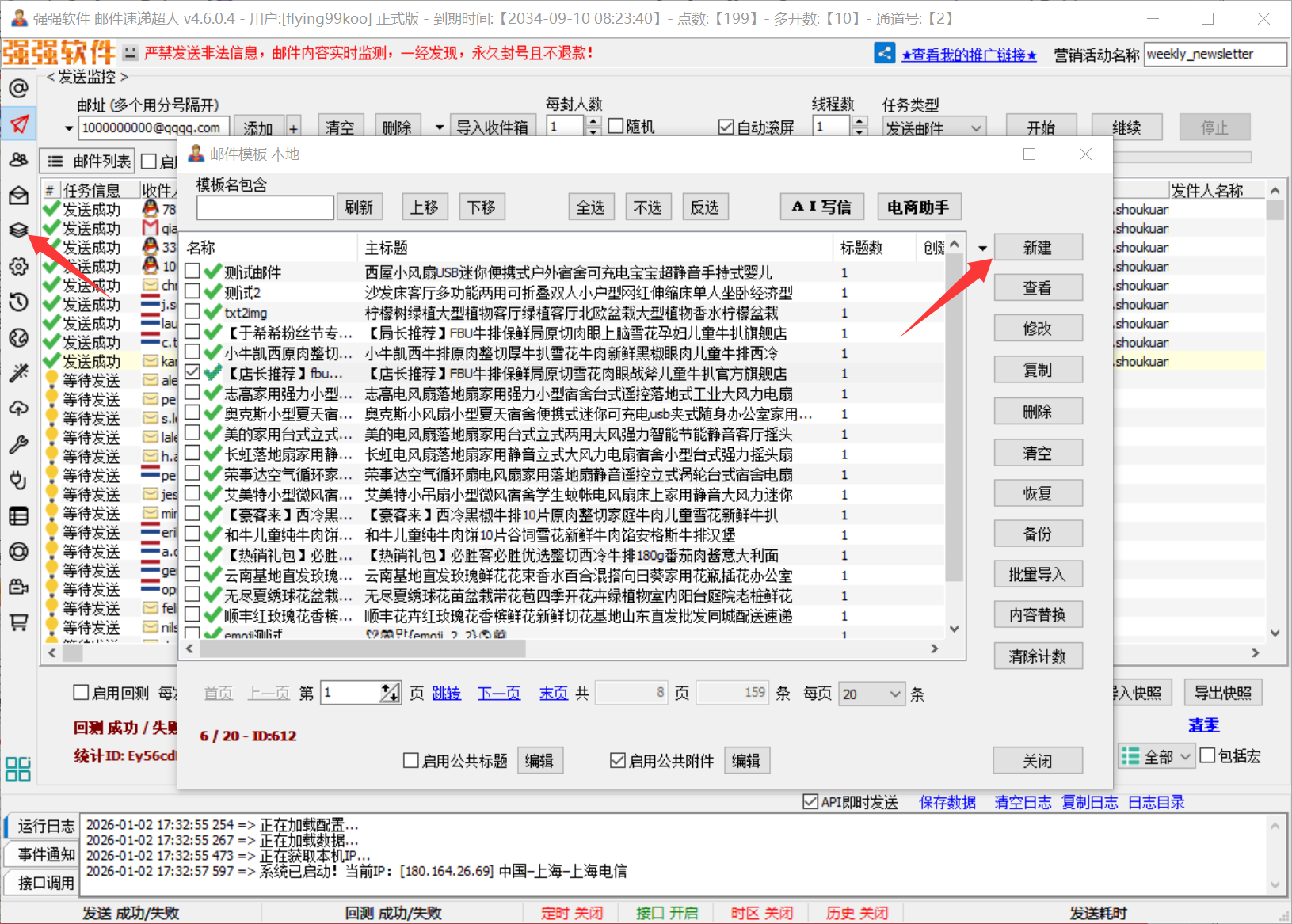
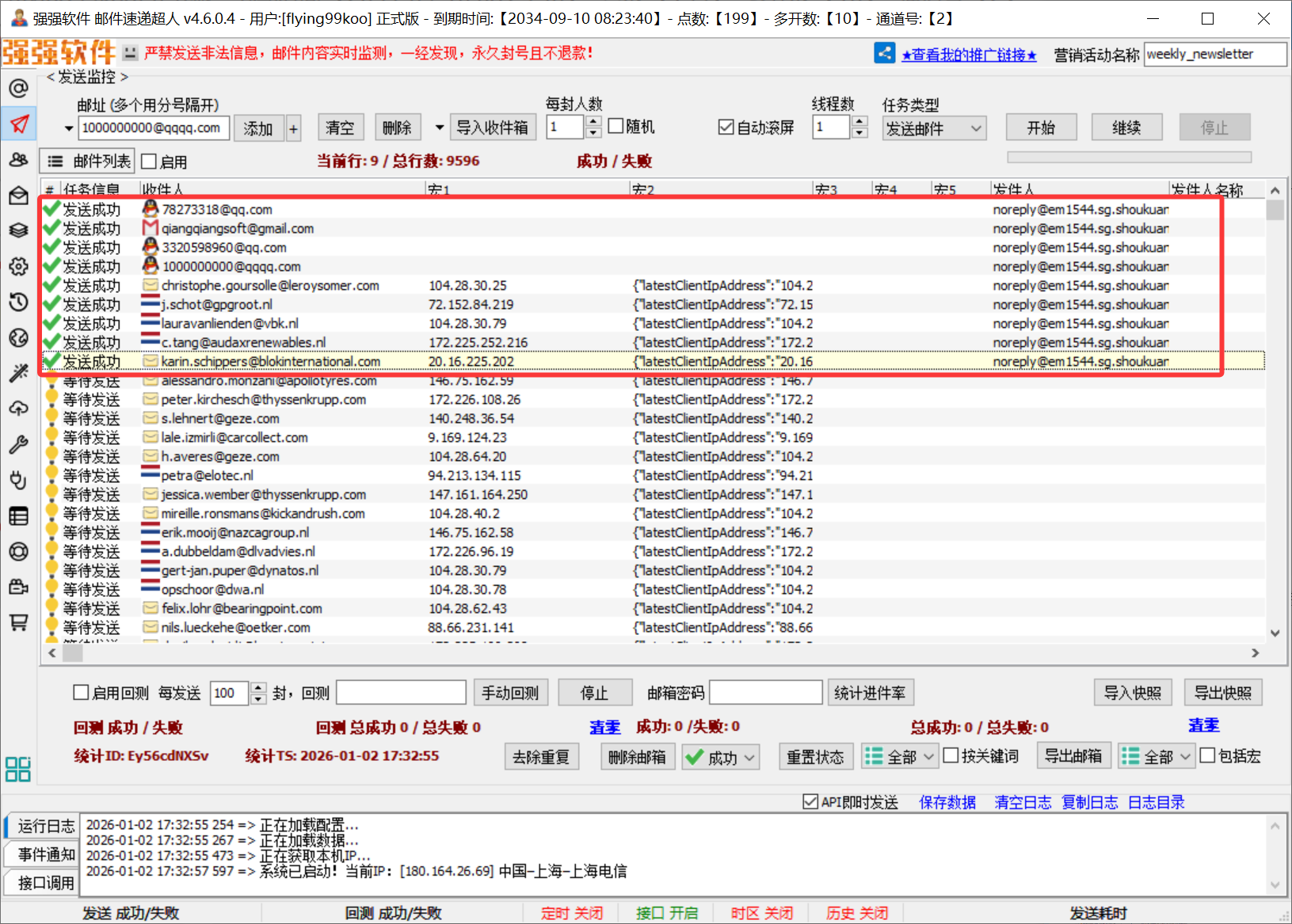
然后切到“发送监控”界面,我们来试发几封,恭喜你!发送成功