
邮件速递超人全新升级4.0,云发送功能现已部分免费!
现在所有国内云邮平台均可免费使用,仅国外平台仍然需要收费300元开通! ... 查看全文 →
【SendGrid教程02】生成API_KEY,对接邮件超人软件
【SendGrid教程04】管理联系人列表,使用Marketing Campaign批量发送
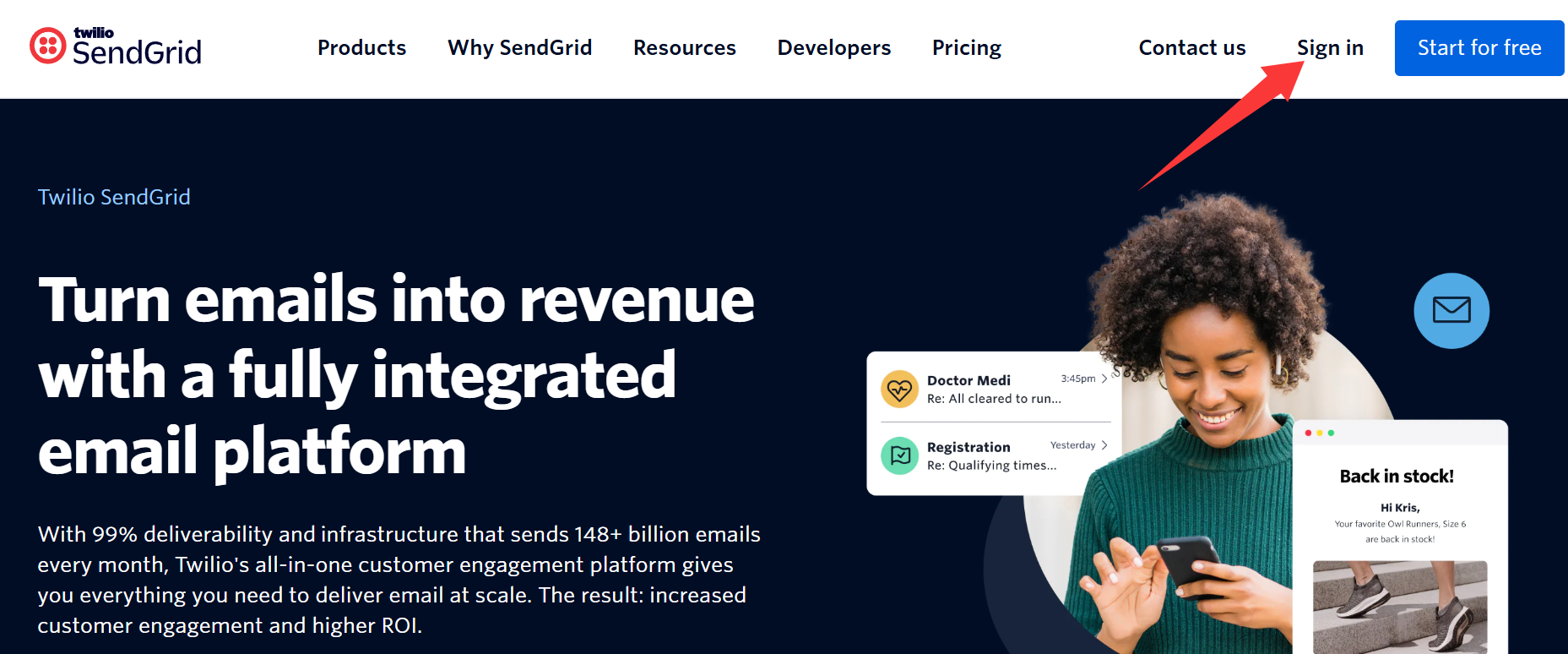
访问 sendgrid 官网 https://sendgrid.com/,点击右上角的 Sign in 登录后台
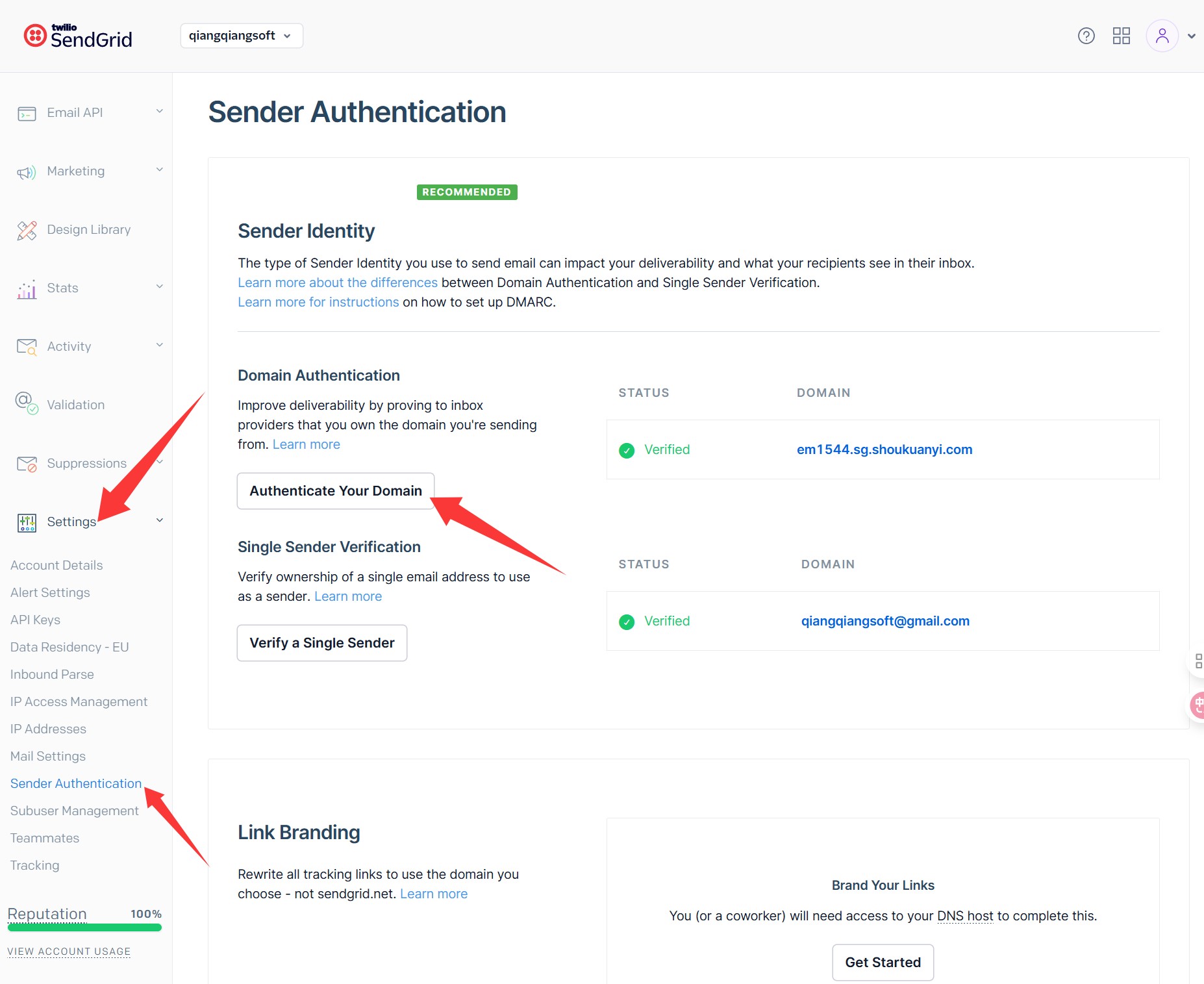
第一步我们需要先通过发件人认证,也就是添加并验证我们的域名,点击左侧菜单 Settings 下的 Sender Authentication来到认证页面
SendGrid支持两种认证模式,域名认证和单发件箱认证,强烈建议使用域名认证,单发件箱认证需要填写住址电话等信息,且不能变动邮箱前缀,有许多限制
我们点击 “Authenticate Your Domain” 按钮,开始添加域名
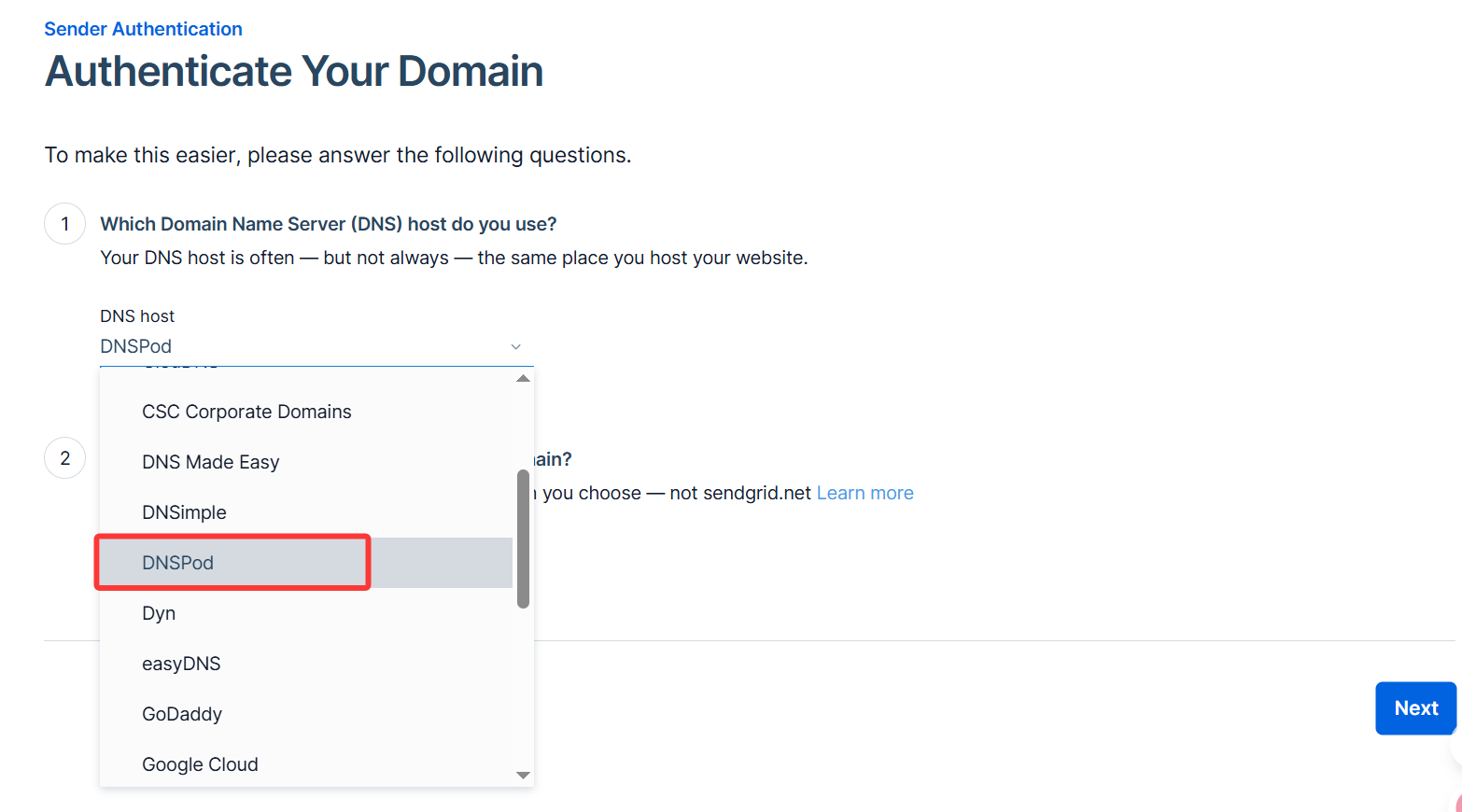
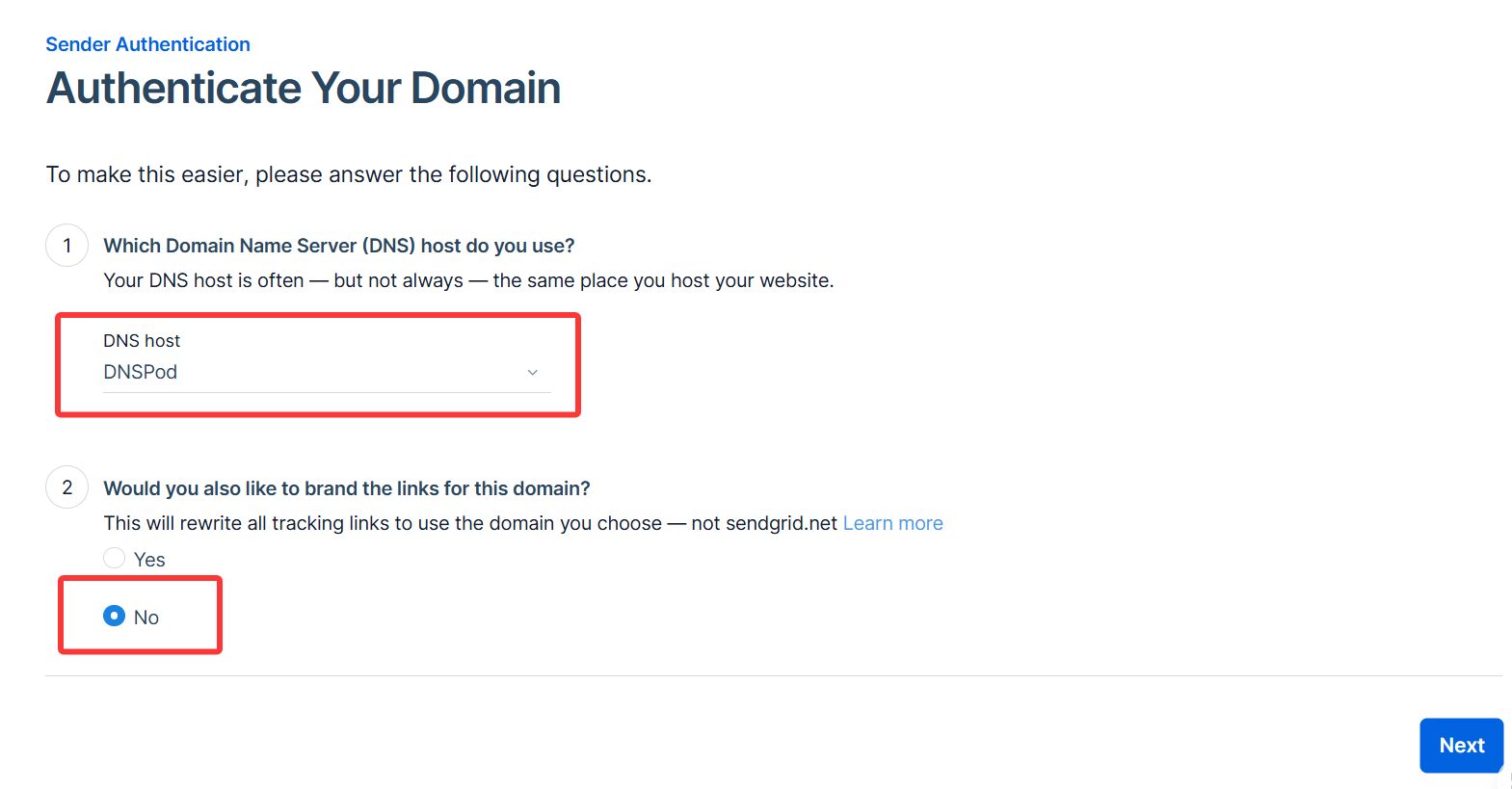
这里第一步会让你选择你的DNS解析服务商,强烈建议使用腾讯旗下的 dnspod (https://www.dnspod.cn/),解析更新速度非常快,基本秒通过;如果你是阿里云,请选择 Alibaba Cloud
第二项是问你要不要自定义追踪链接域名,我们的域名通常权重低,容易被屏蔽,直接用sendgrid 自带的 xxxx.sendgrid.net 就行了,所以这里选择NO
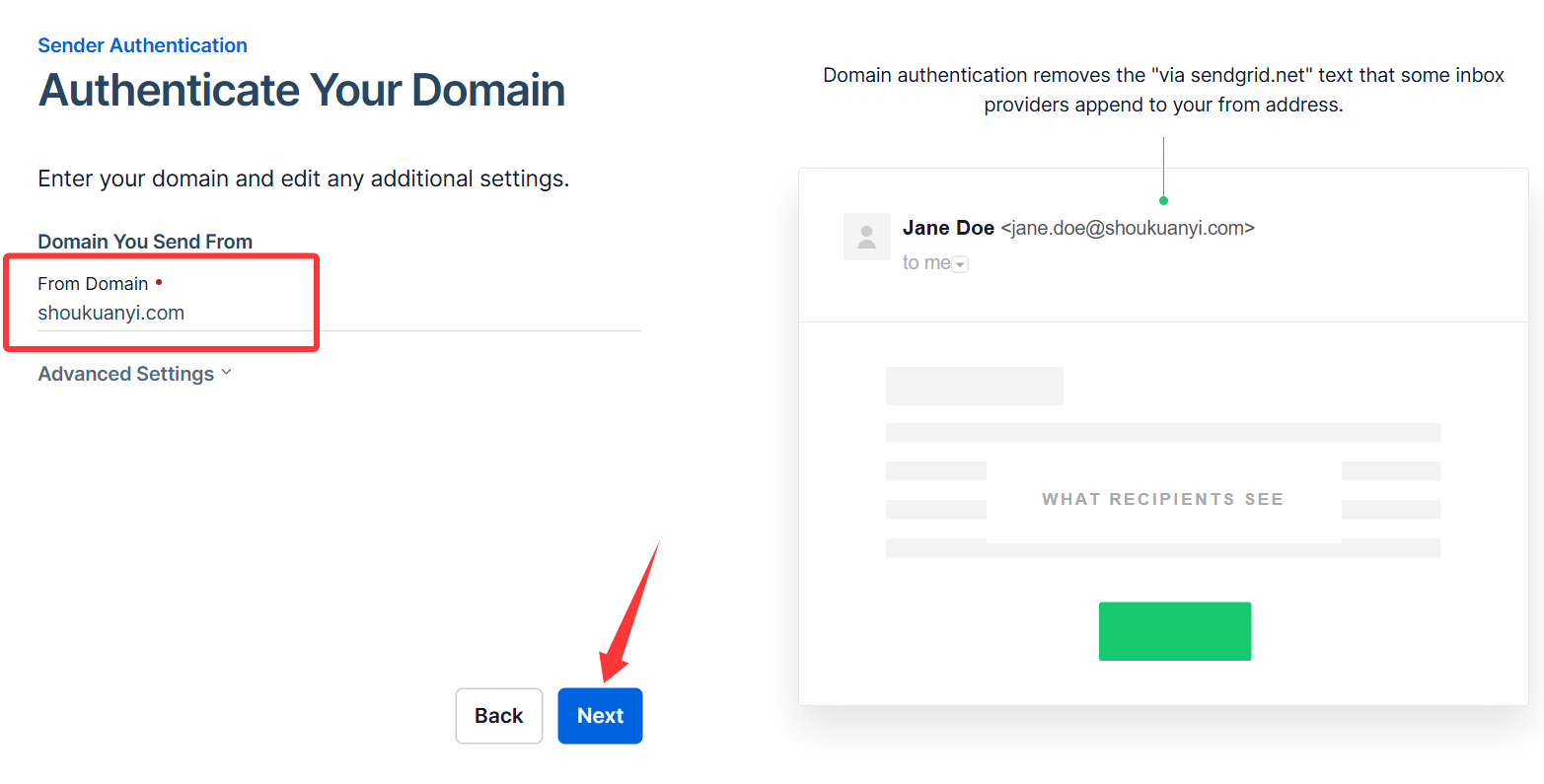
接下来填写你的域名,不像AmazonSES, SendCloud 等其他平台,SendGrid会自动帮你生成二级域名,所以我们只要填写顶级域名就行了,这里我们以 shoukuanyi.com 为例
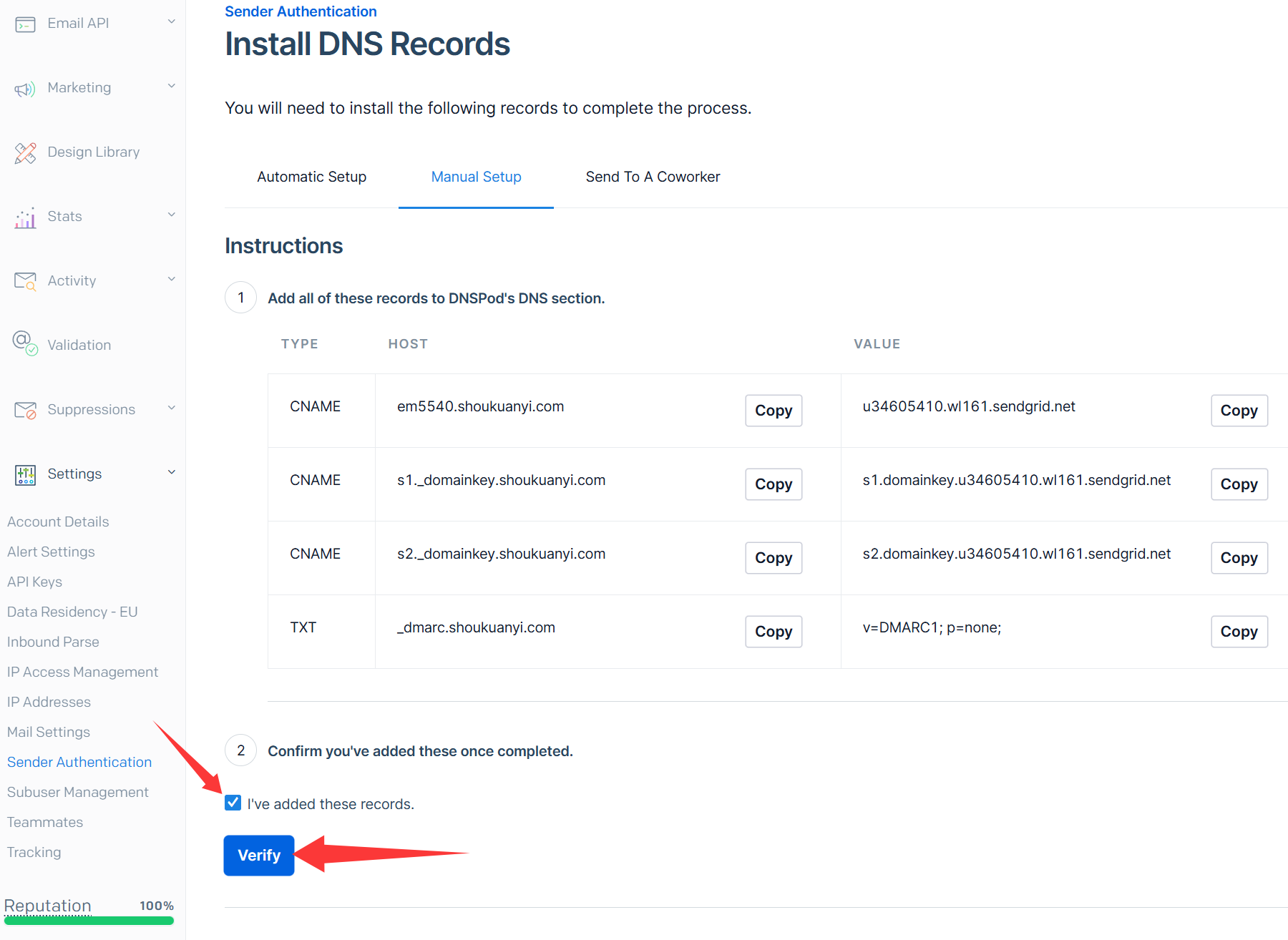
下一步需要到你的域名控制台配置记录,一共4条
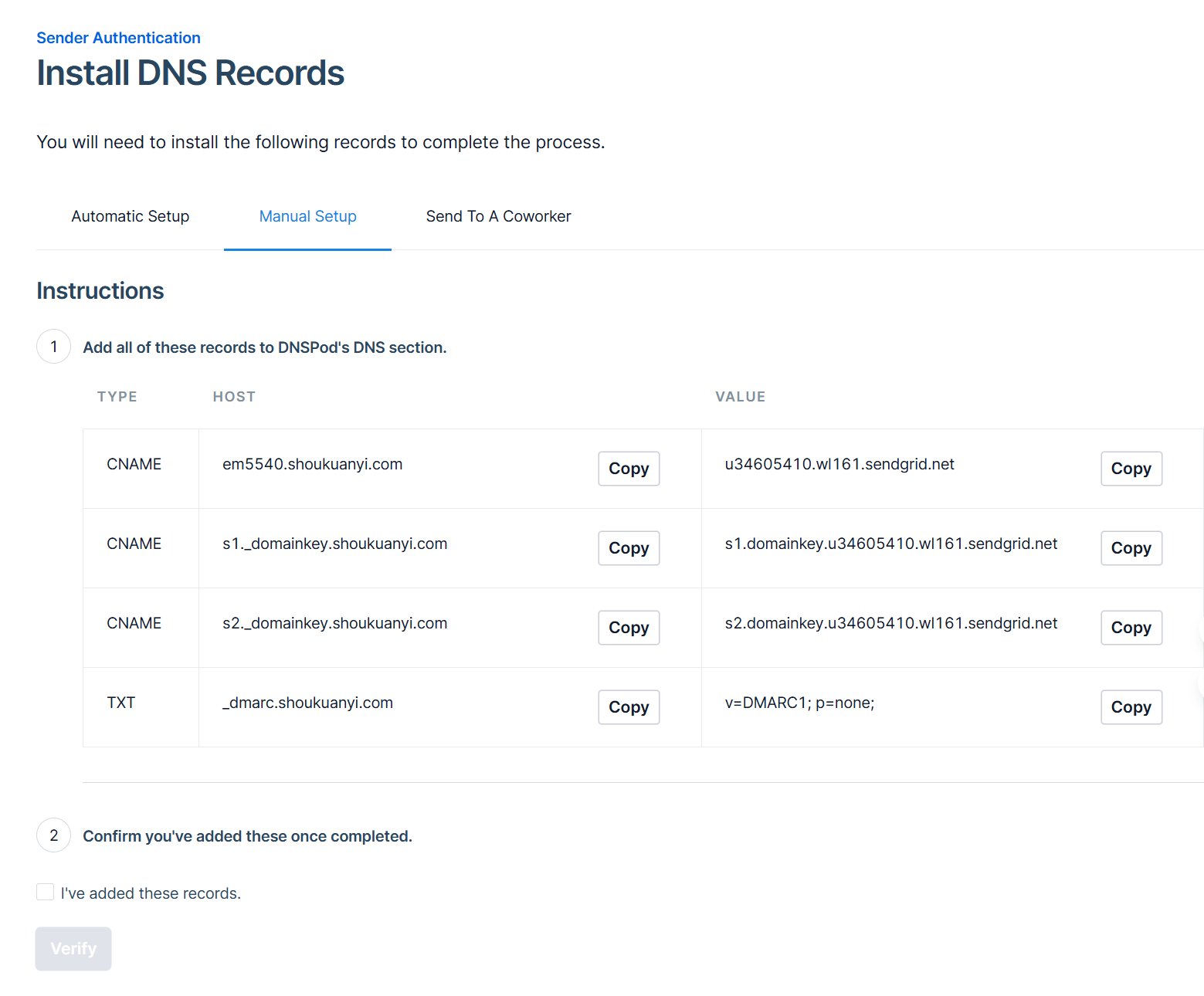
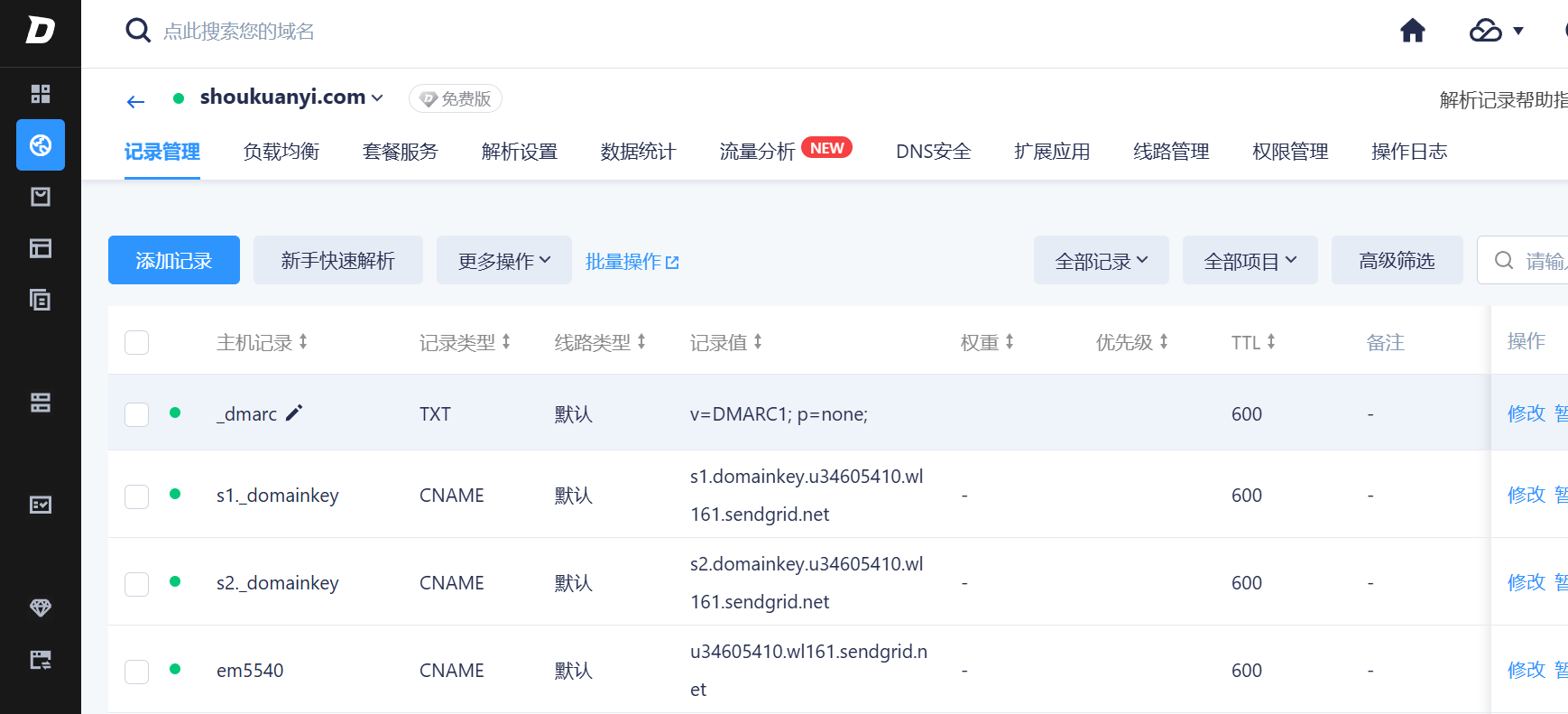
回到DNSPOD,依次配置这4条记录,注意“主机记录”这一列只要填写前缀即可! 列如SendGrid给出的值为 em5540.shoukuanyi.com , 我们只要填写 em5540 即可; 同理 s1._domainkey.shoukuanyi.com 也只要填写 s1._domainkey
配置完成后勾选 “I‘ve added these records” , 然后点击“Verify” 按钮
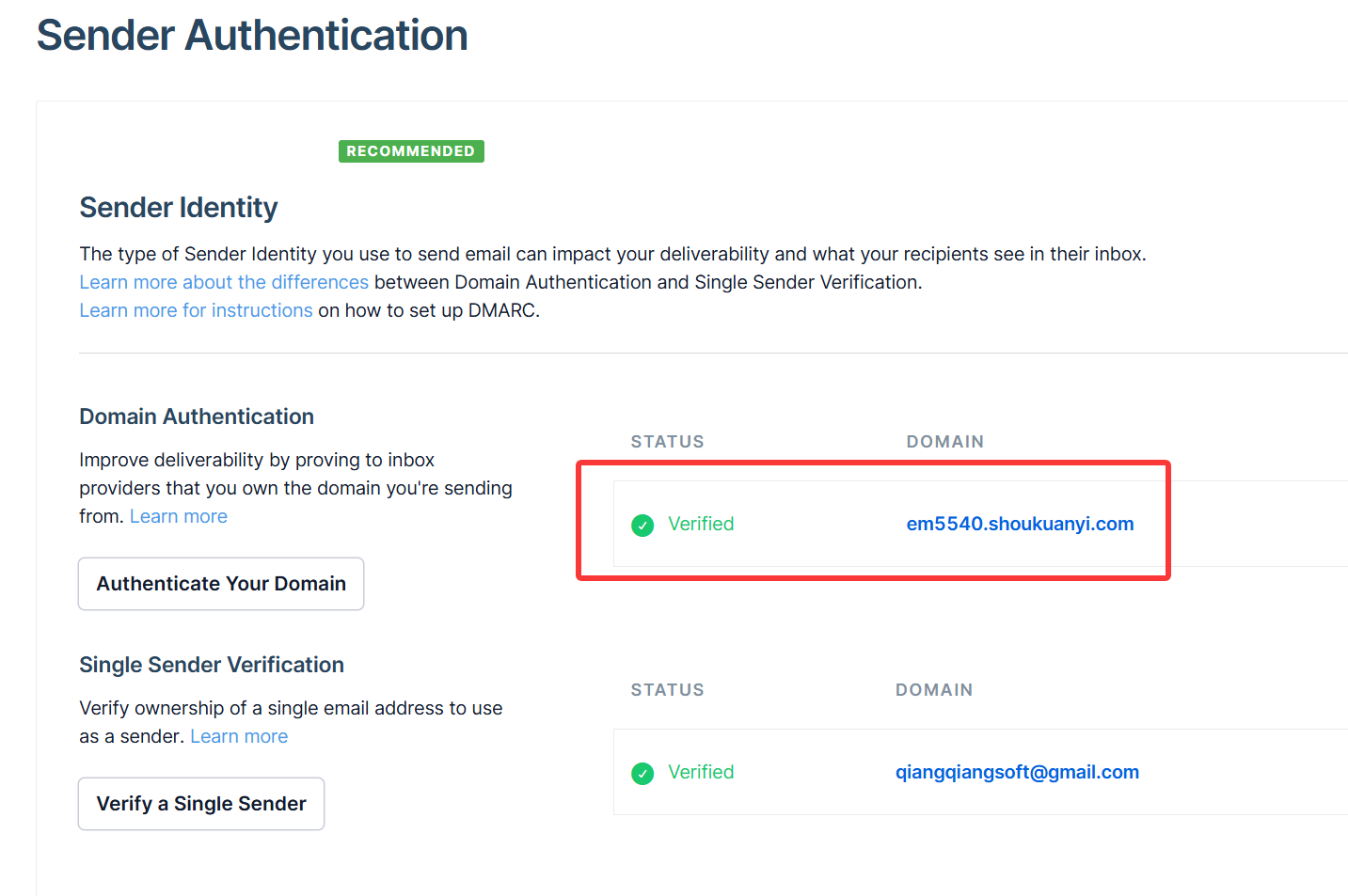
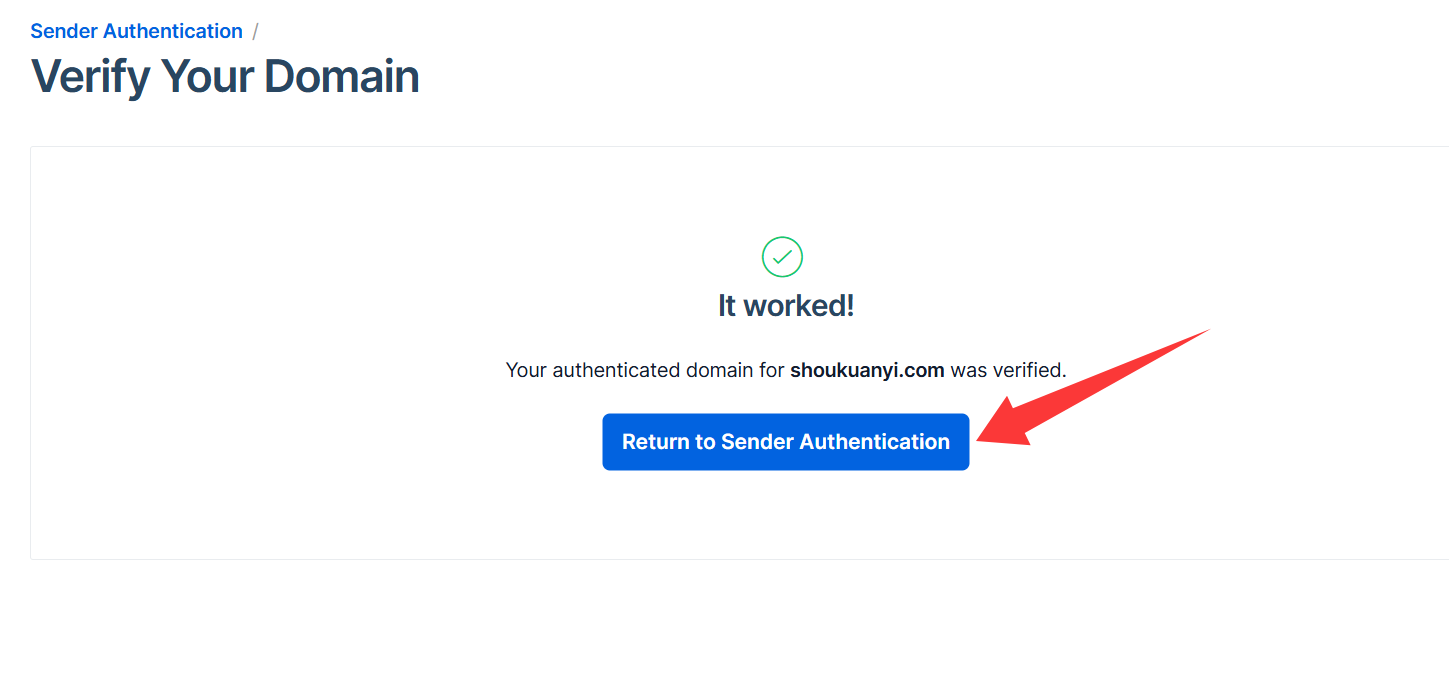
如果一切无误,你将看到下面的画面,说明配置成功,点击按钮回到主界面
可以看到我们的域名已经处于“Verified” 状态,之后我们可以用任何该域名下的邮箱作为发件人,例如:noreply@em5540.shoukuanyi.com, support@em5540.shoukuanyi.com 等等,邮箱前缀可以自定义