
邮件速递超人全新升级4.0,云发送功能现已部分免费!
现在所有国内云邮平台均可免费使用,仅国外平台仍然需要收费300元开通! ... 查看全文 →
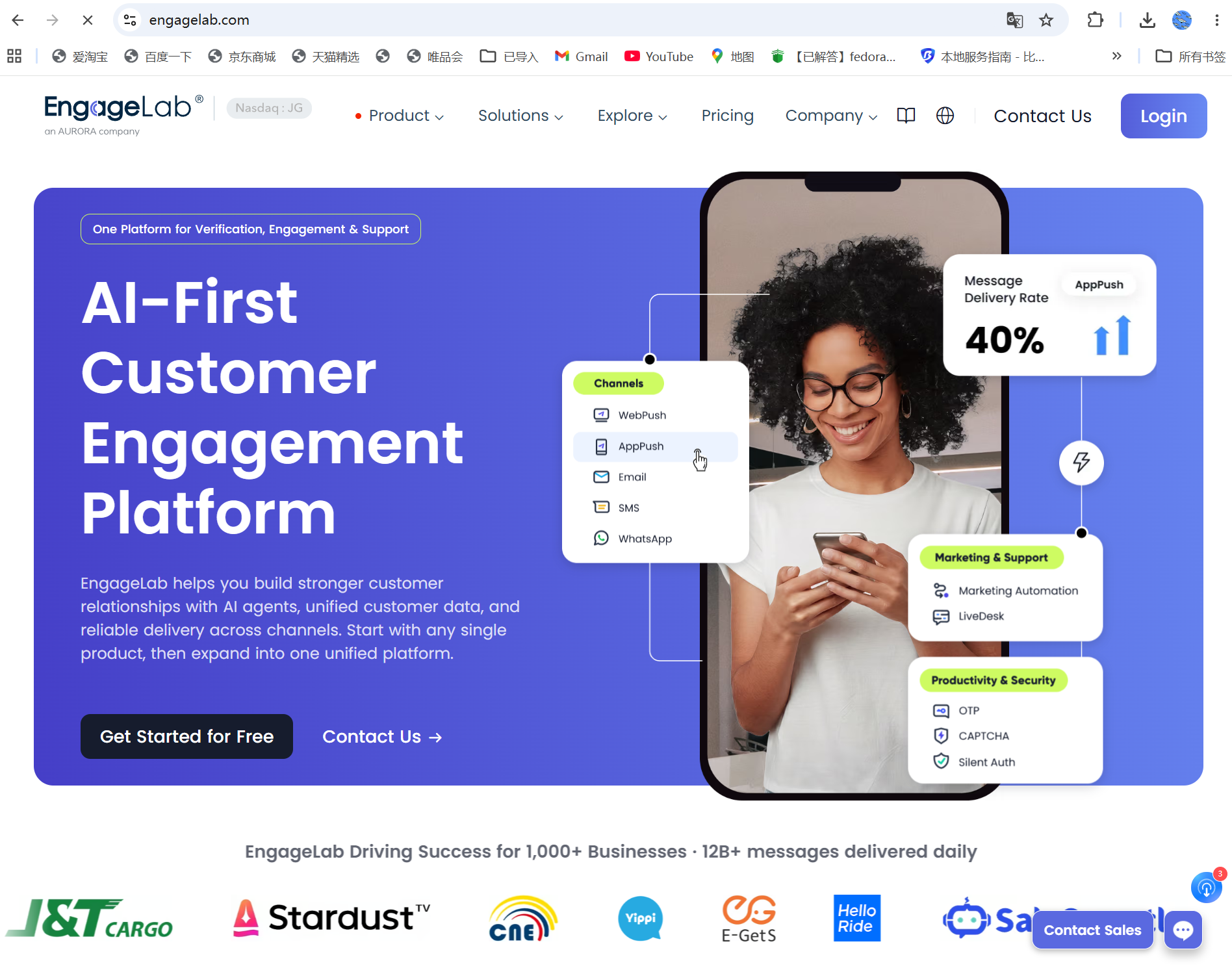
登录 隶属于中国极光旗下的EngageLab 官网:https://www.engagelab.com
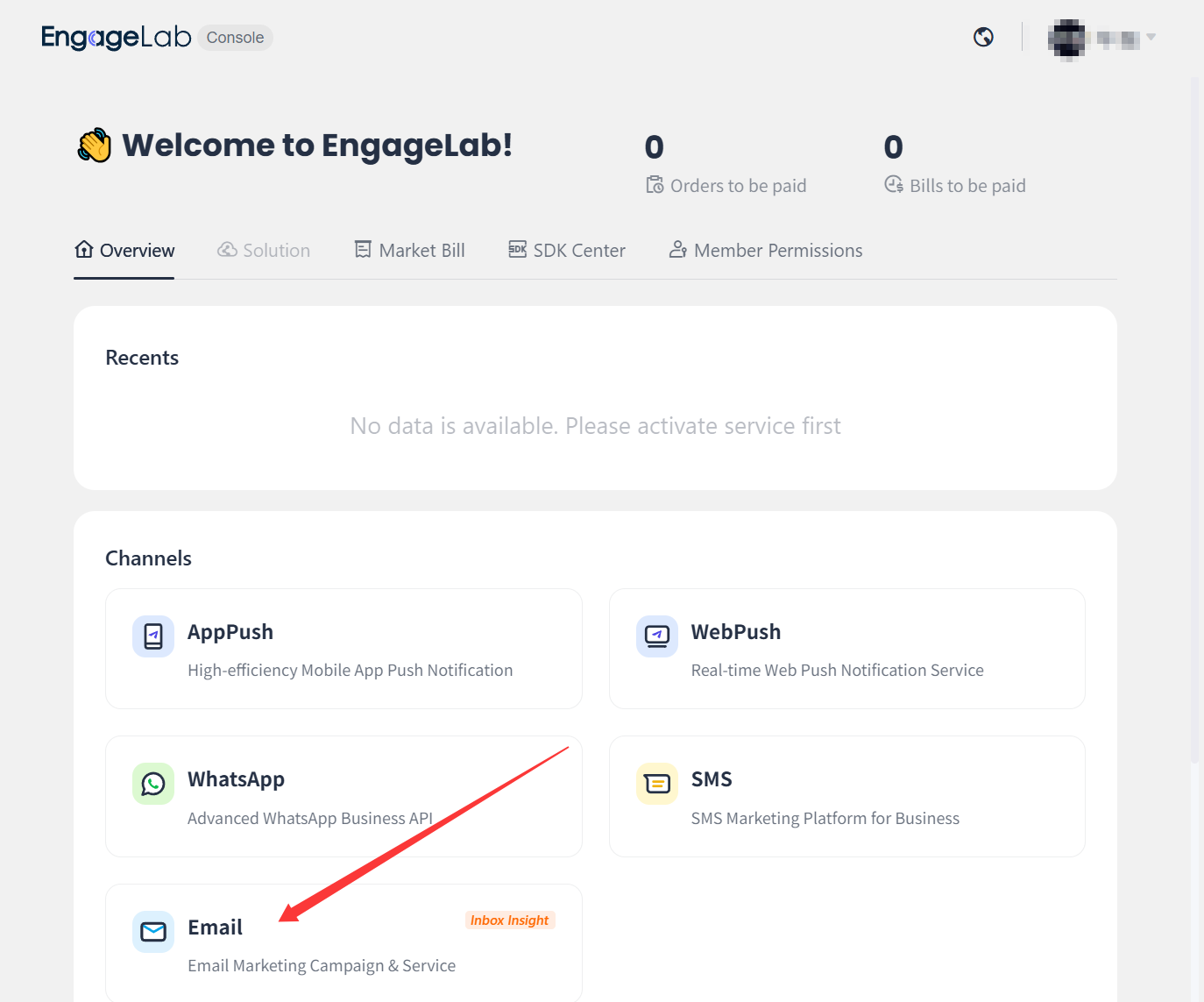
选择邮件业务
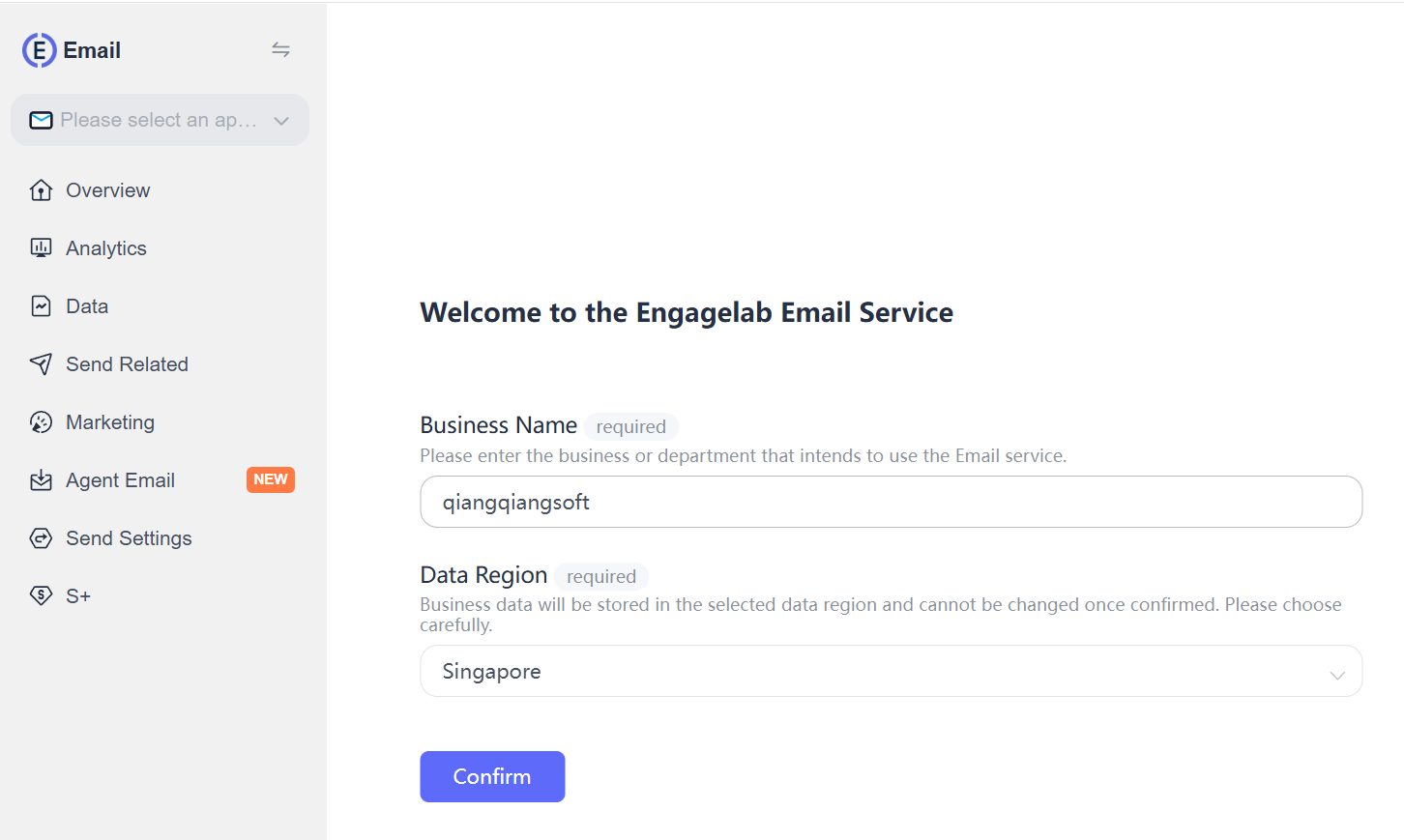
输入你的公司名并选择数据存储区(新加坡/土耳其)
点击 New Sending Domain 添加新域名
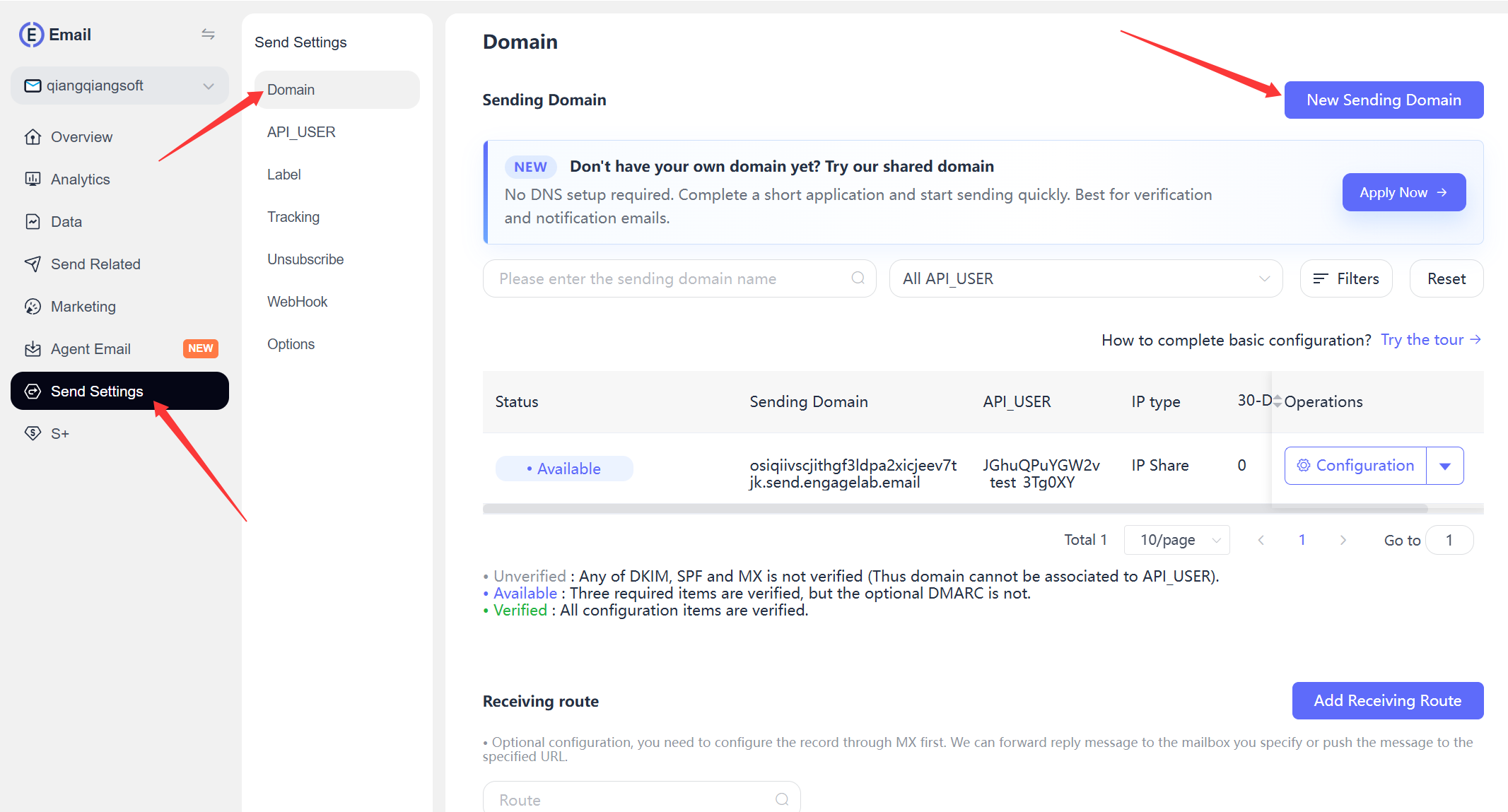
建议输入二级域名,这里我们以 engagelab.qiangqiangsoft.com 为例
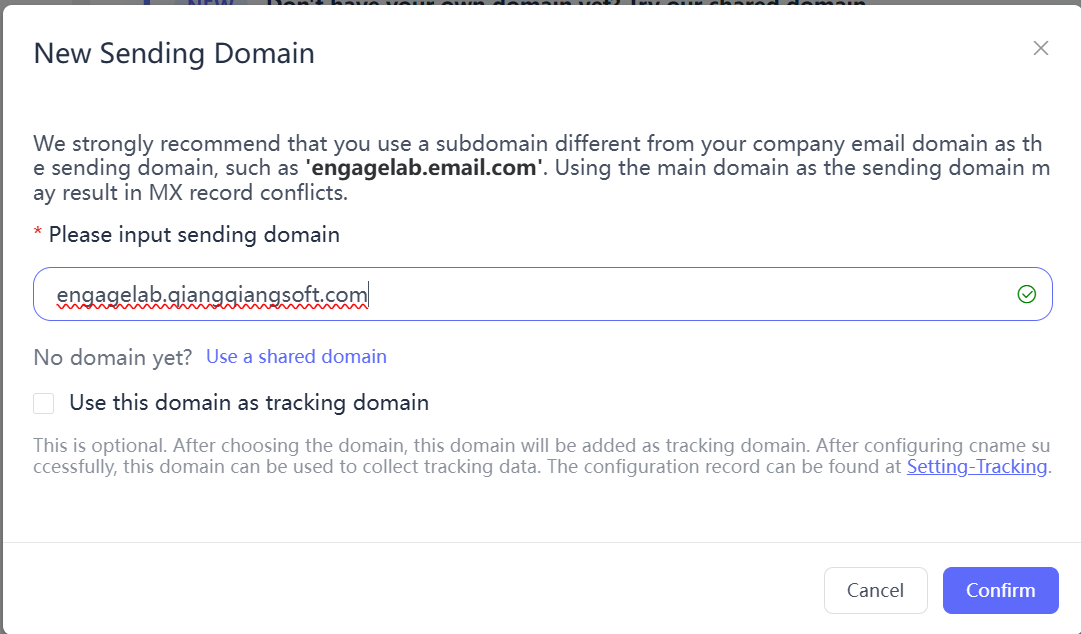
点击 configuration 按钮,获取域名配置
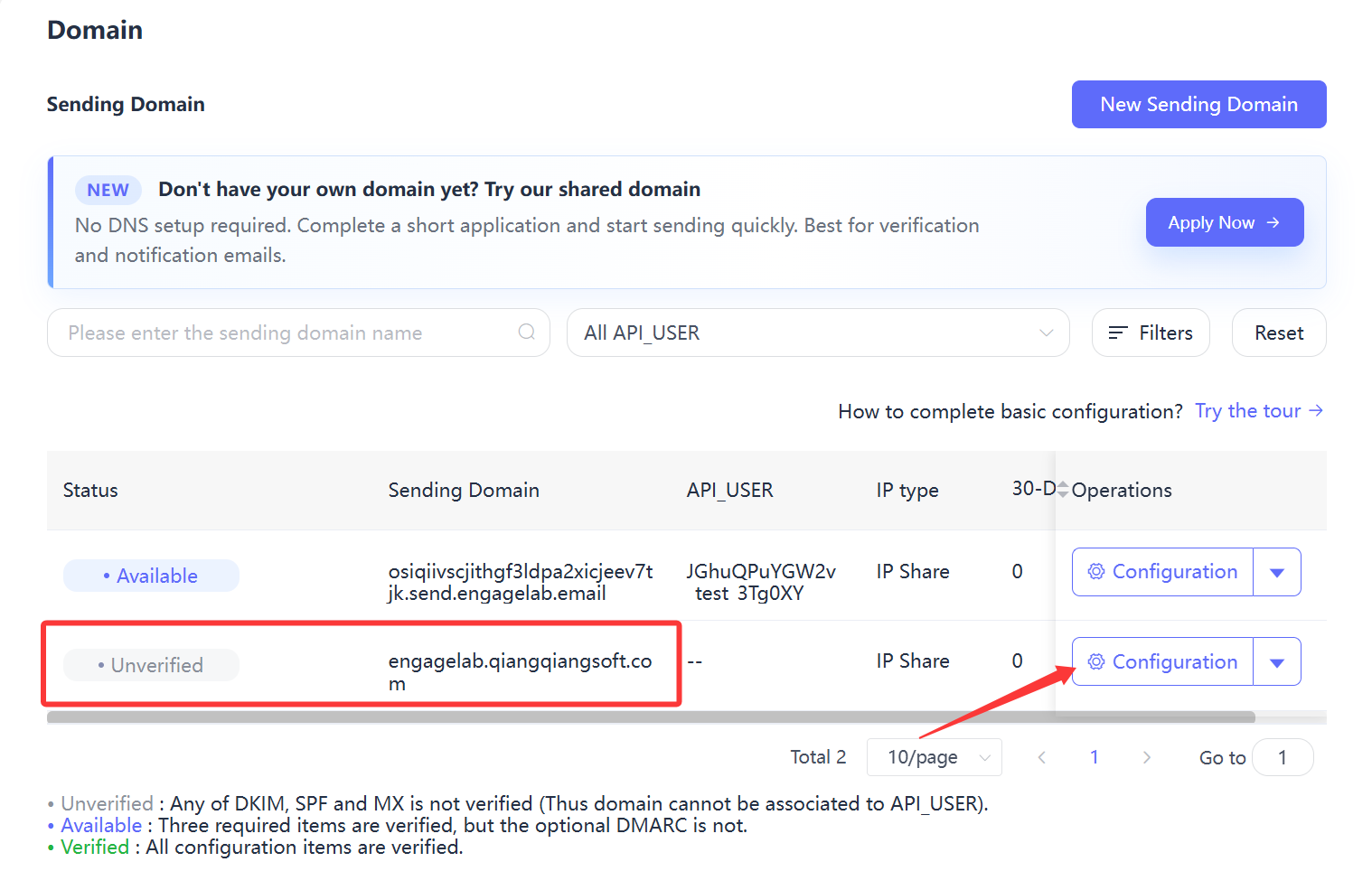
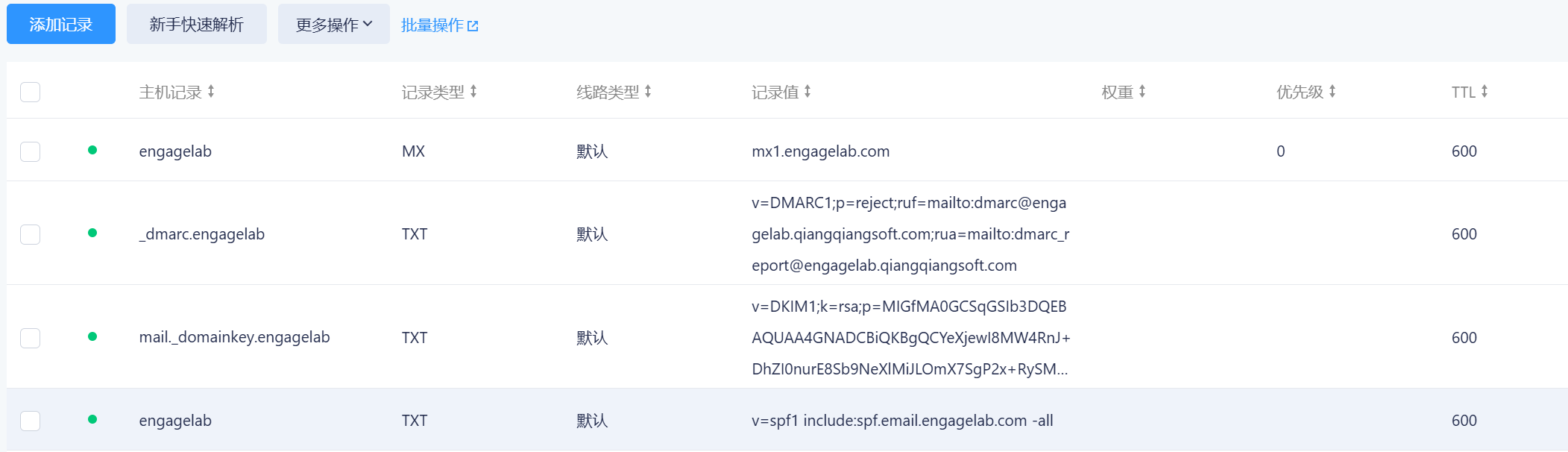
如图所示,一共有4条记录需要配置
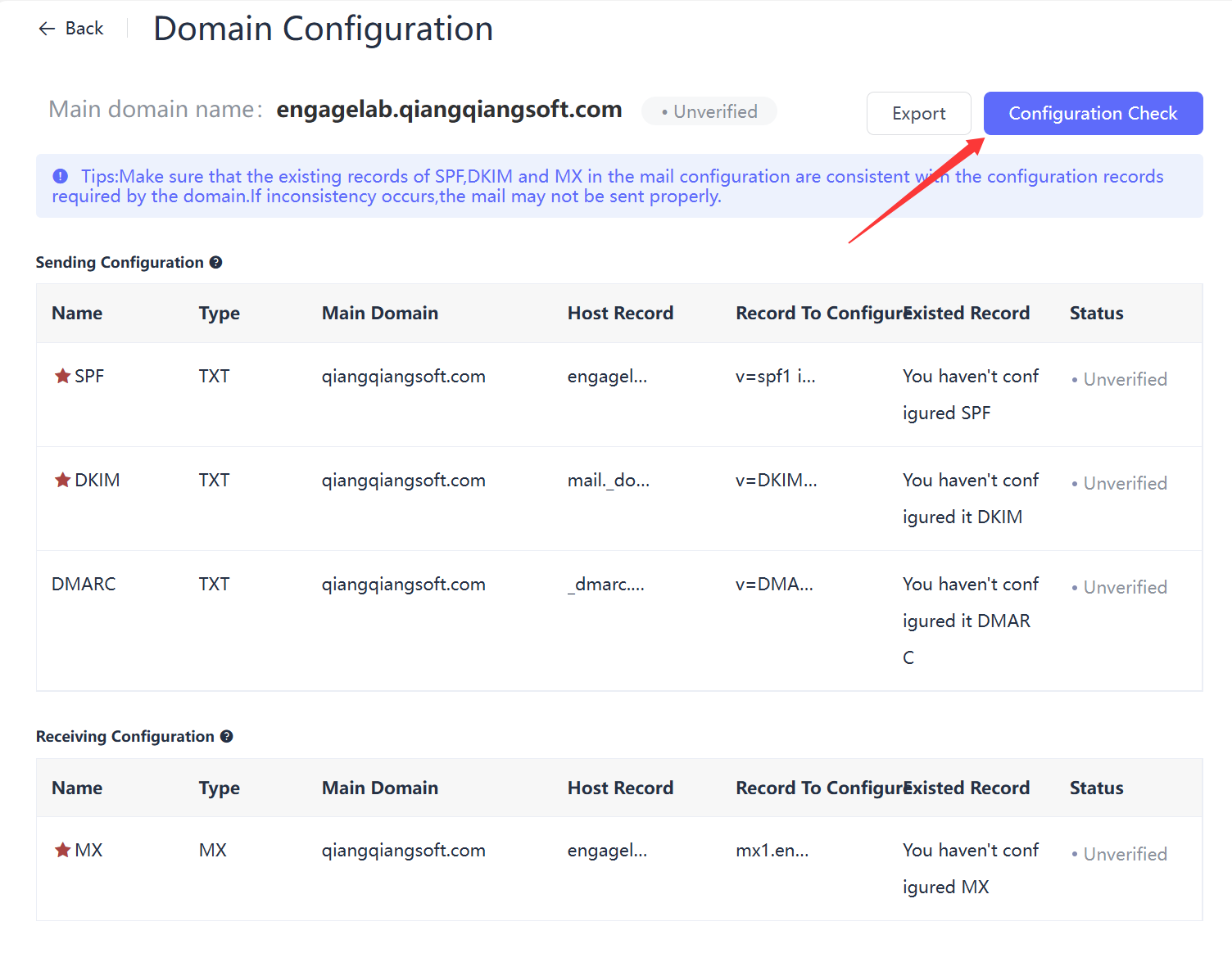
这里以腾讯旗下的DNSPOD为例,其他域名服务商大同小异,请在自己域名服务商控制面板上做相应配置
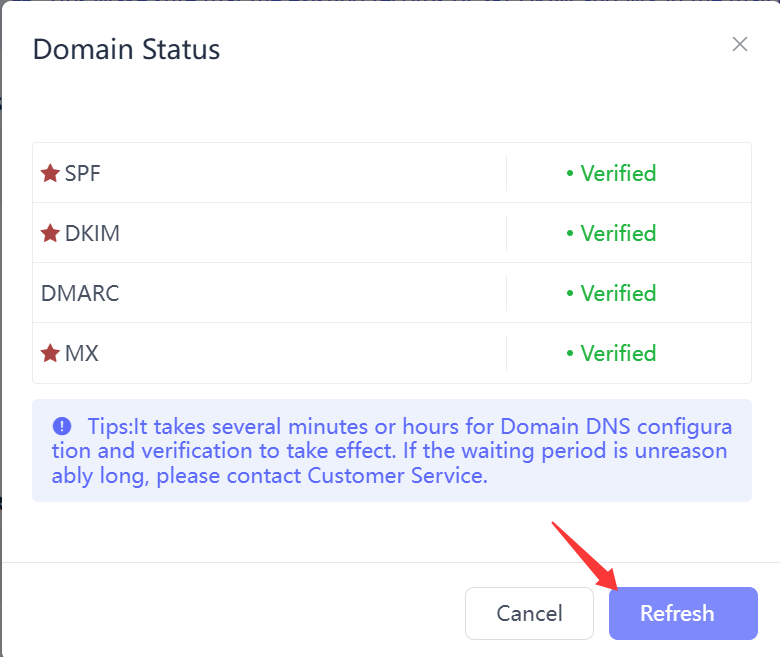
稍等片刻,即可通过域名认证
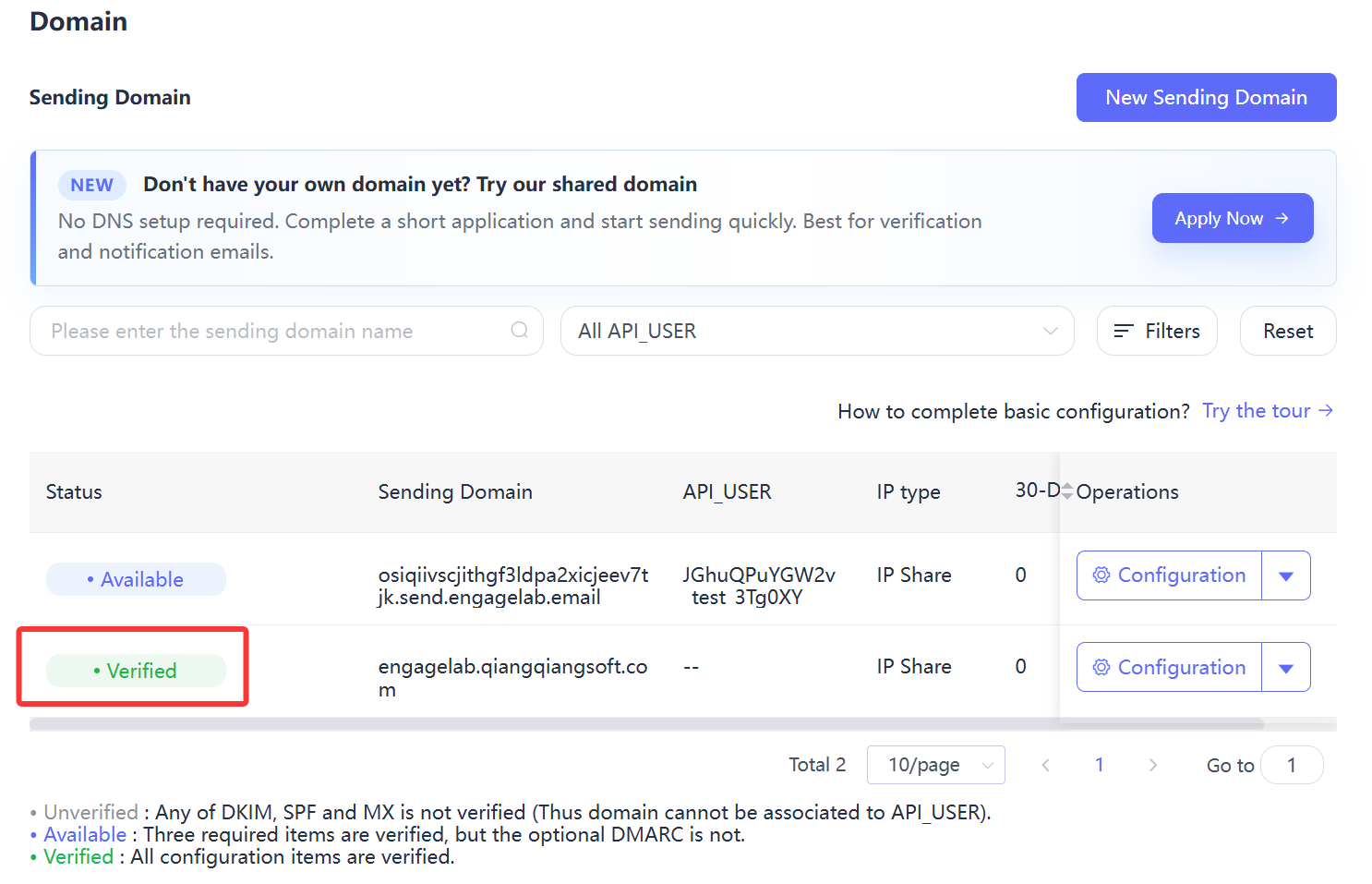
回到域名列表界面,可以看到状态已经变成 Verified
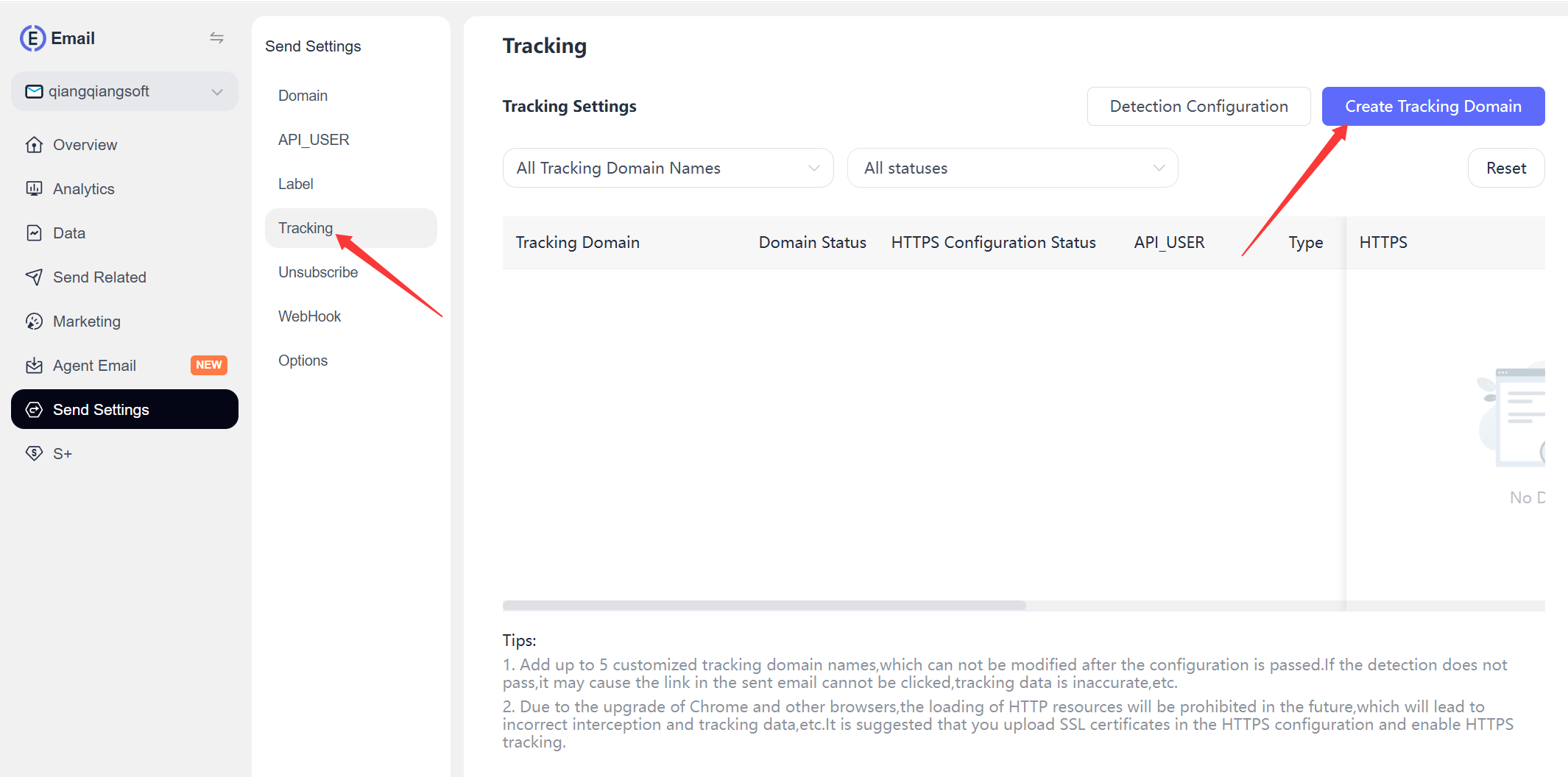
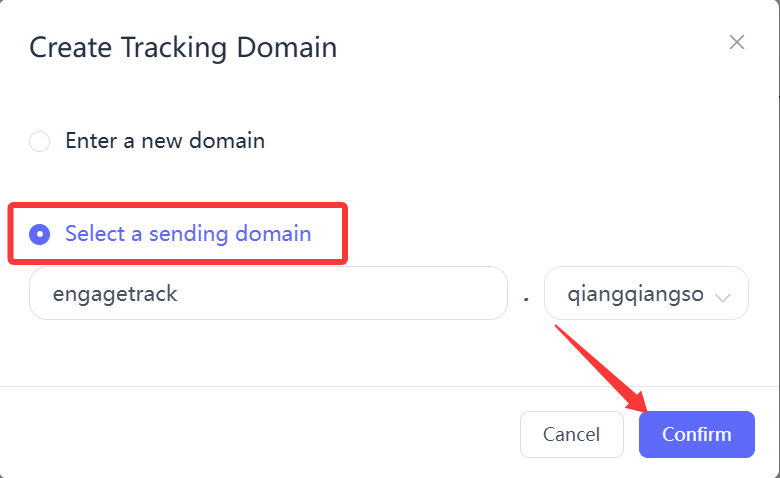
接下来我们需要创建追踪域名用于追踪打开和点击行为,如图点击 Create Tracking Domain
这里以 engagetrack.qiangqiangsoft.com 为例
这里以DNSPOD为例,按要求在自己的域名服务商控制面板上配置CNAME记录

点击 Detection Configuration 按钮,配置无误将通过验证
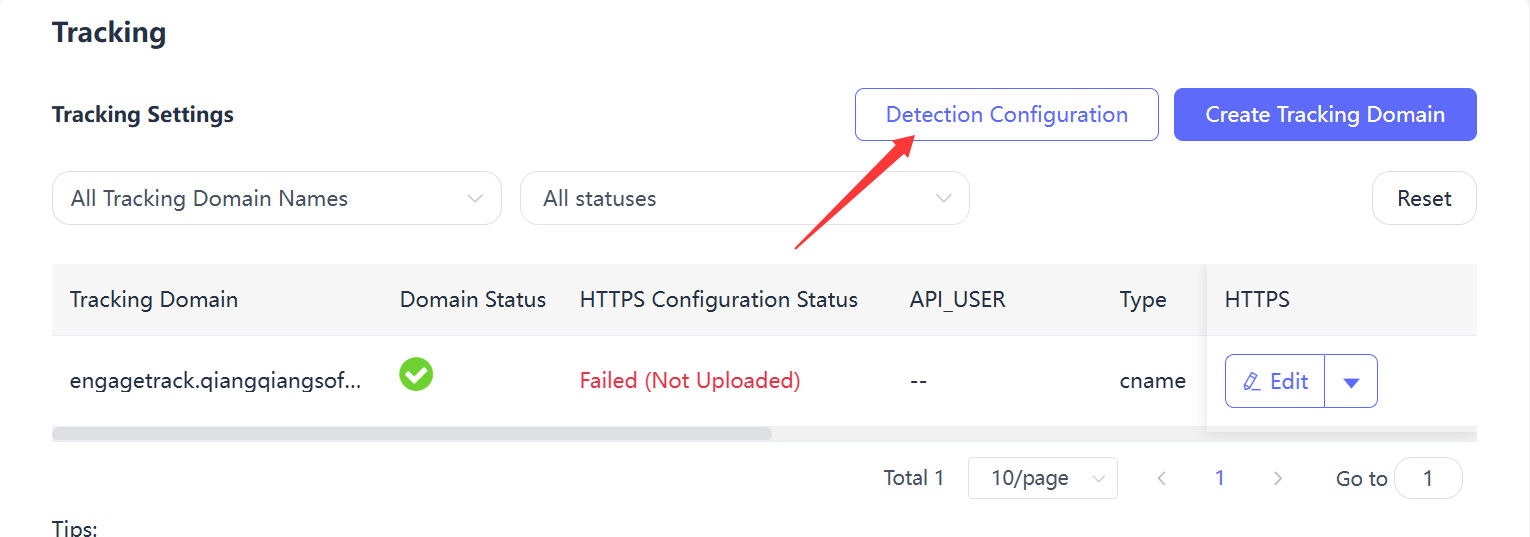
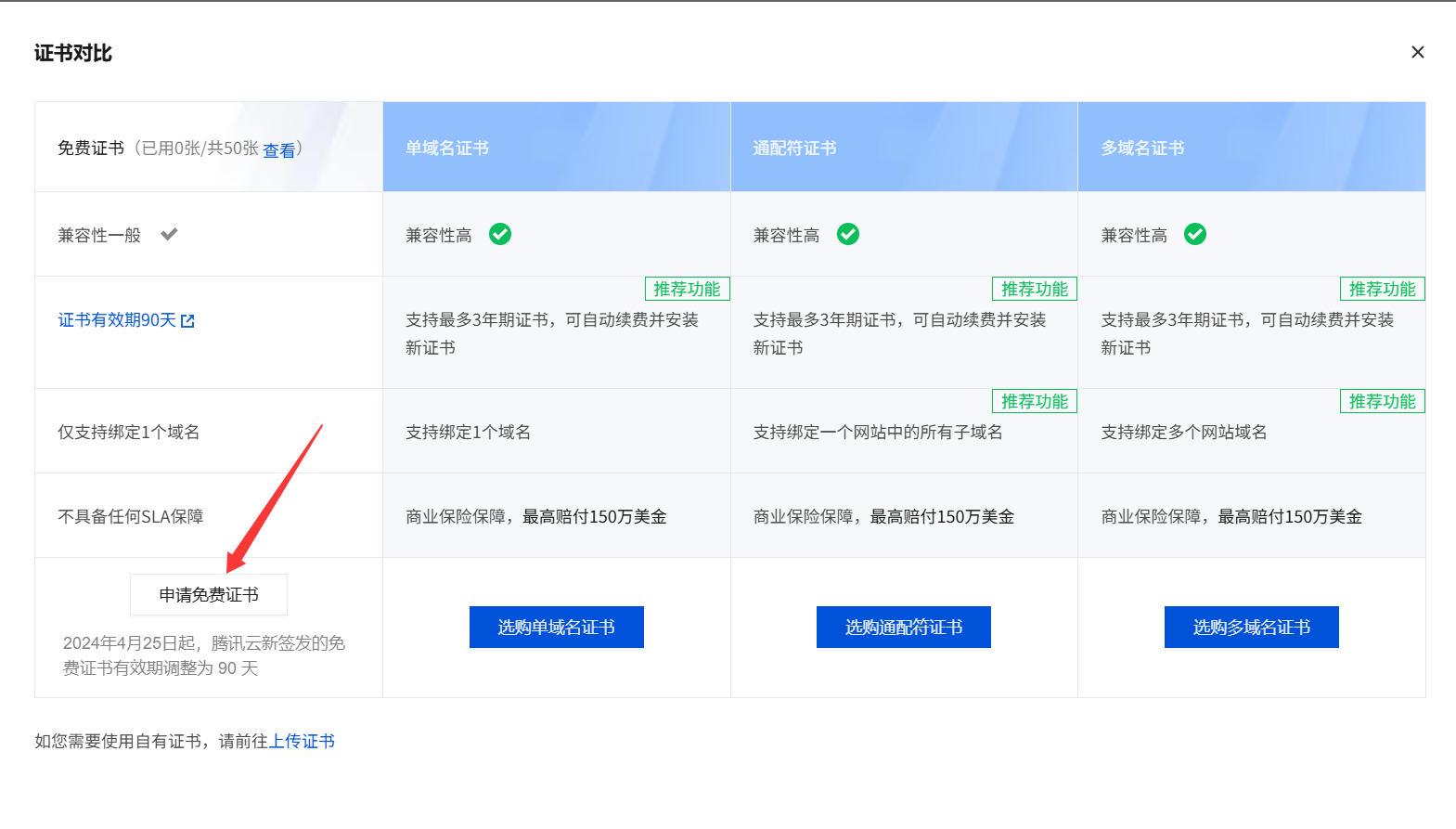
不同于其他平台会为我们托管https证书,Engagelab平台要求我们自己上传HTTPS证书,否则无法进行打开和点击追踪,我们可以到腾讯云申请有效期90天的免费证书
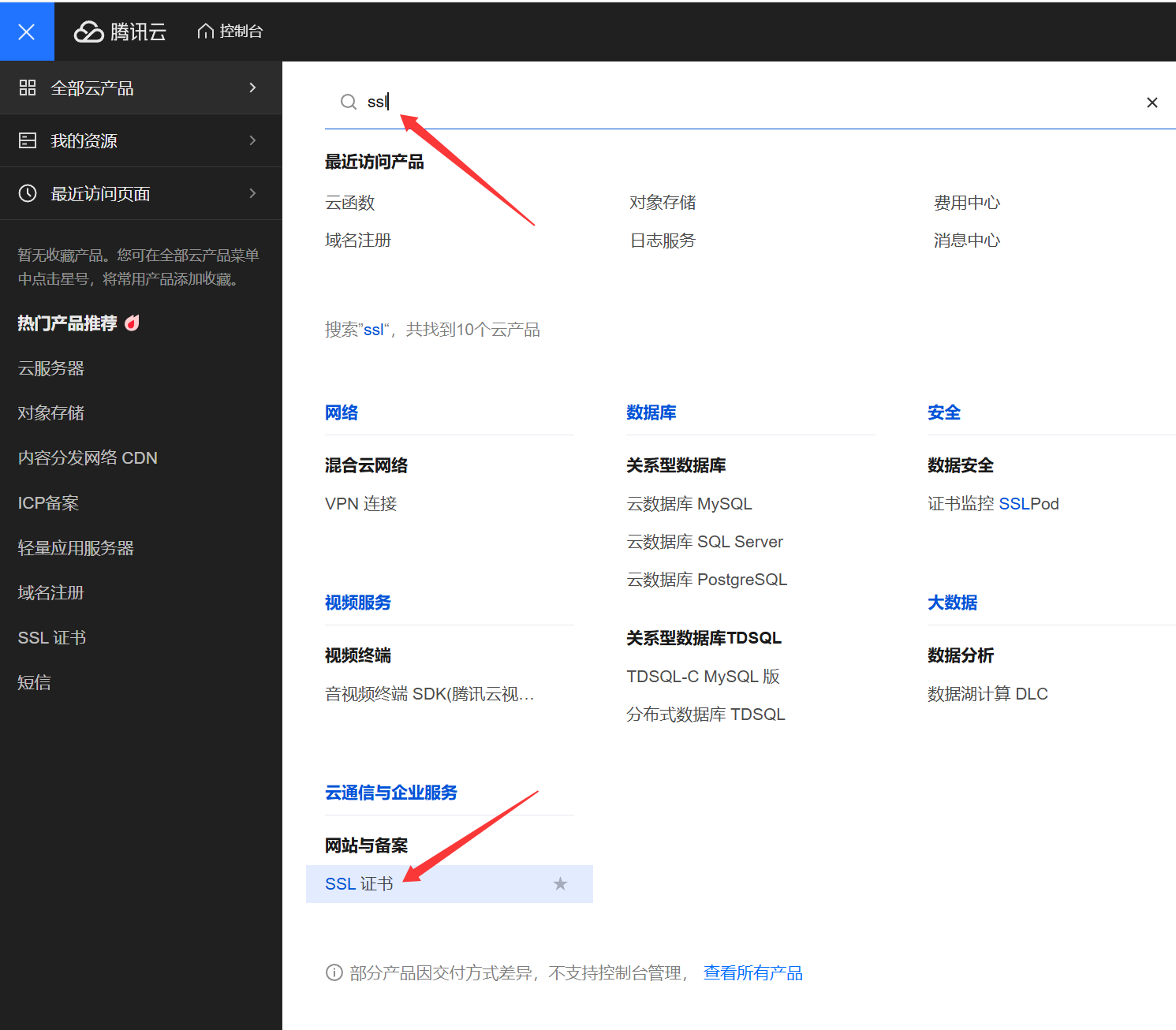
点击 “申请免费证书”
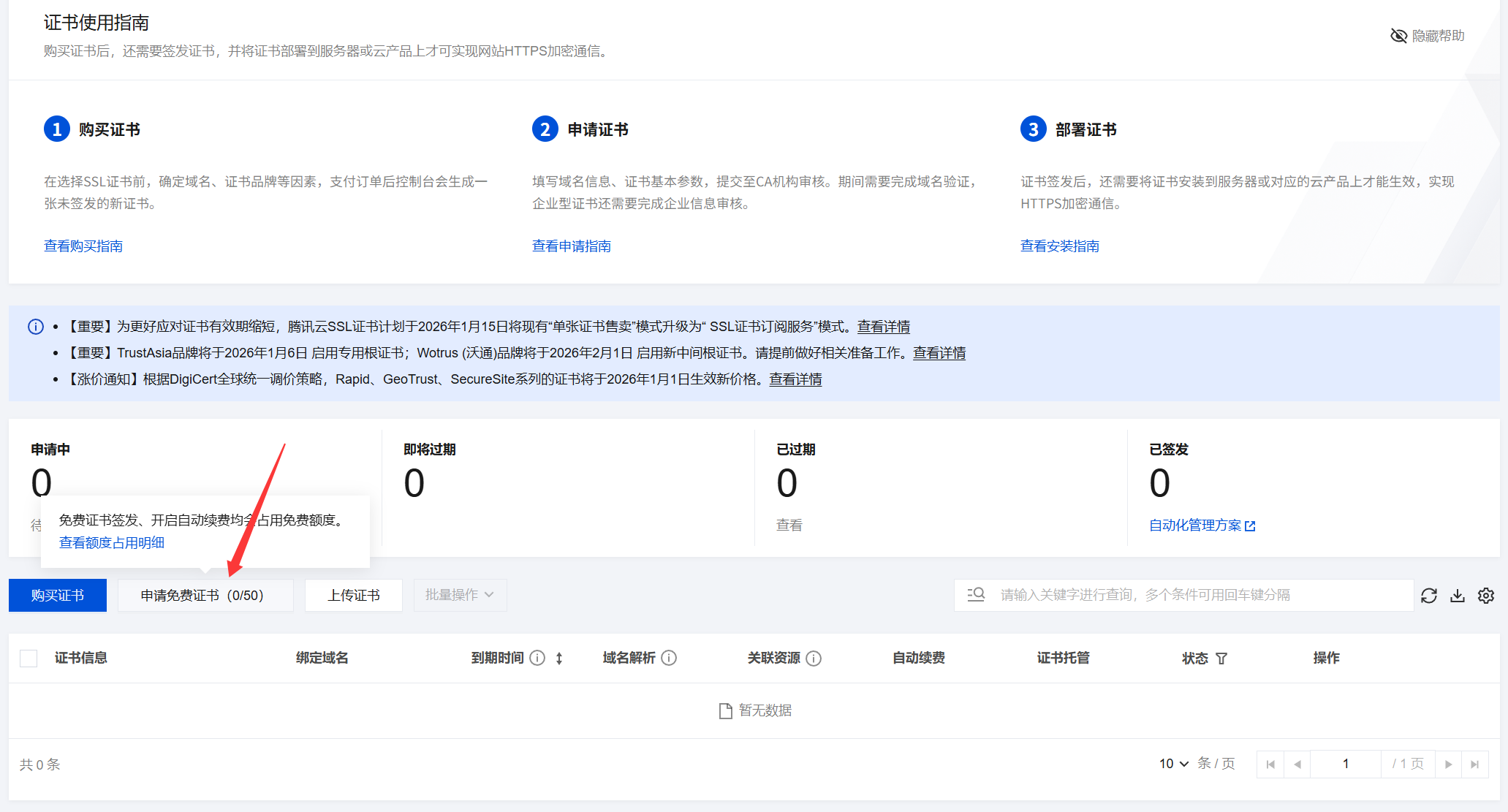
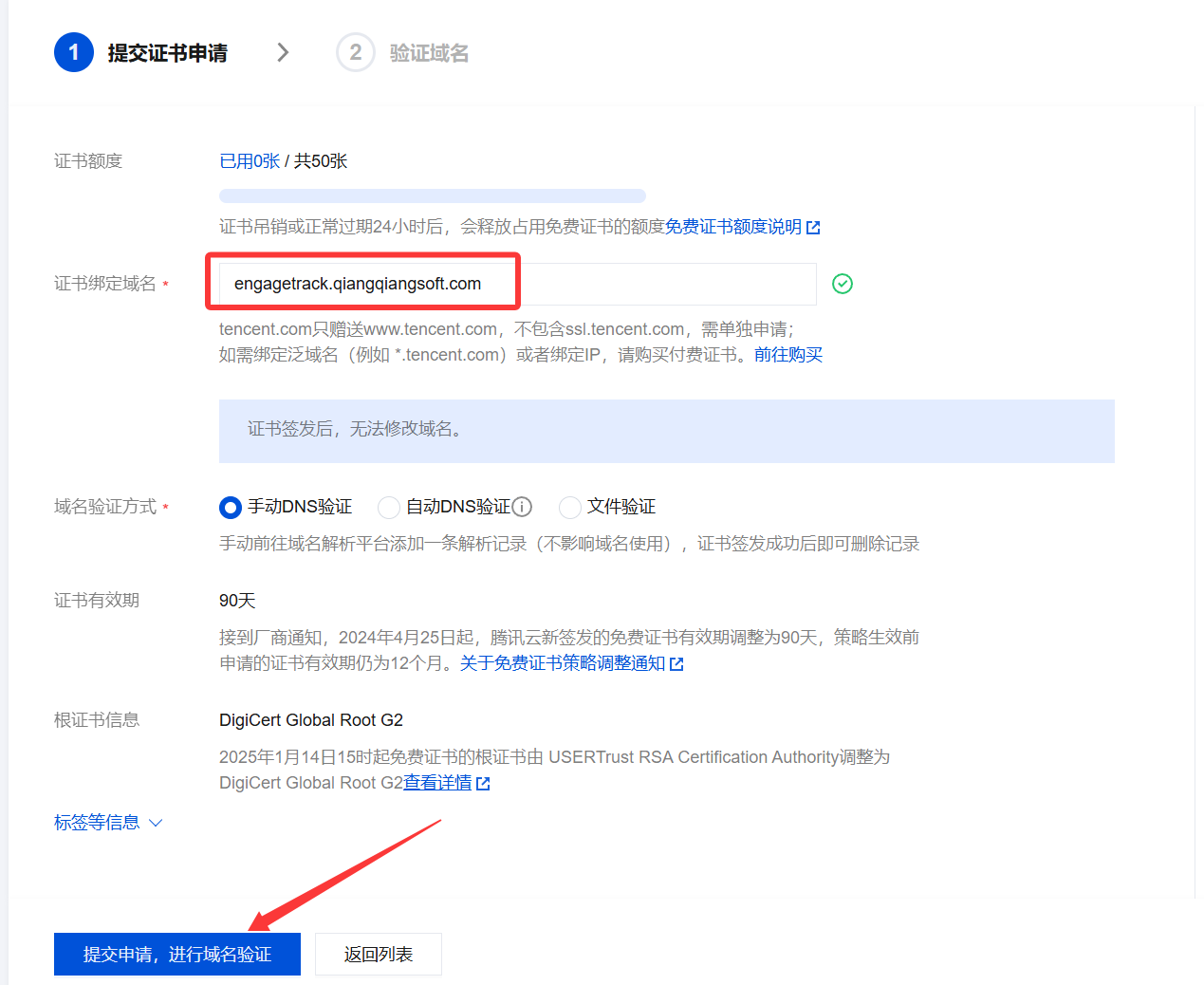
绑定域名输入我们之前在Engagelab 填写的追踪域名 engagetrack.qiangqiangsoft.com, 点击“提交申请”
按提示在域名控制面板上添加对应的DNS记录
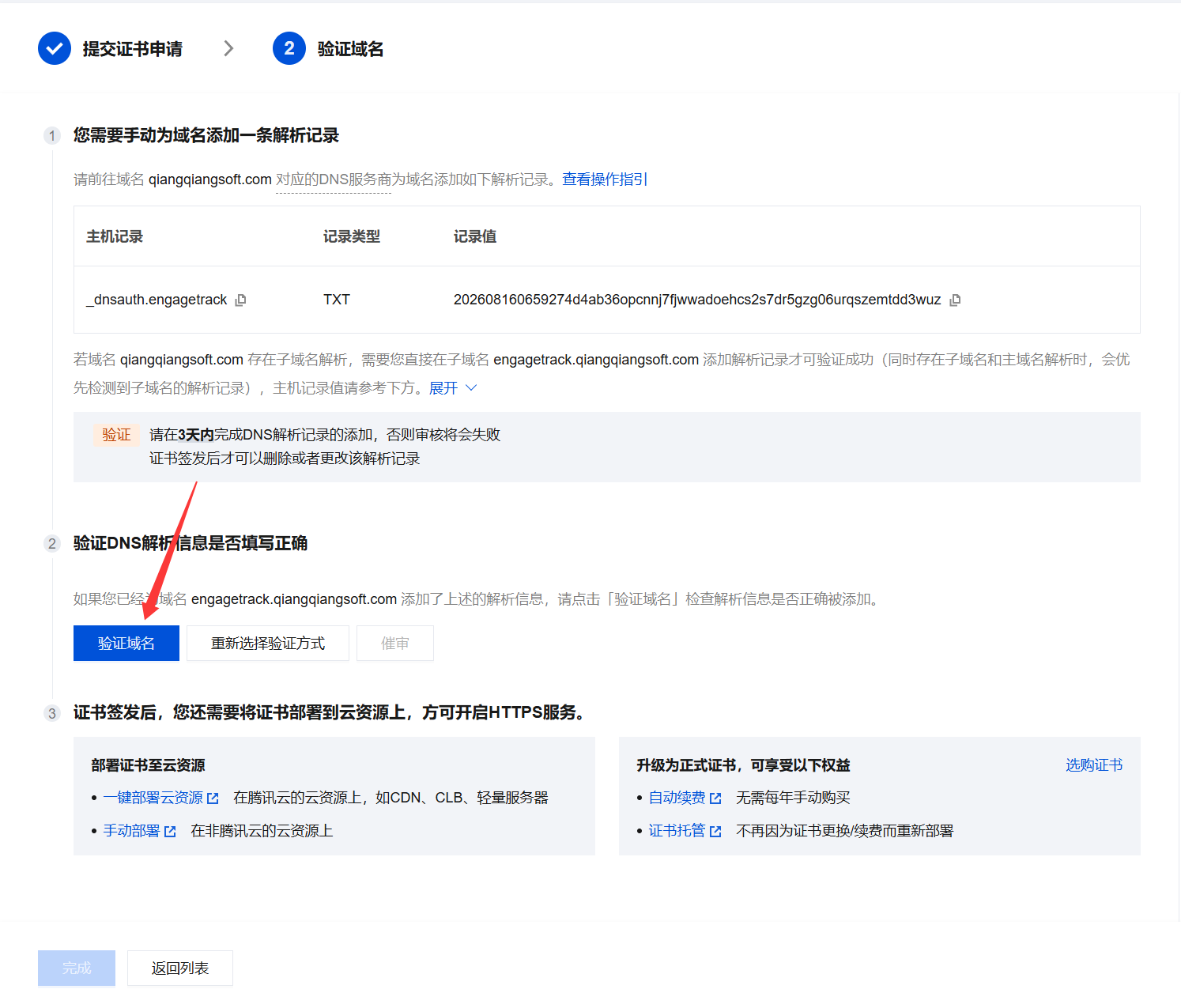
这里同样以 DNSPOD为例

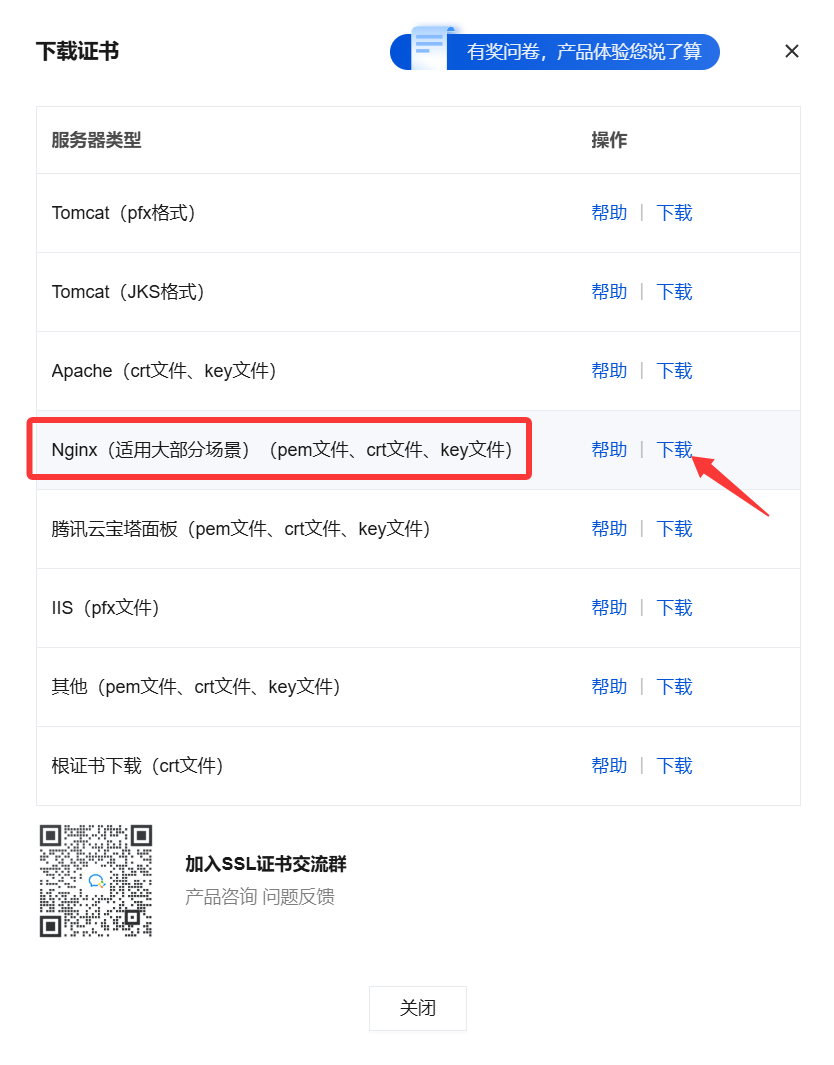
验证通过来到最终页面, 点击“下载证书”
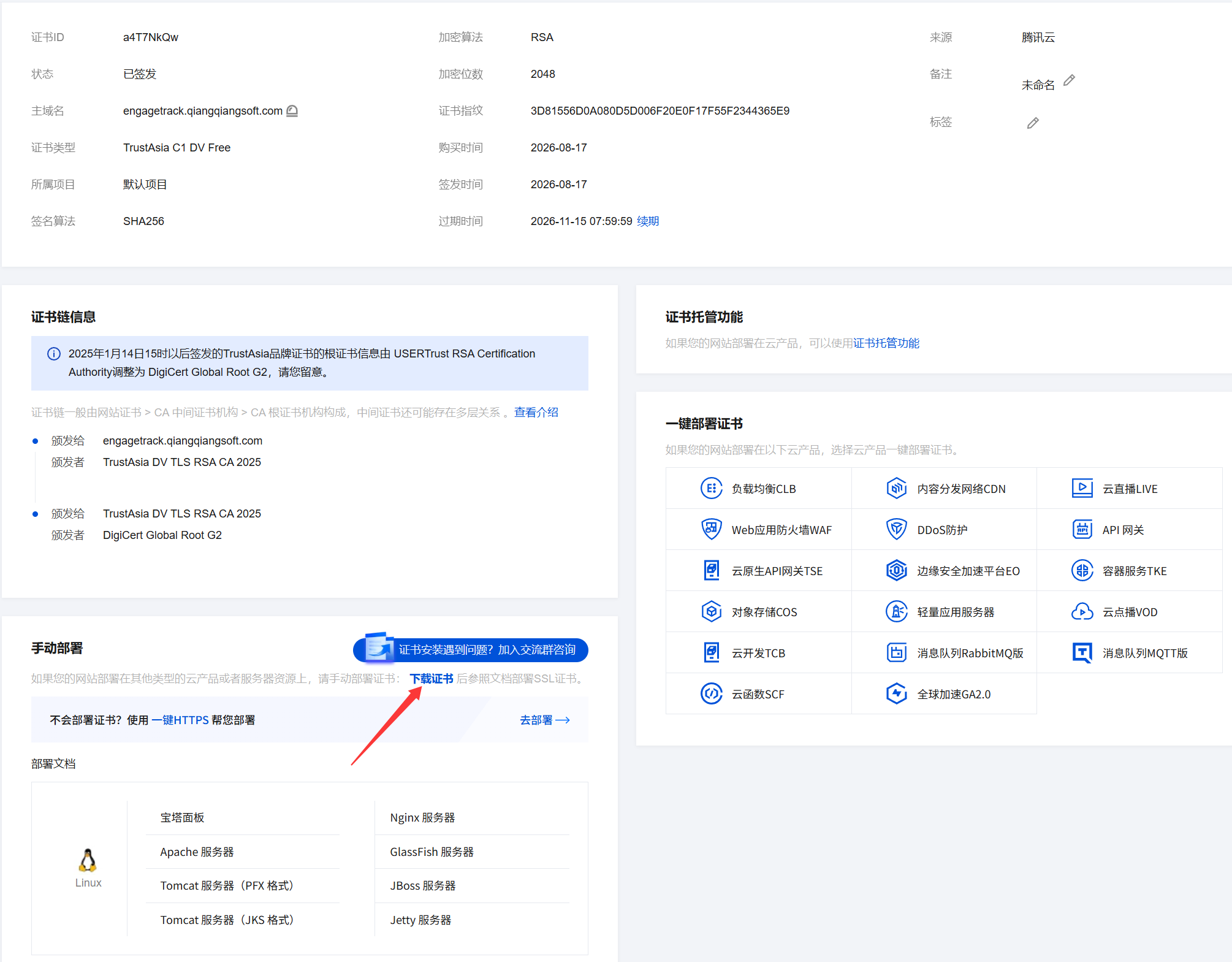
选择 Nginx 类型下载
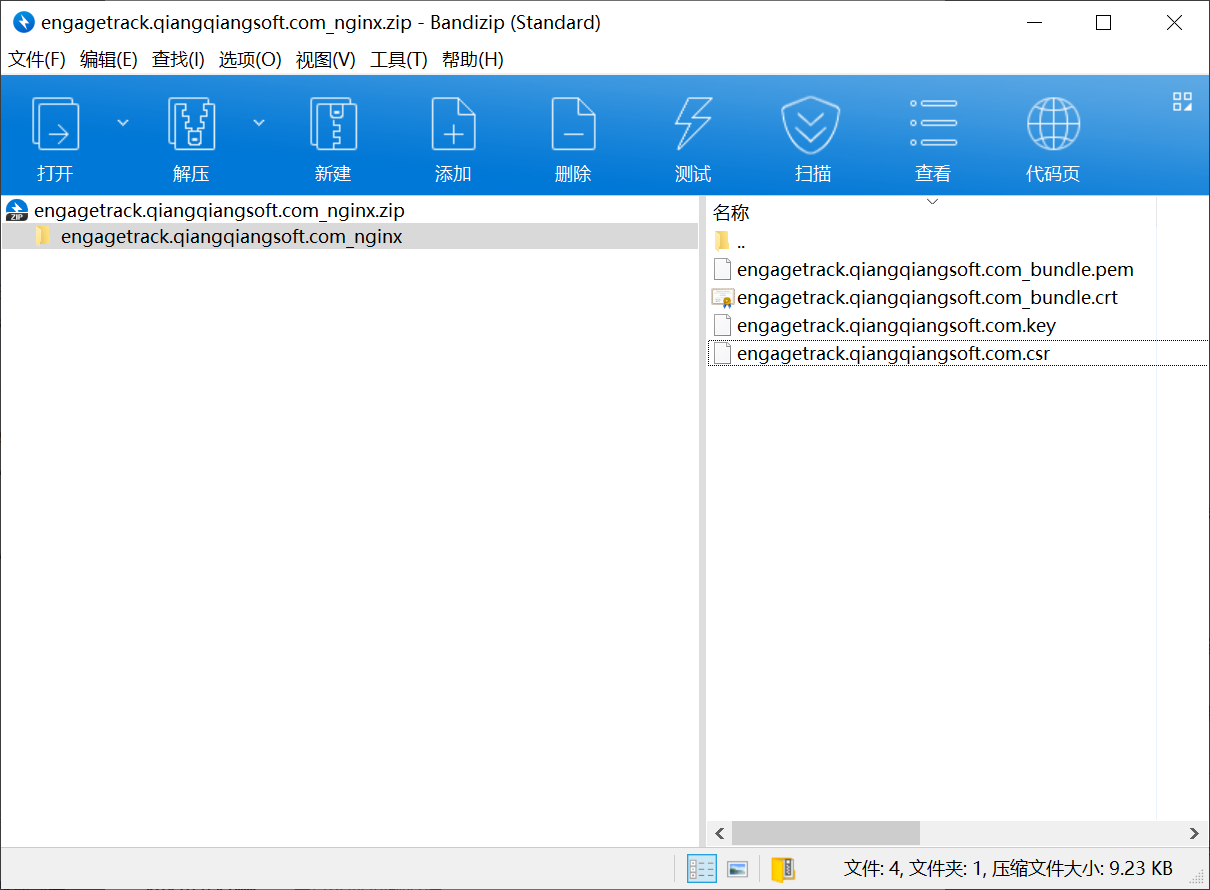
下载下来是一个压缩包文件,里面包含了4个证书文件
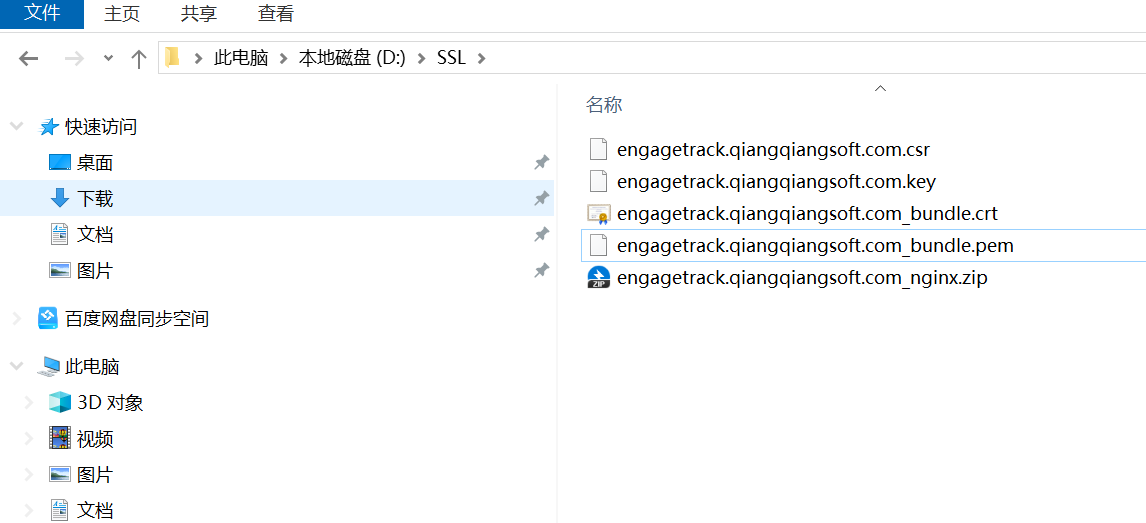
将其解压,以备后用
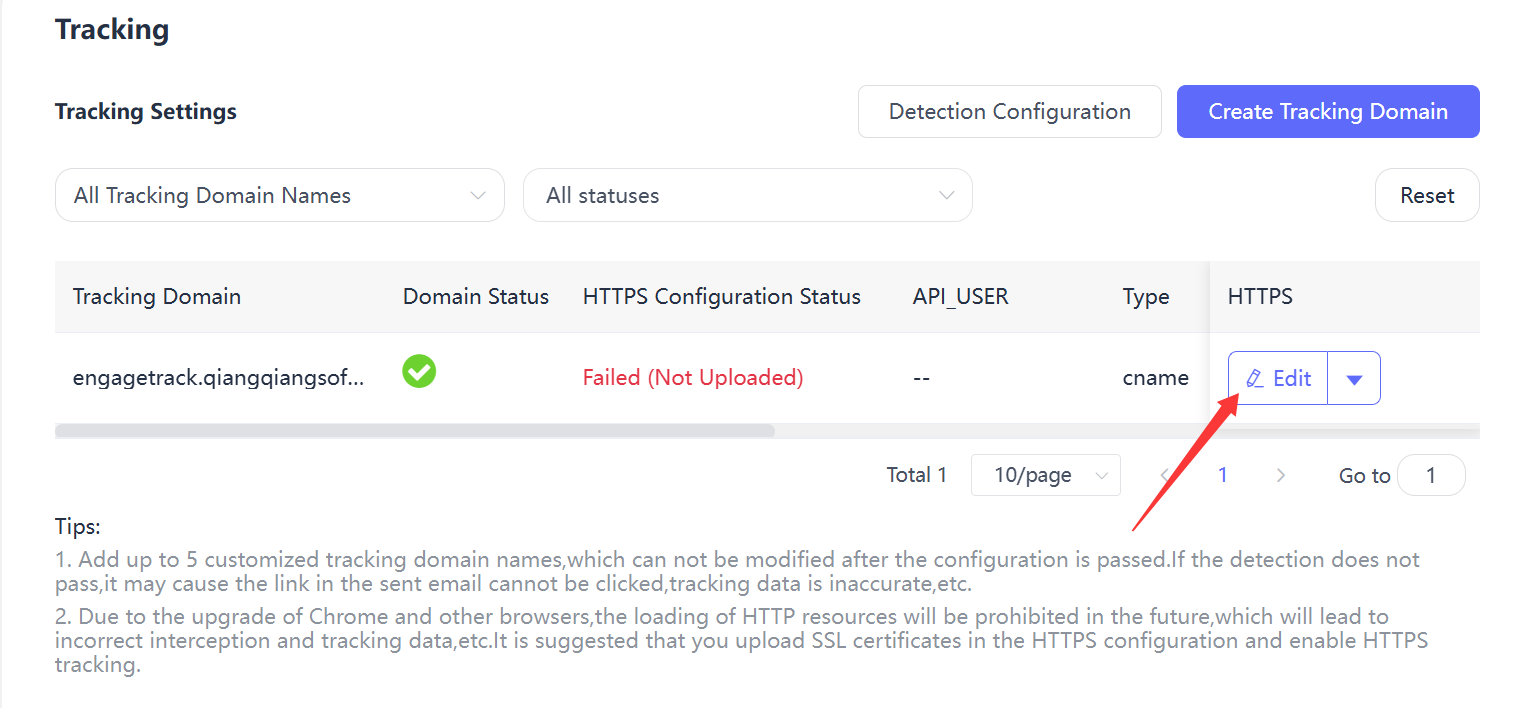
回到 engagelab 后台tracking domain 设置页面,点击 Edit
按照文件格式要求上传对应的证书文件(.pem 和 .key)
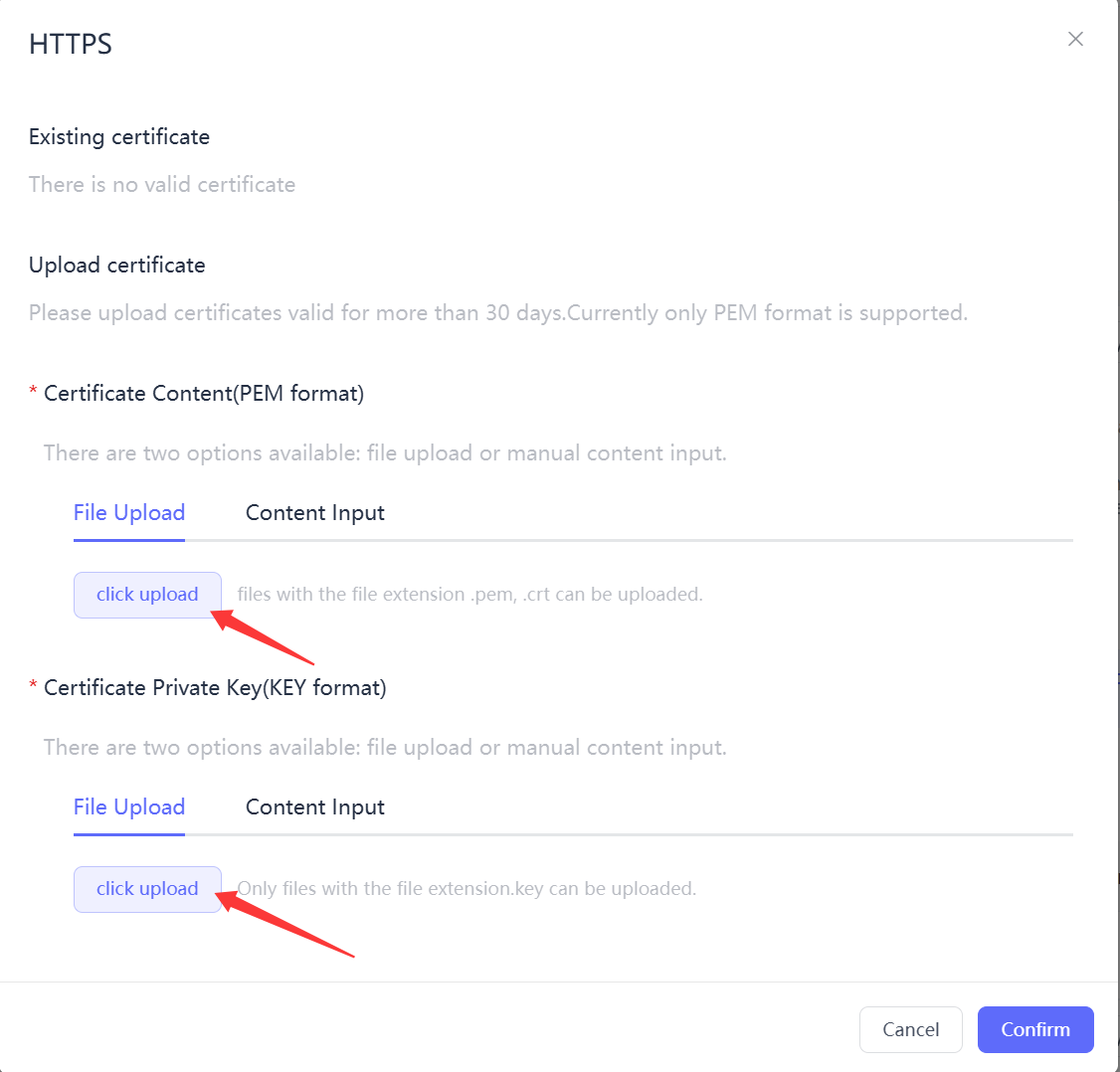
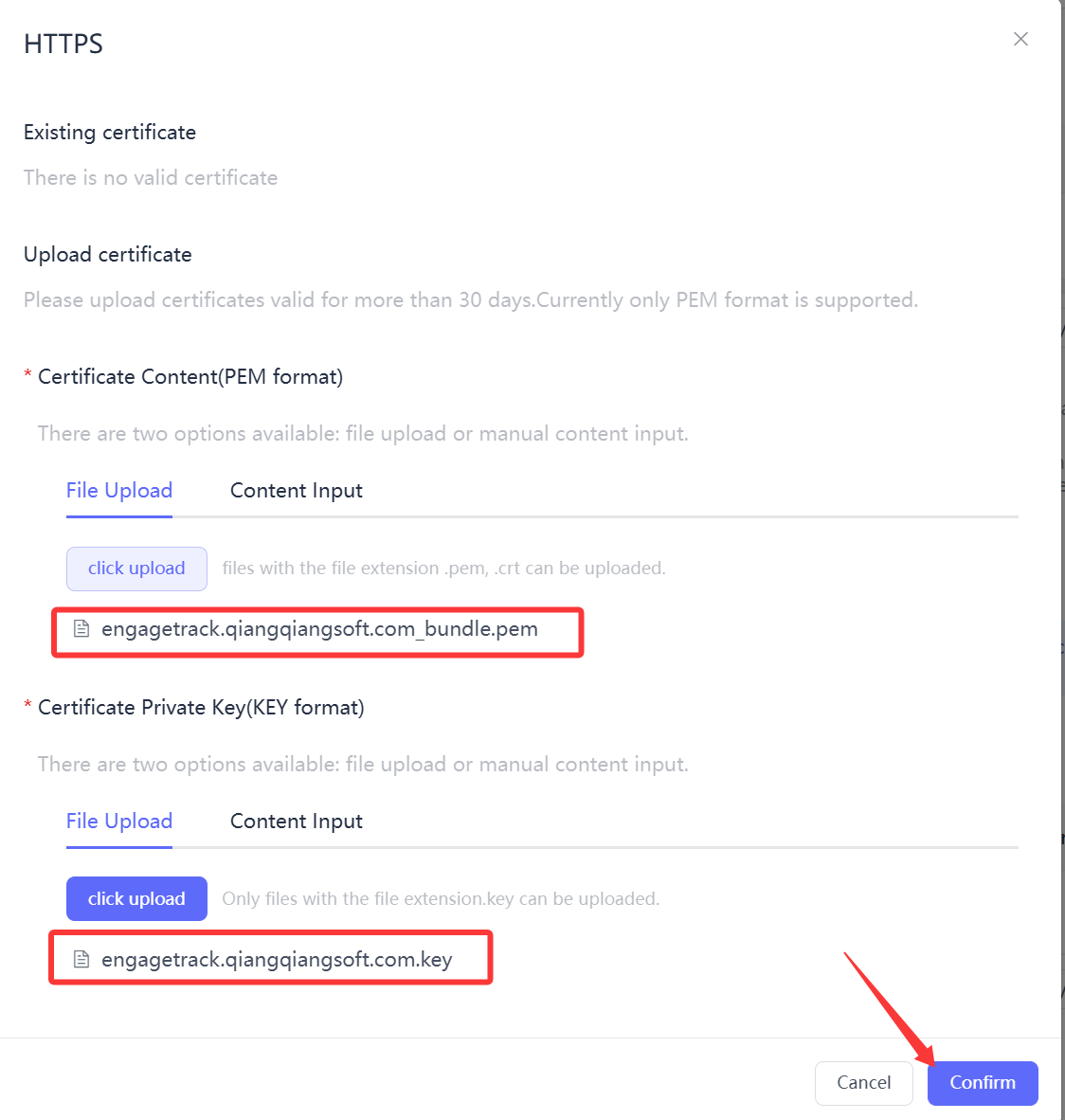
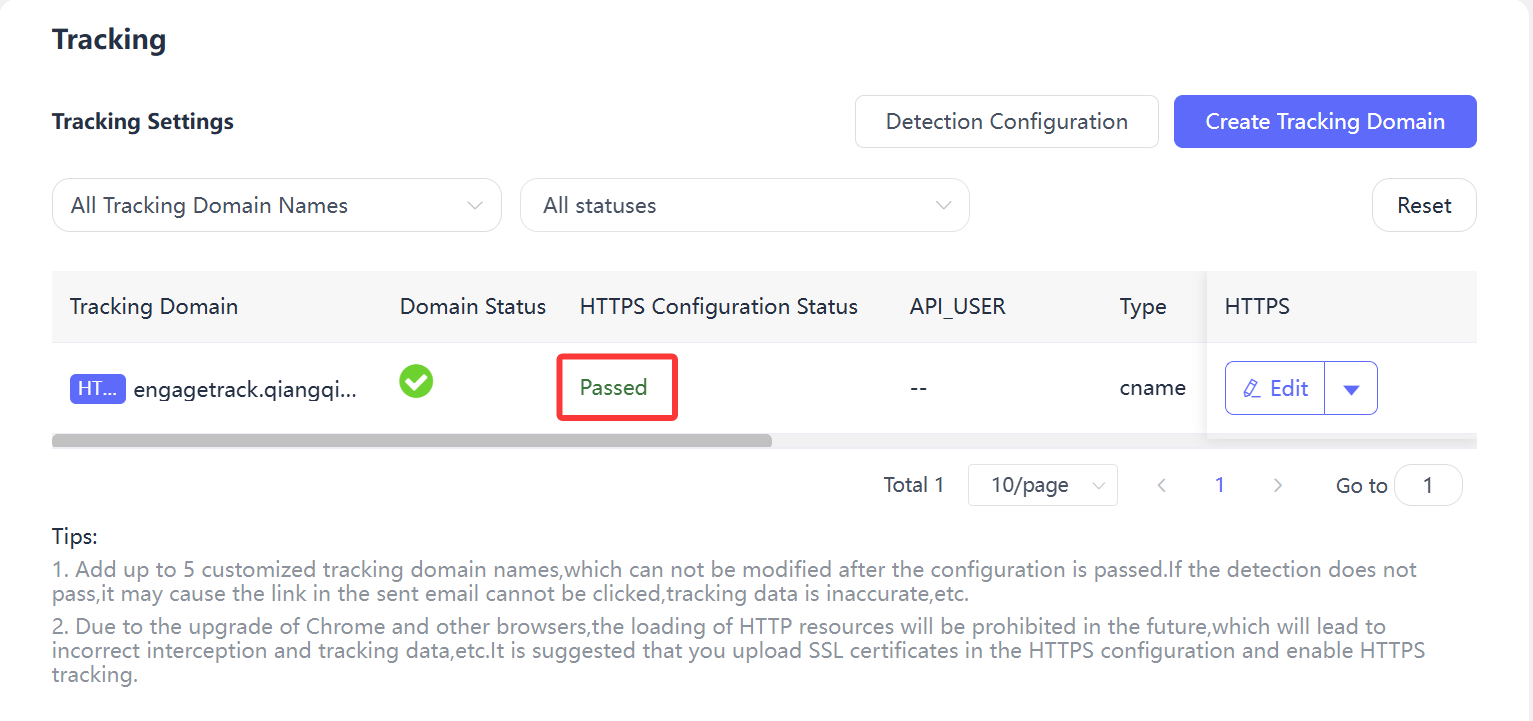
上传完毕后稍等片刻,等待Engagelab 校验通过,就会显示 Passed
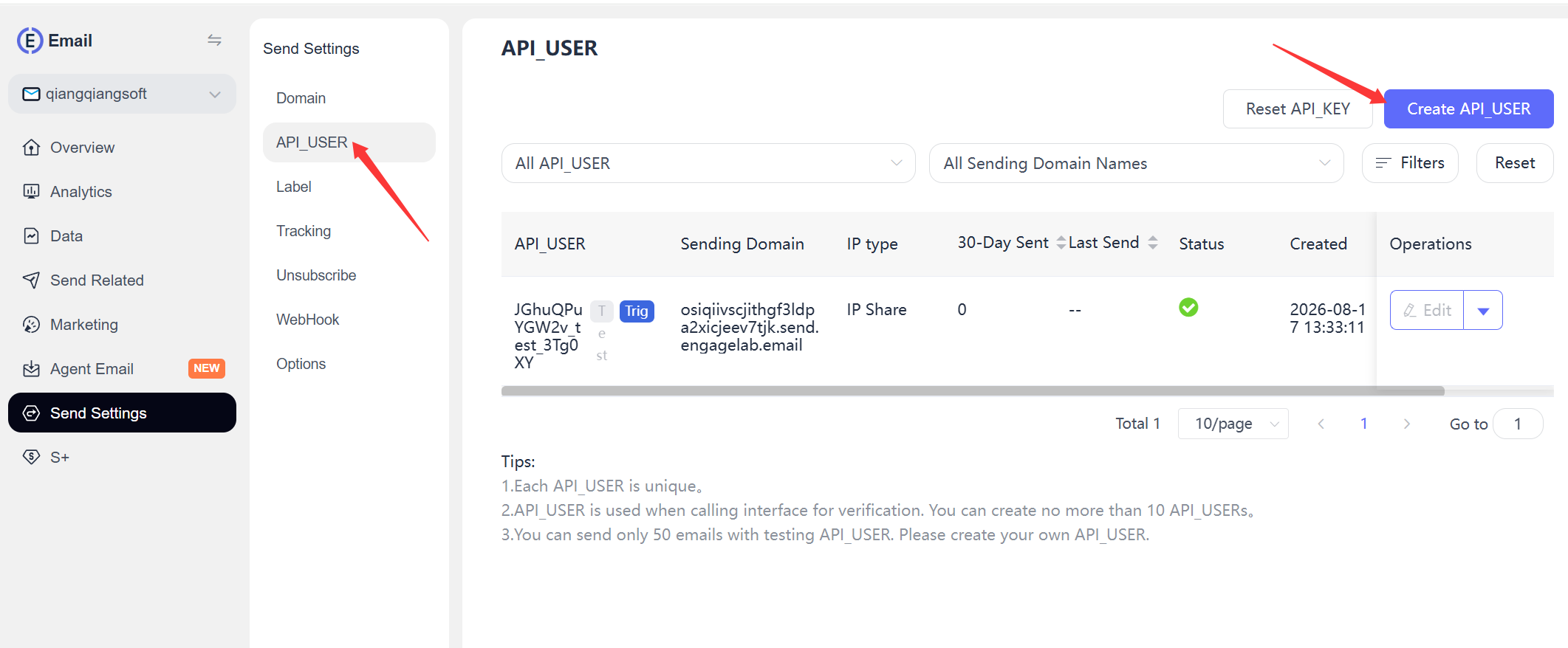
接下来我们需要生成API user/key,供软件调用,如图点击 Create API_USER
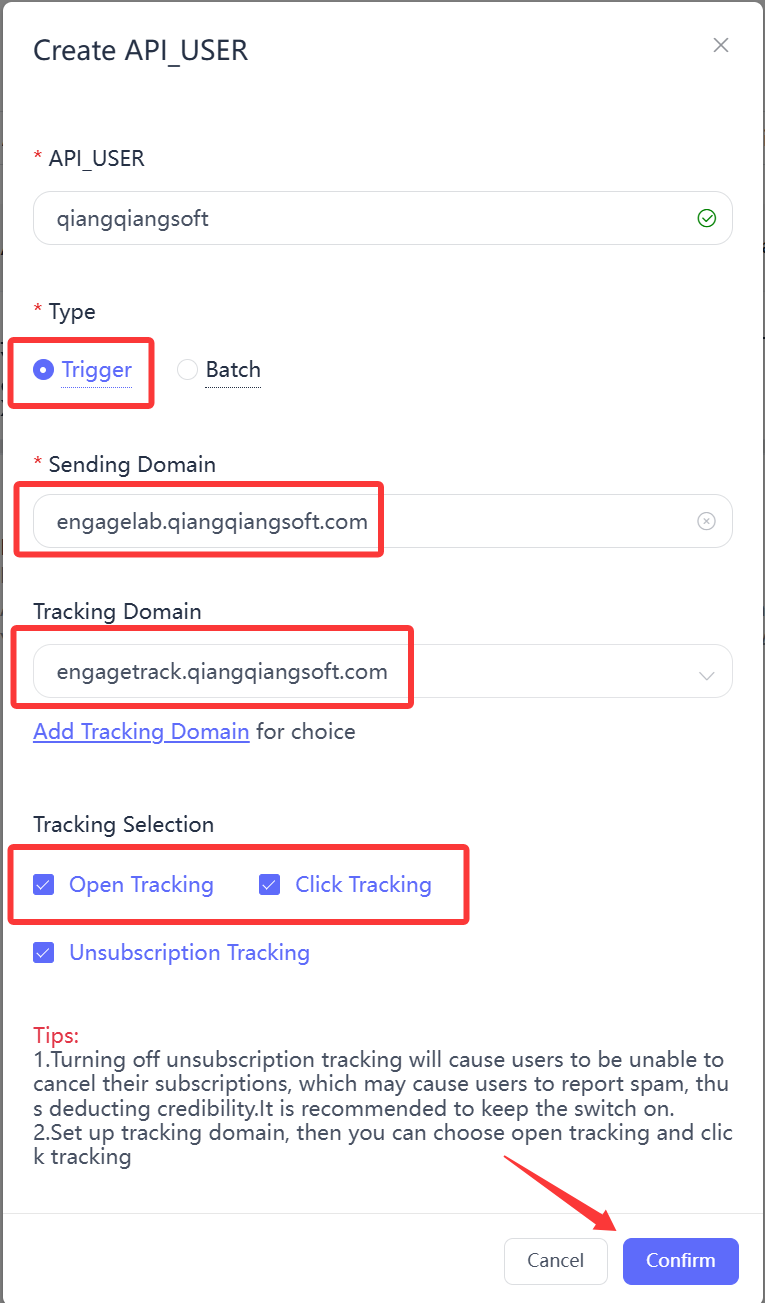
类型选择 Trigger(Transactional), 选择之前创建好的 Sending Domain 和 Tracking Domain, 全选Tracking Selection 中的三项
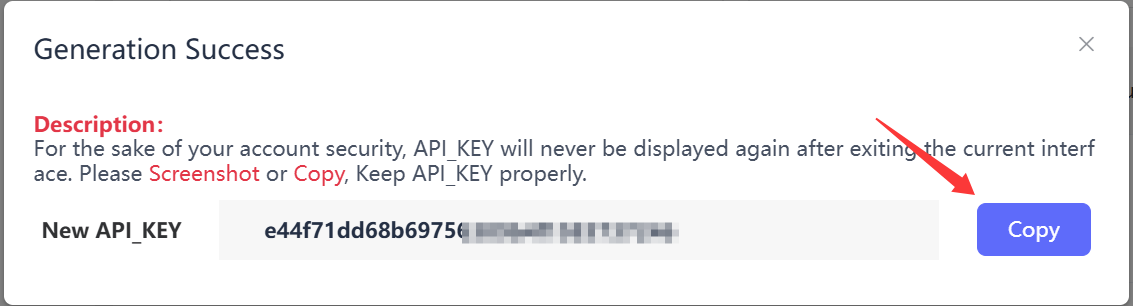
把API_KEY拷贝下来以备后用
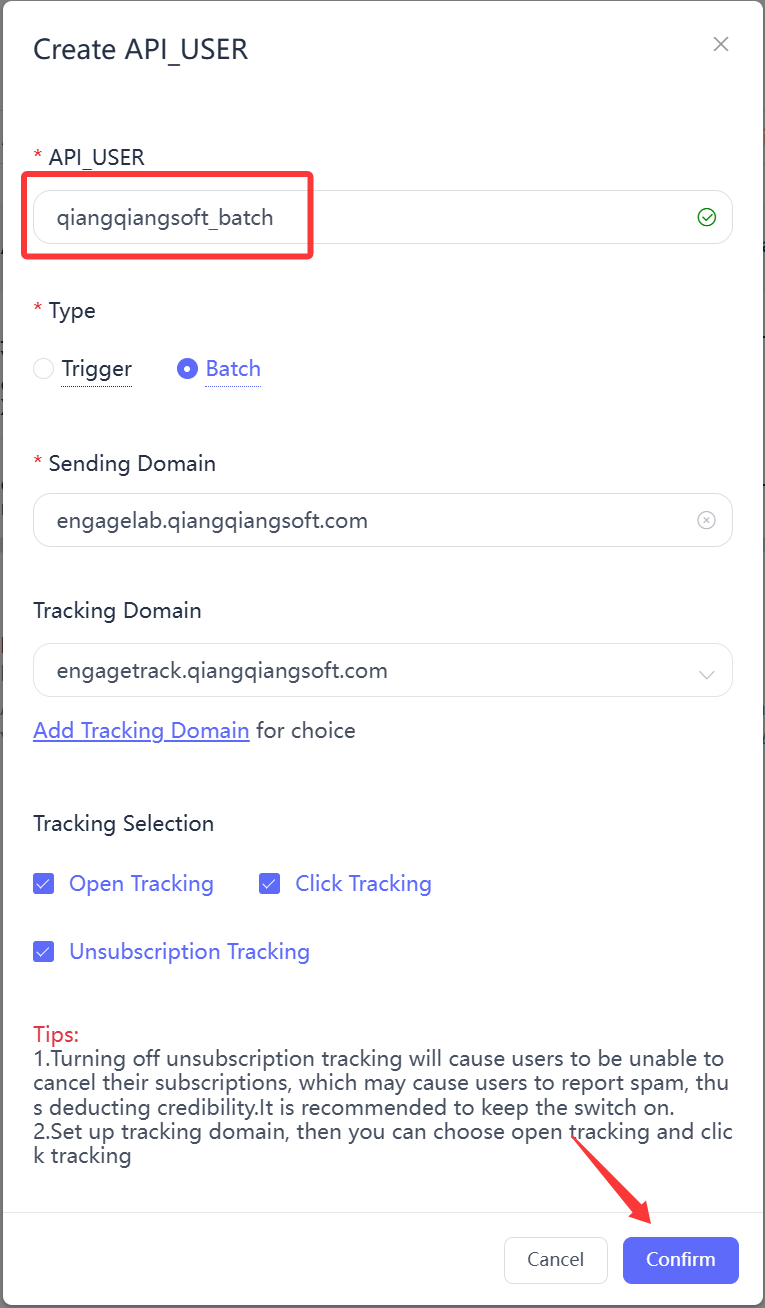
同样的再创建一个类型为 Batch(Marketing)的API_USR
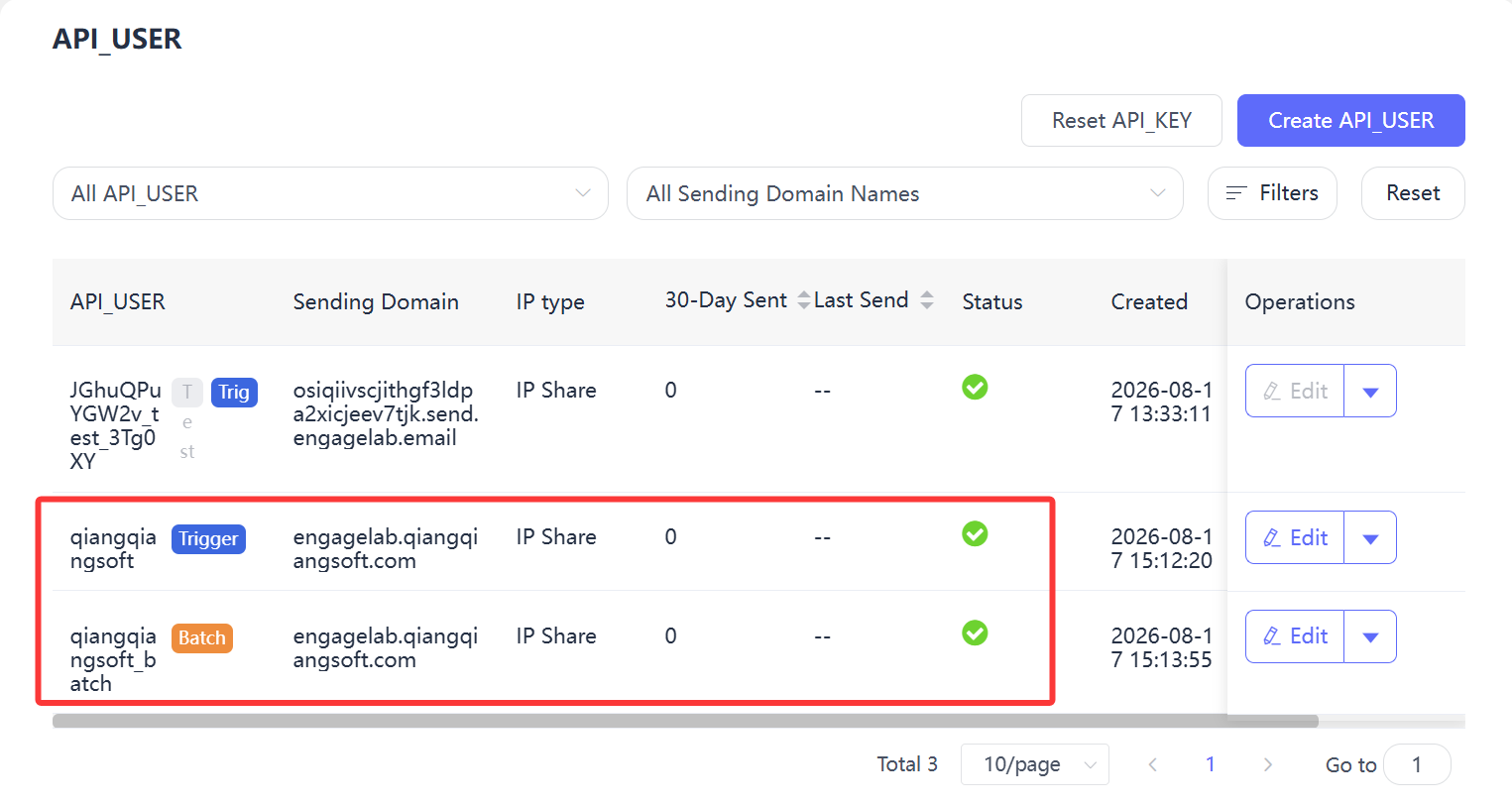
如图所示我们创建好了两个API USR/KEY
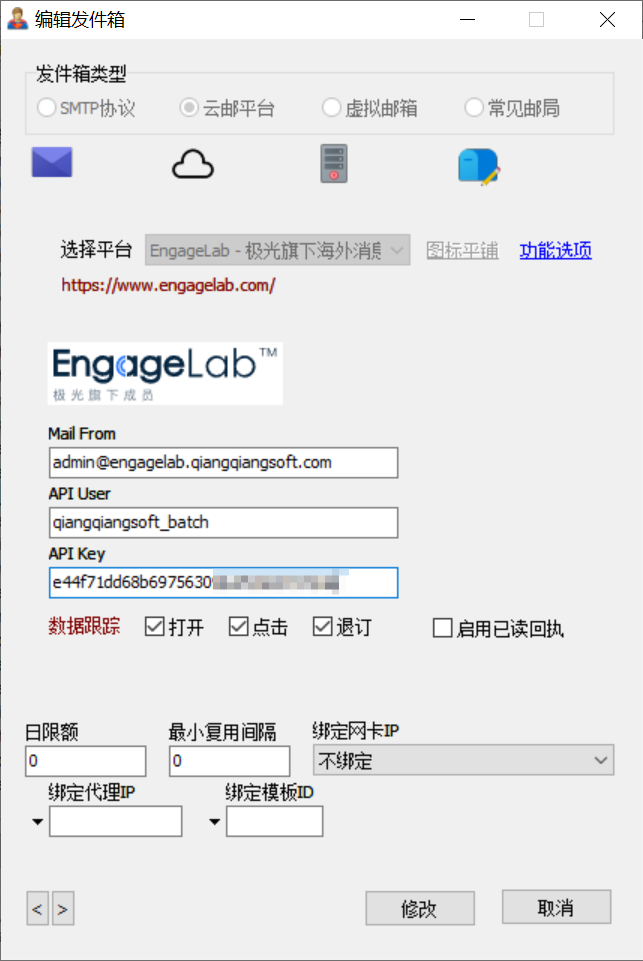
至此后台的所有配置工作都完整了,我们回到软件,新建一个Engagelab发信渠道,填入对应的API USER/KEY, Mail From 为发件人邮箱, 可以填写你域名下的任意邮箱,这里我们以 admin@engagelab.qiangqiangsoft.com 为例,添加完毕后即可发送邮件!