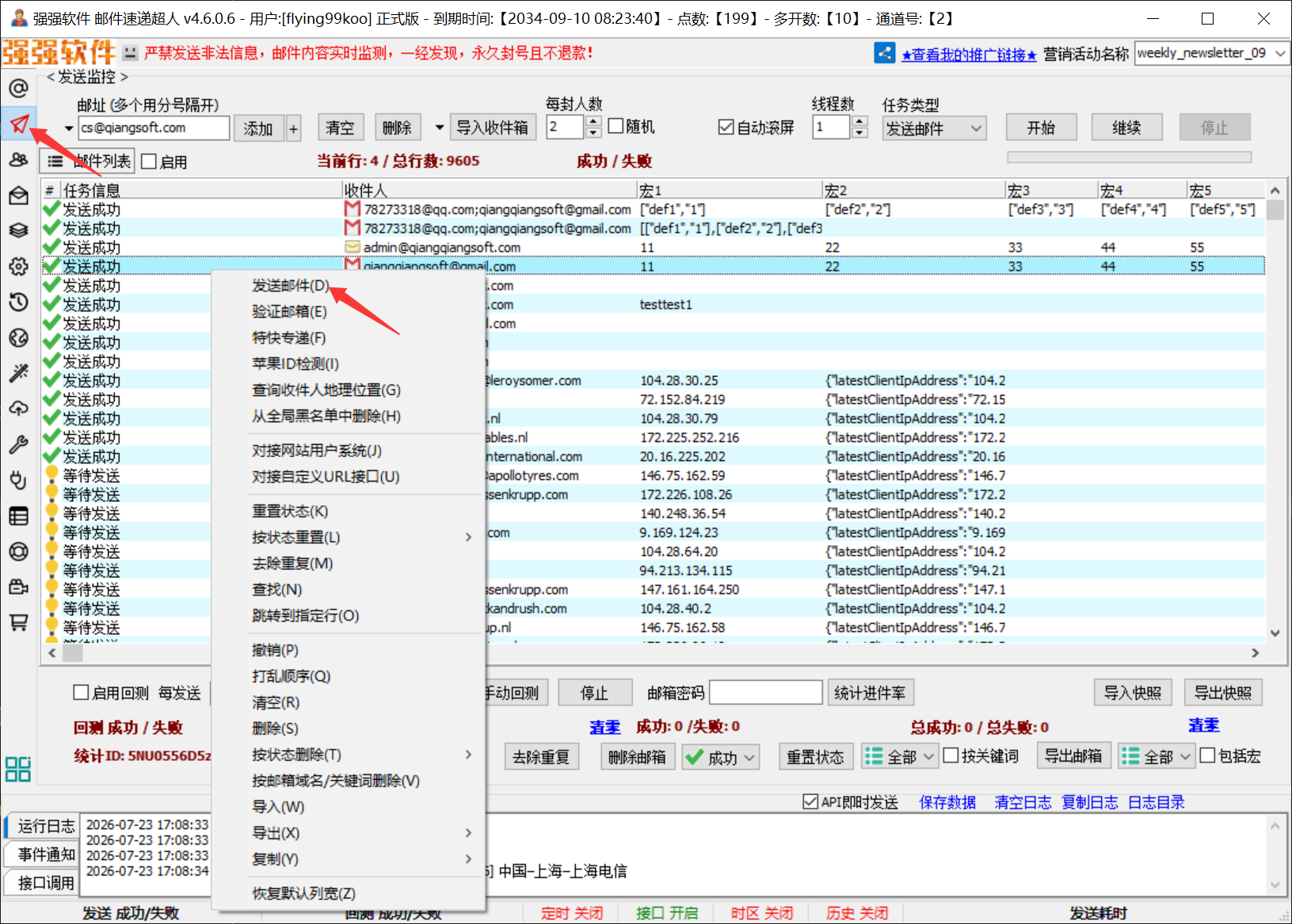

邮件速递超人全新升级4.0,云发送功能现已部分免费!
现在所有国内云邮平台均可免费使用,仅国外平台仍然需要收费300元开通! ... 查看全文 →
登录brevo(前身为sendinblue)官网:https://www.brevo.com

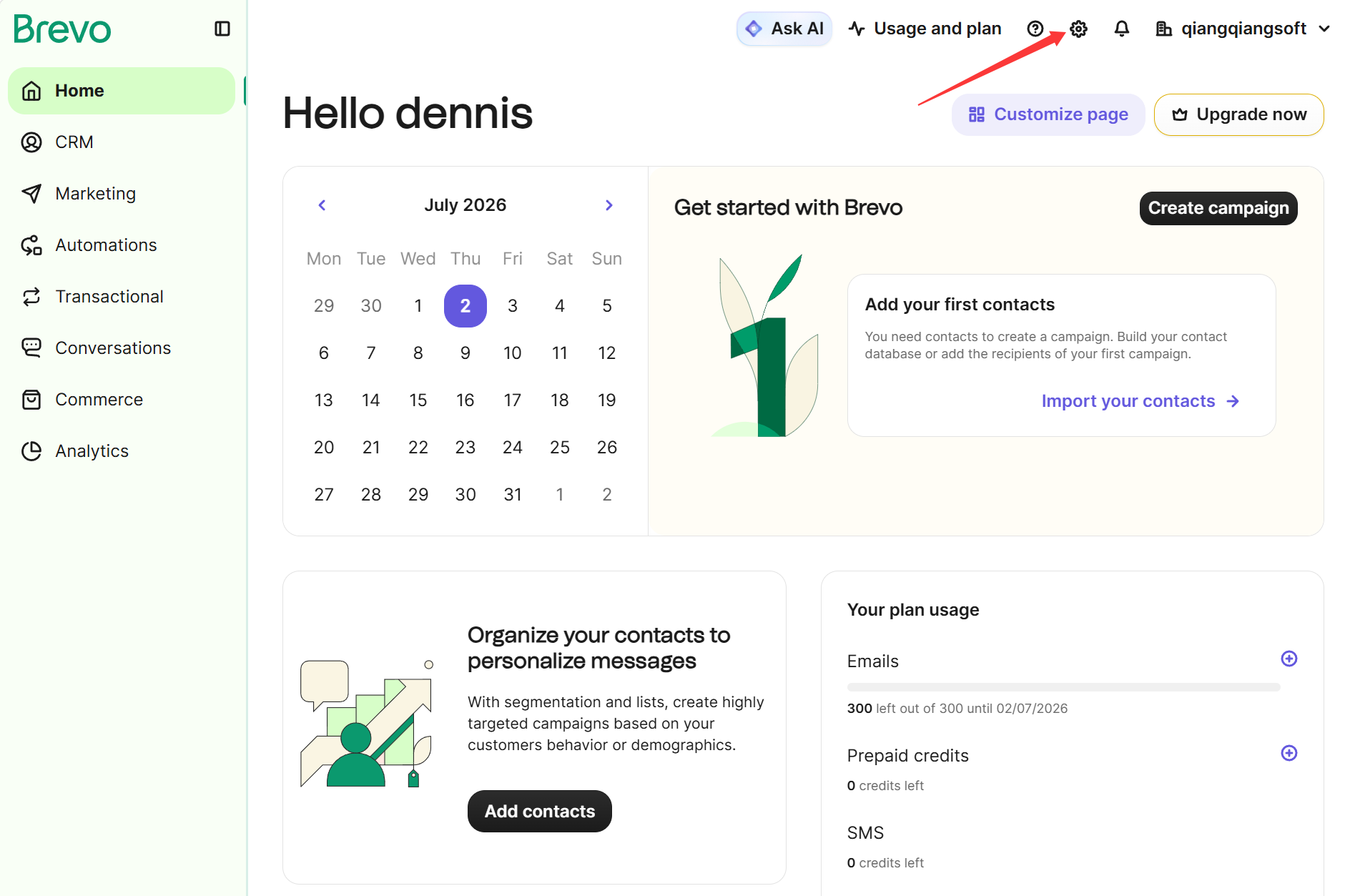
登录后,点击顶部菜单中的齿轮图标,进入设置页面
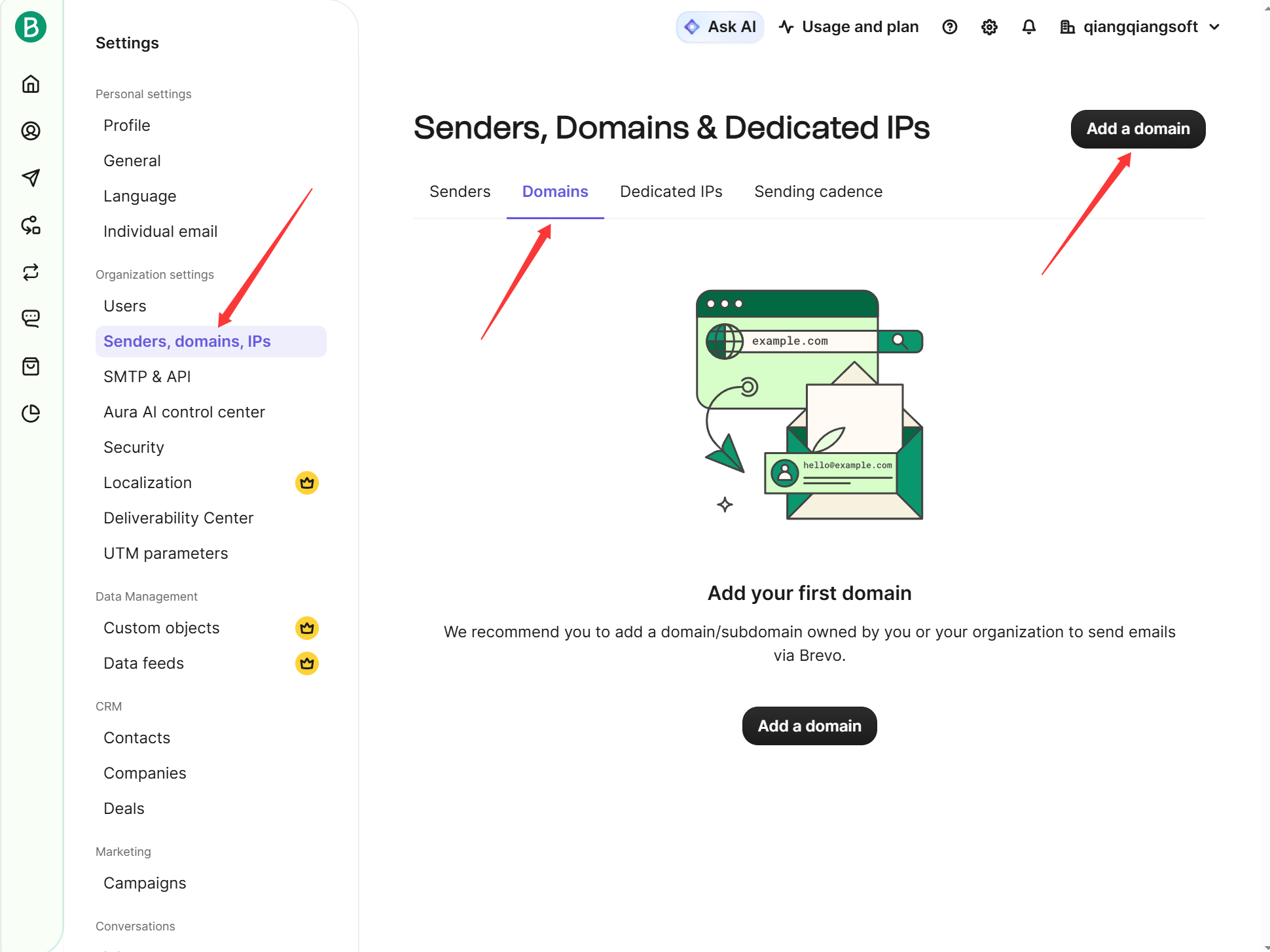
首先我们需要绑定域名,选择左侧菜单中的“Senders, domains, IPs”,然后点击“Add a domain” 开始添加域名
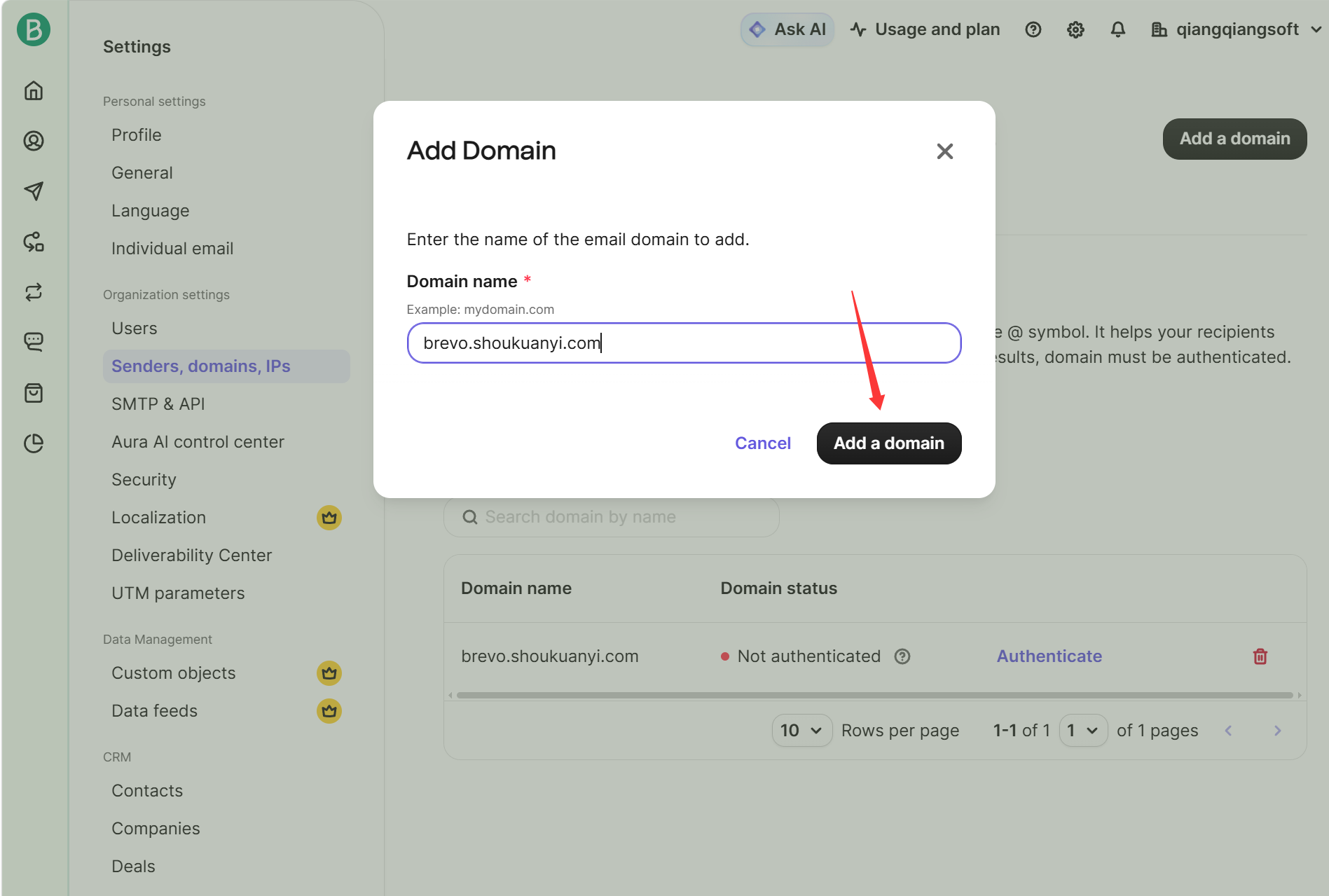
建议使用二级域名,例如你的主域名为 yourdomain.com 那么这里可以输入 xxx.yourdomain.com ,这里我们以 brevo.shoukuanyi.com 为例
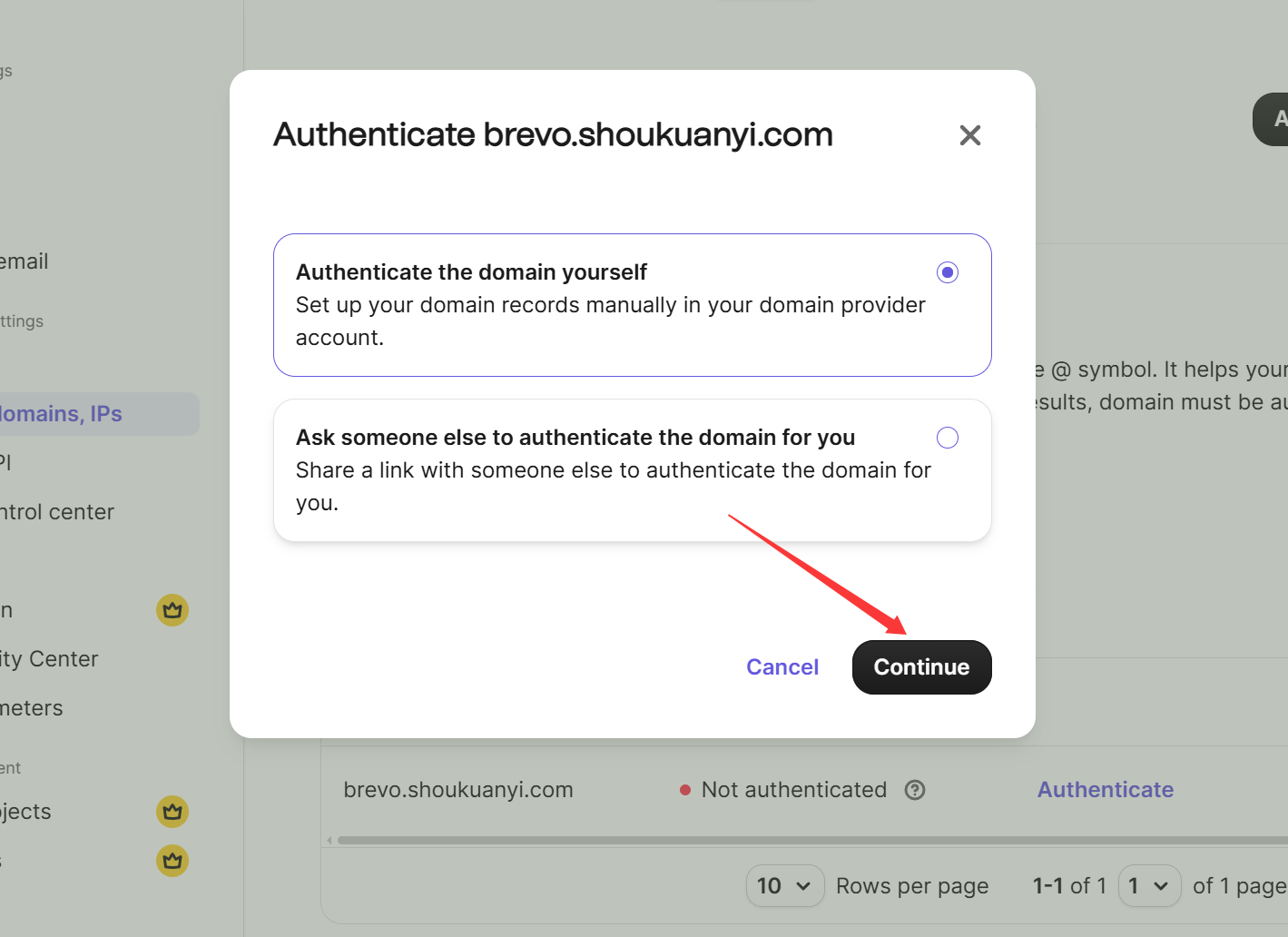
选择第一项: Authenticate the domain yourself, 点击 continue 继续
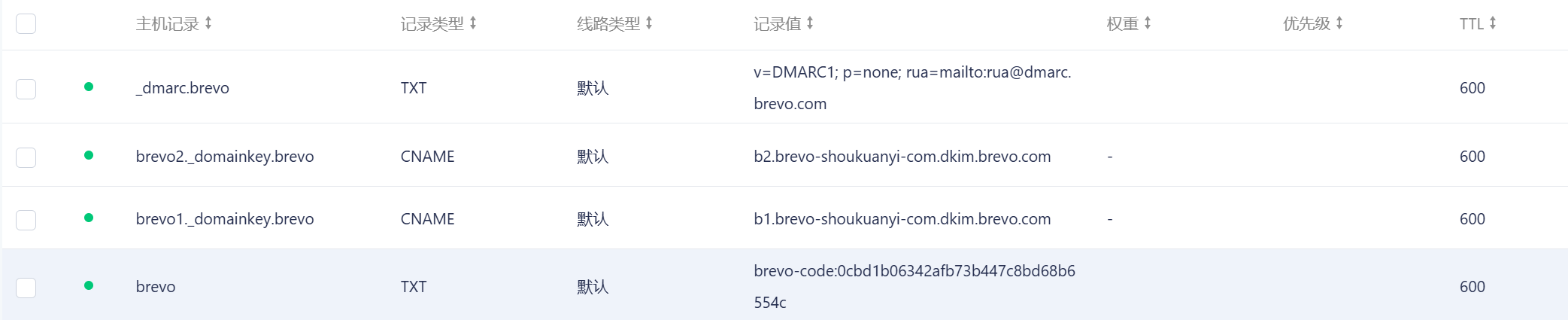
按照提示在你的域名控制台上添加对应的记录
这里以腾讯云旗下的 DNSPOD为例,共4条记录
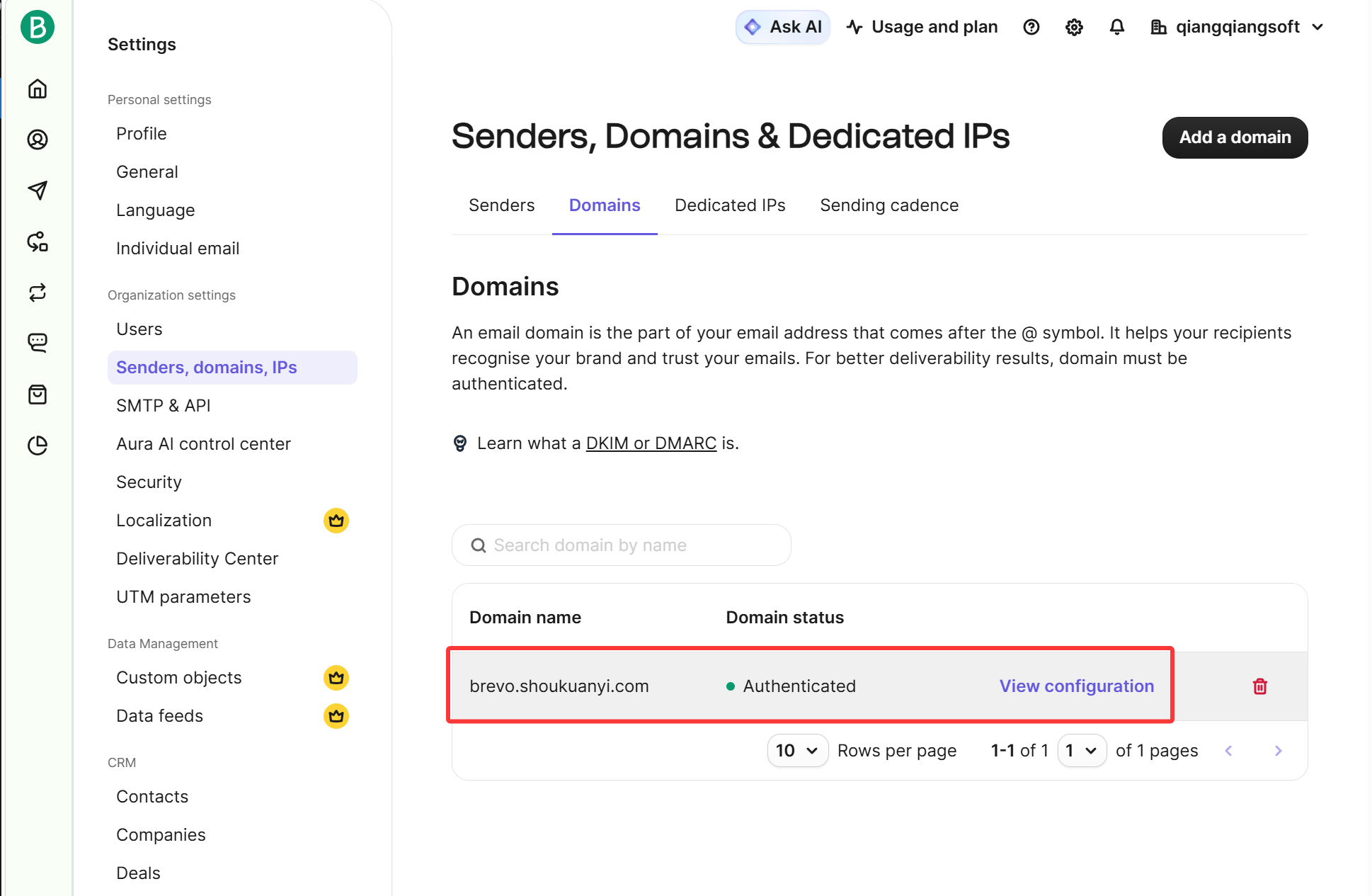
配置无误后,稍等片刻,即可通过验证
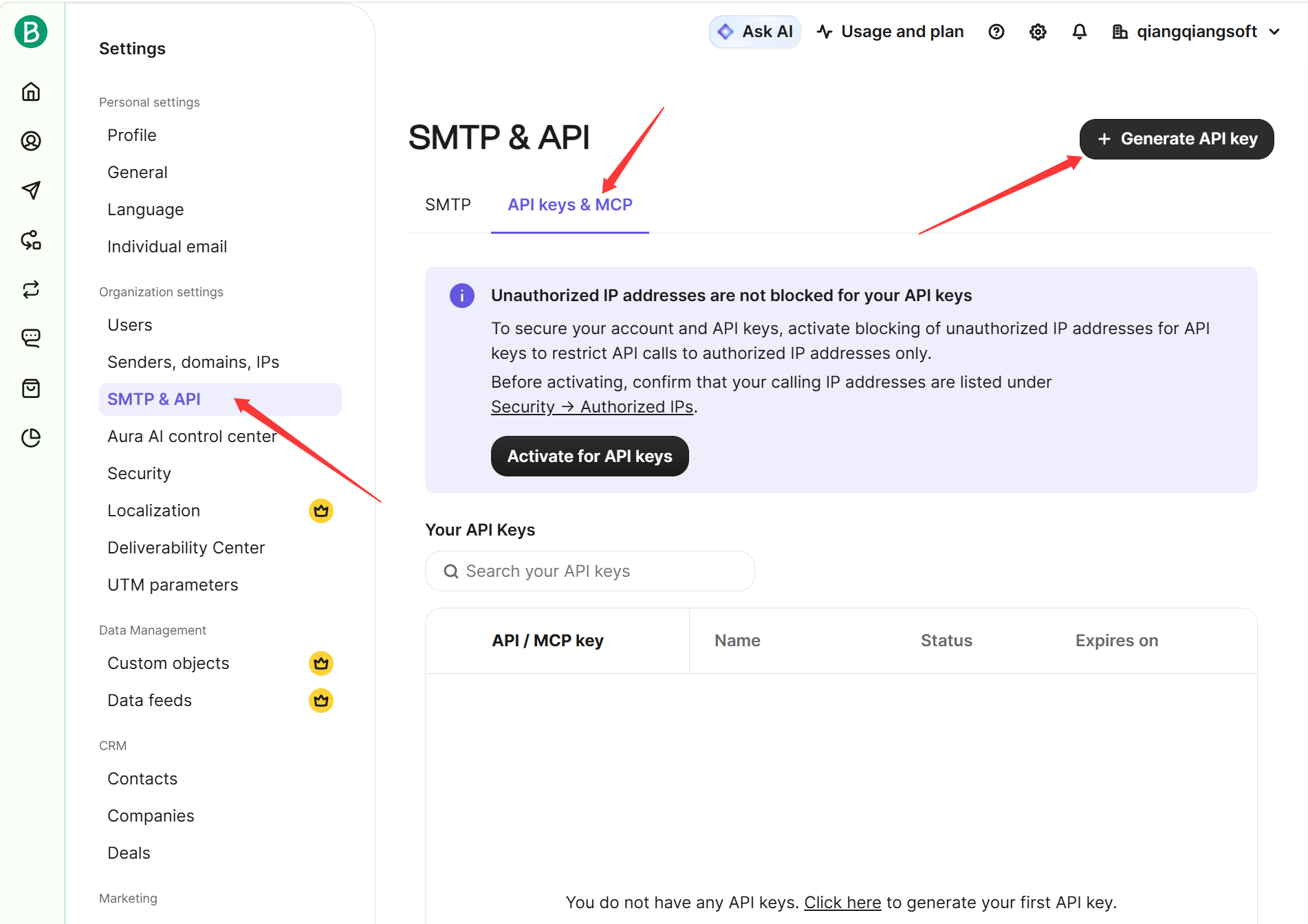
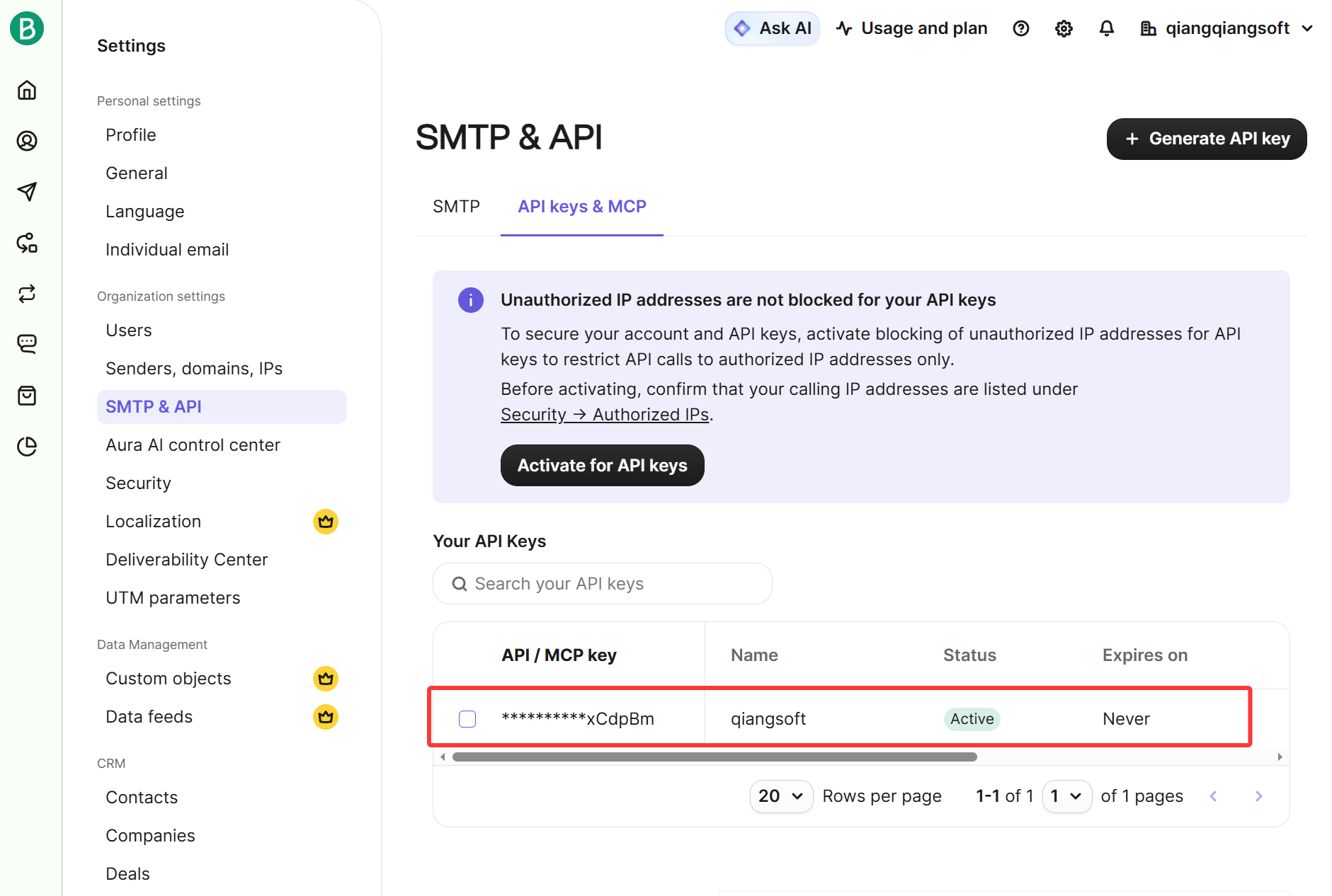
下一步就是生成API KEY,对接软件了,选择左侧菜单中的 SMTP& API,切到 API keys & MCP 这一页,点击 Generate API Key
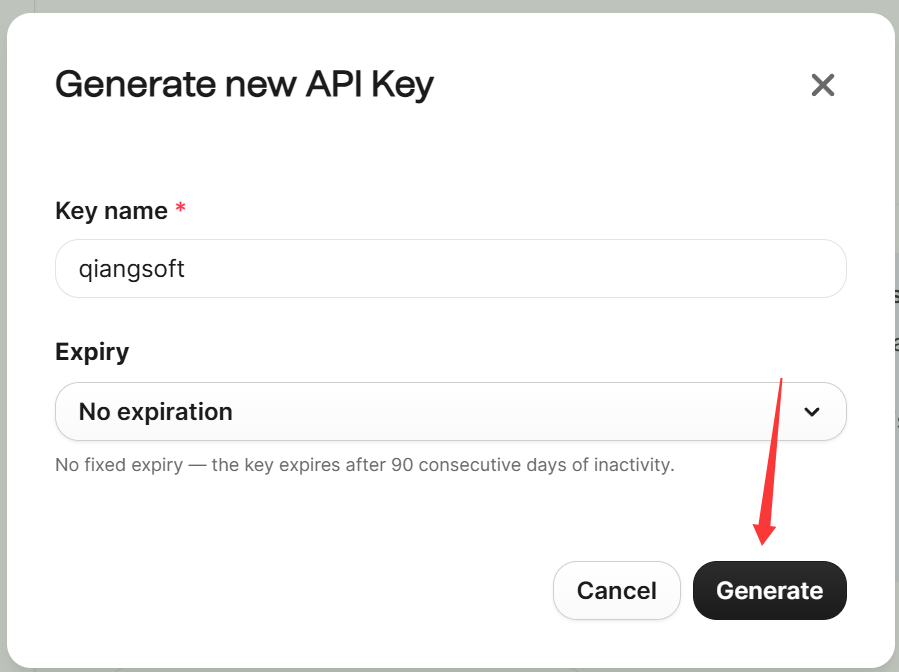
输入一个名称,过期时间选择默认的 No Expiration,点击Generate
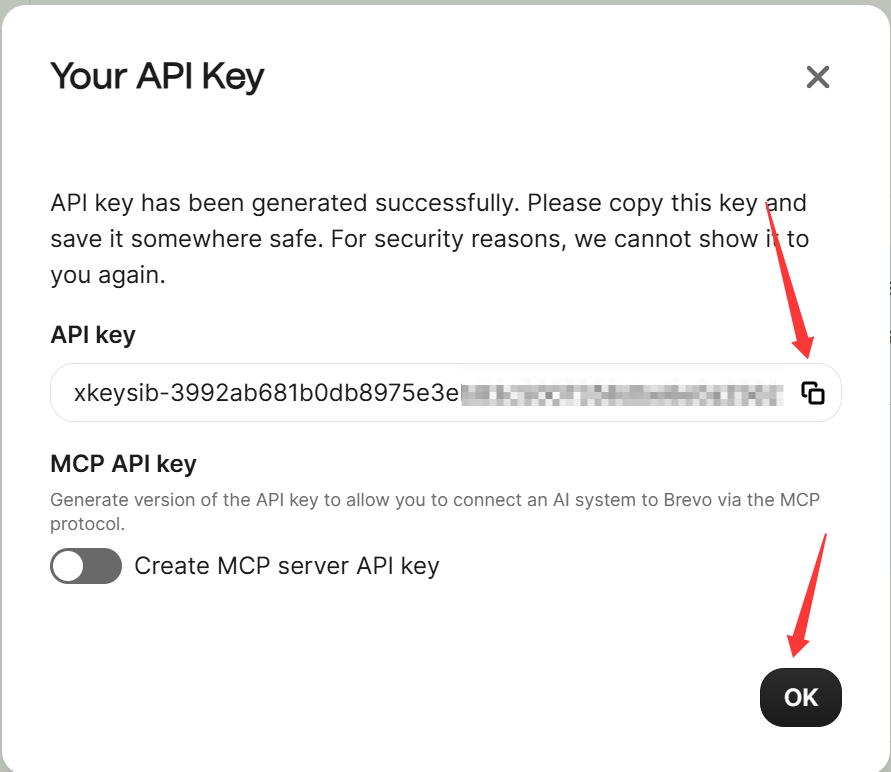
复制你的API Key以备后用
至此后台所有操作都已完成,接下来进入软件对接环节
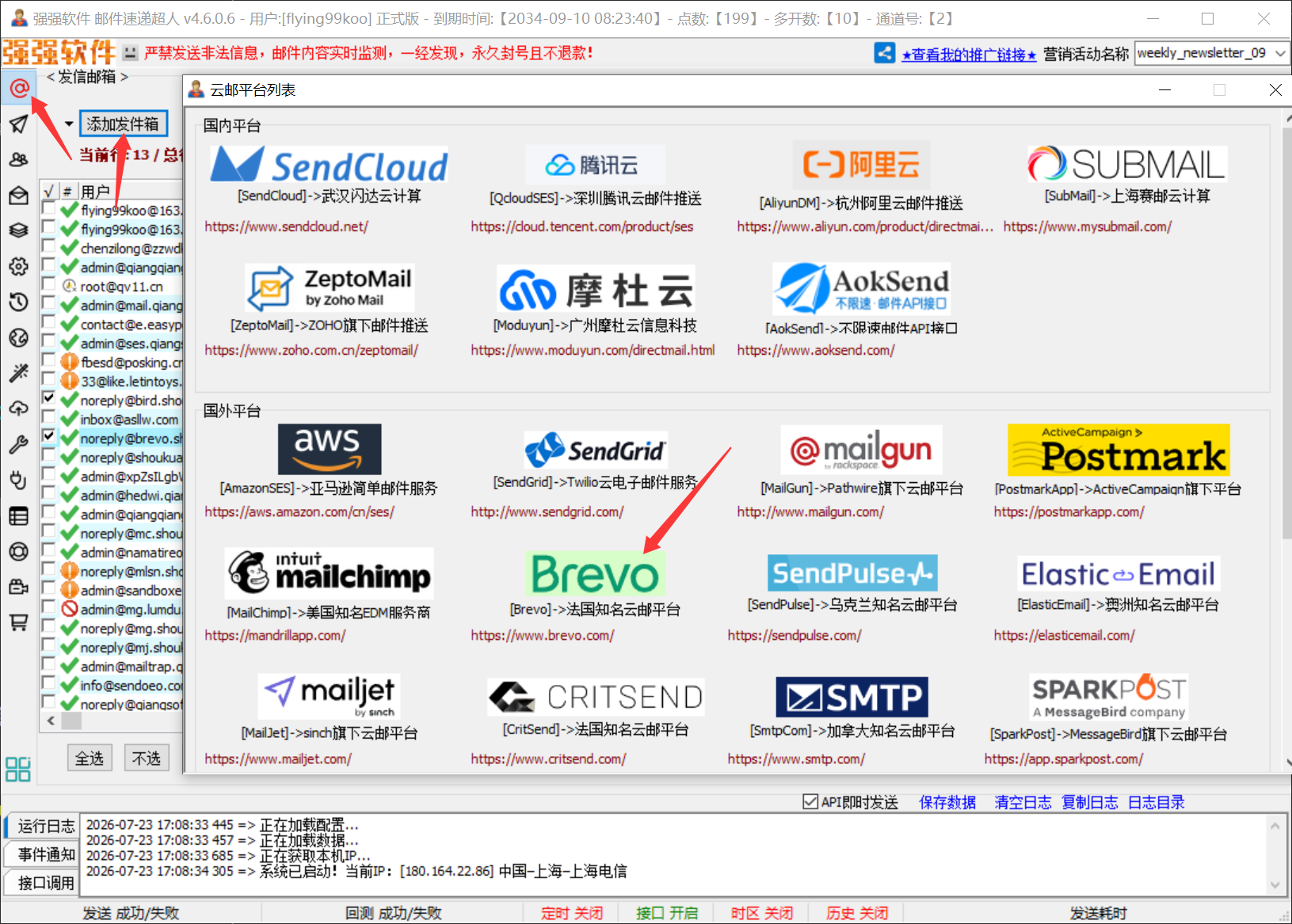
回到软件,新建一个云端渠道发件箱,选择国外平台中的 Brevo
MailFrom一栏填写你的发件箱,之前我们添加的域名为 brevo.shoukuanyi.com 所以这里的发件箱填写 noreply@brevo.shoukuanyi.com ,前缀可以任意,只要是你域名下的邮箱即可, API KEY 即为上一步中生成的秘钥,对号入座即可
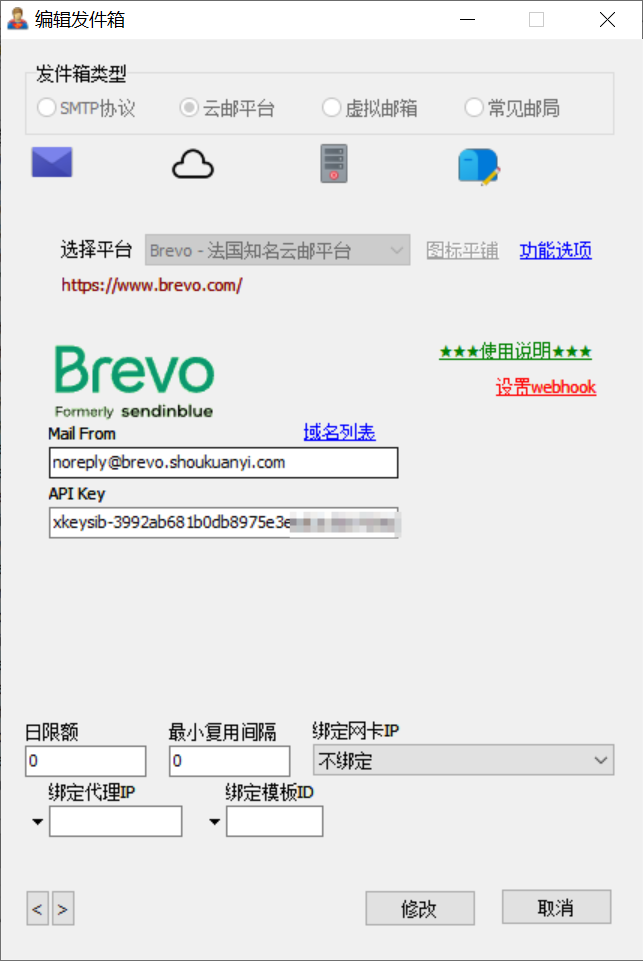
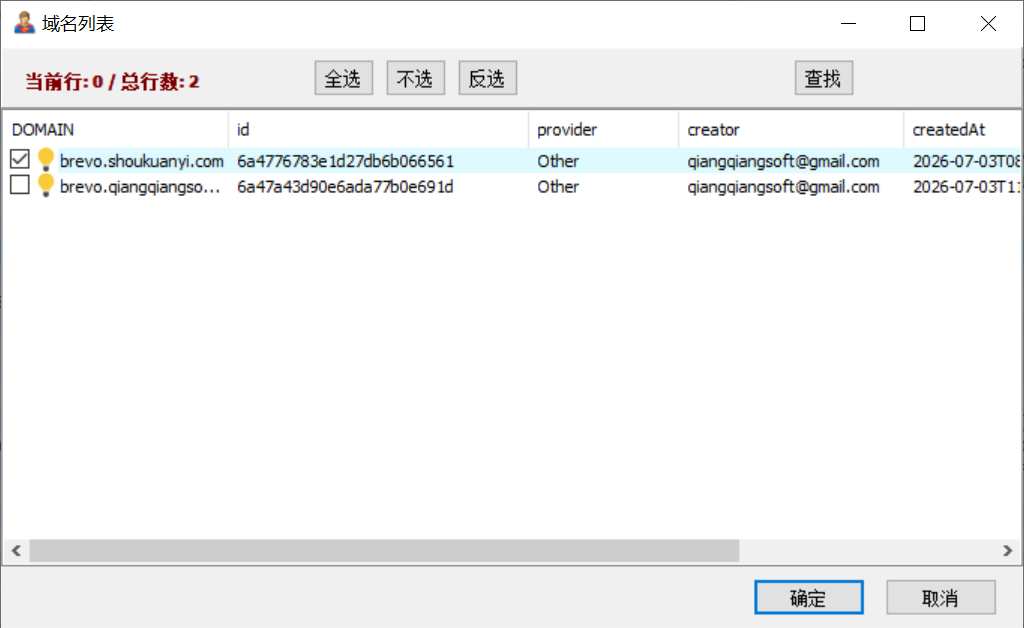
你也可以点击 Mail From 一栏右侧的 域名列表,直接从中选取一个
新建一个本地邮件模版
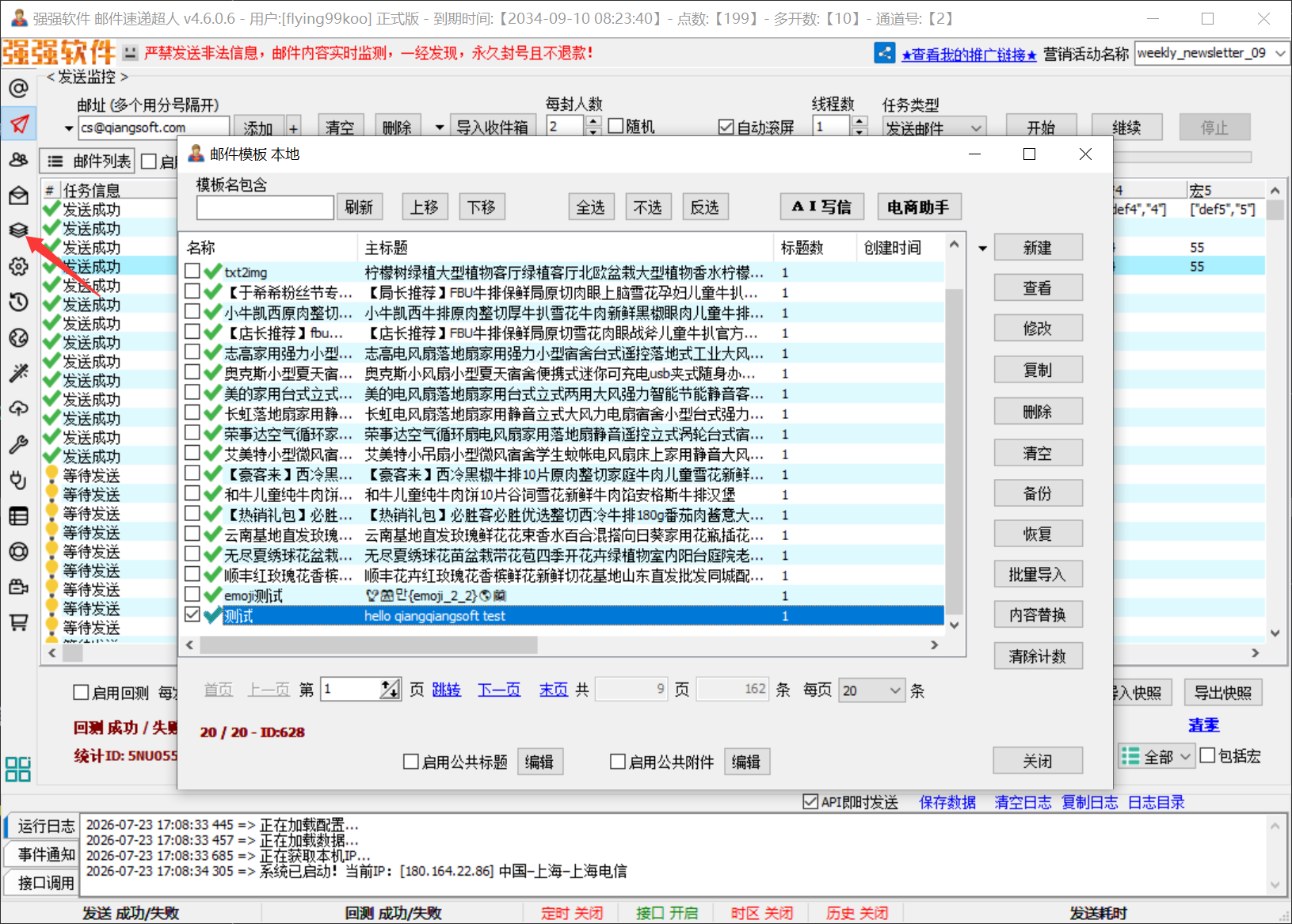
然后添加一个你的测试邮箱,试发一封,恭喜你,发送成功!