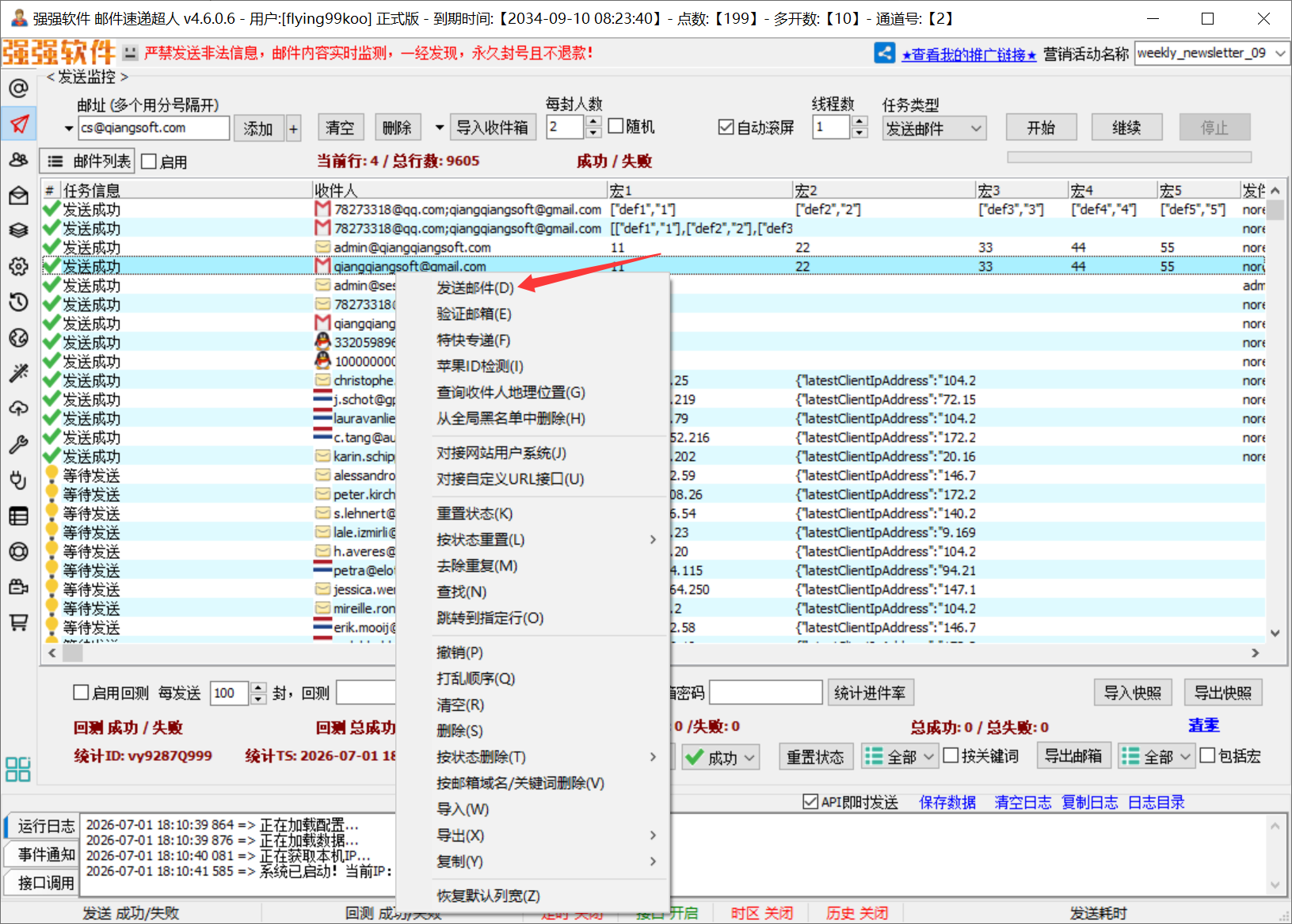

邮件速递超人全新升级4.0,云发送功能现已部分免费!
现在所有国内云邮平台均可免费使用,仅国外平台仍然需要收费300元开通! ... 查看全文 →
登录Bird官网:https://bird.com/

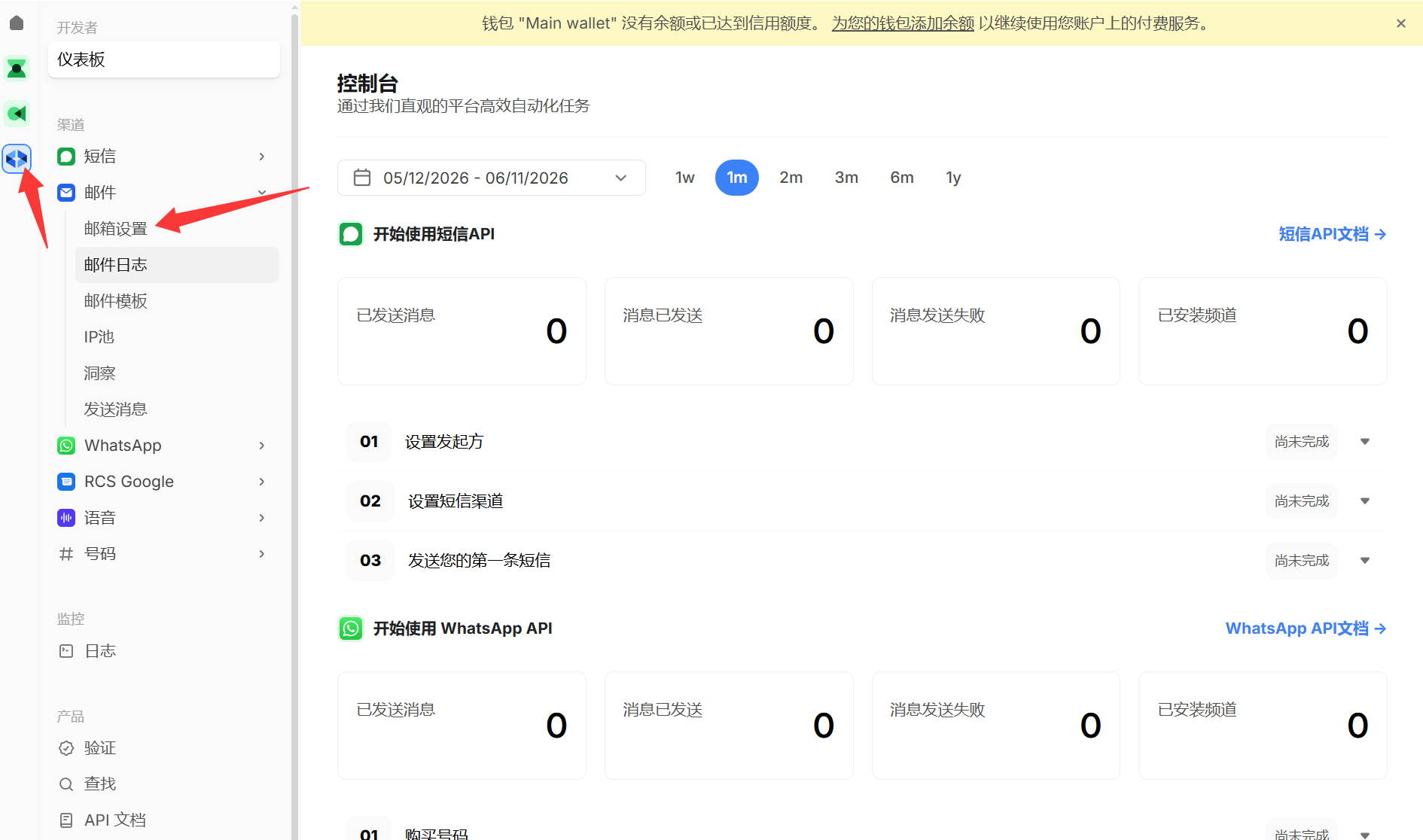
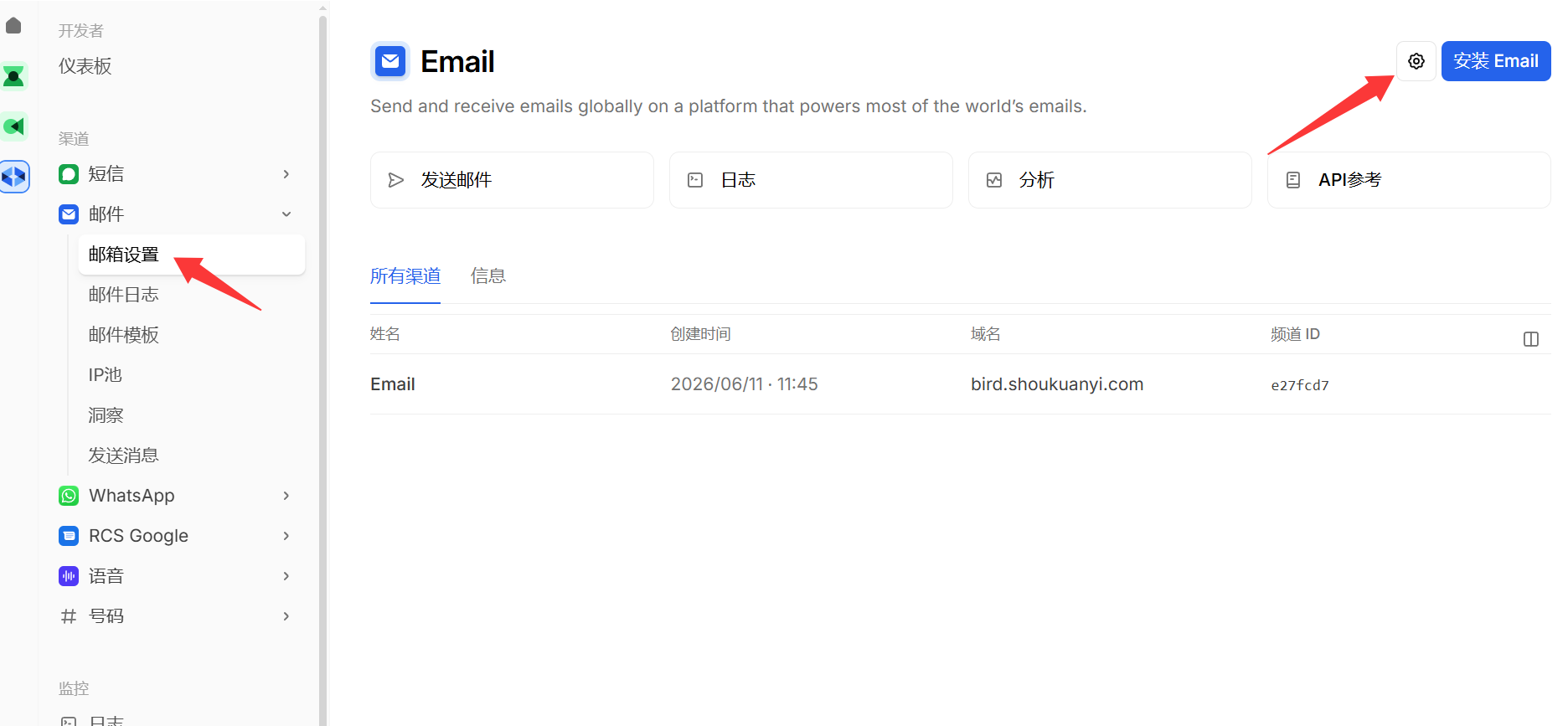
如图所示,选择“邮箱设置”
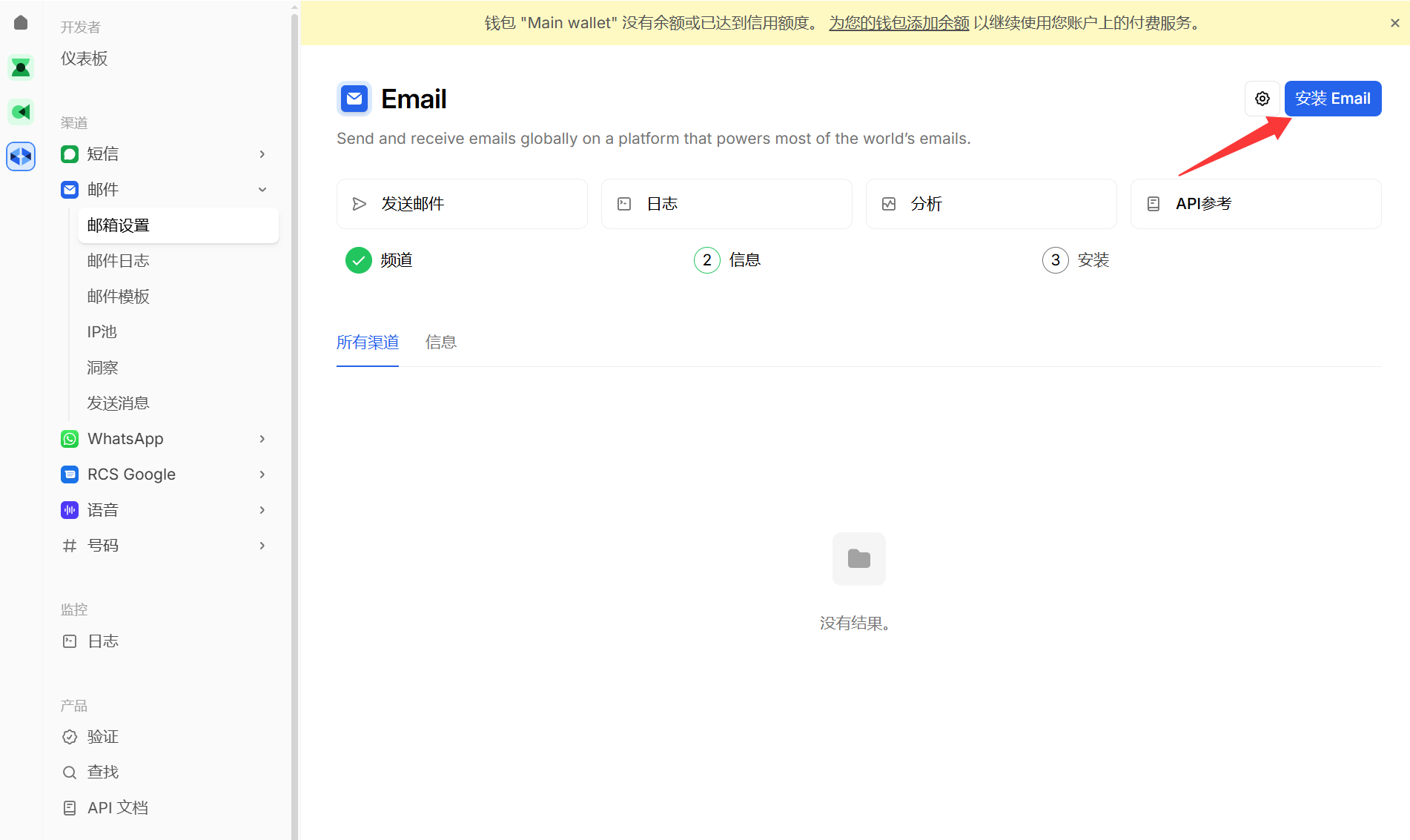
点击右上角的“安装Email”
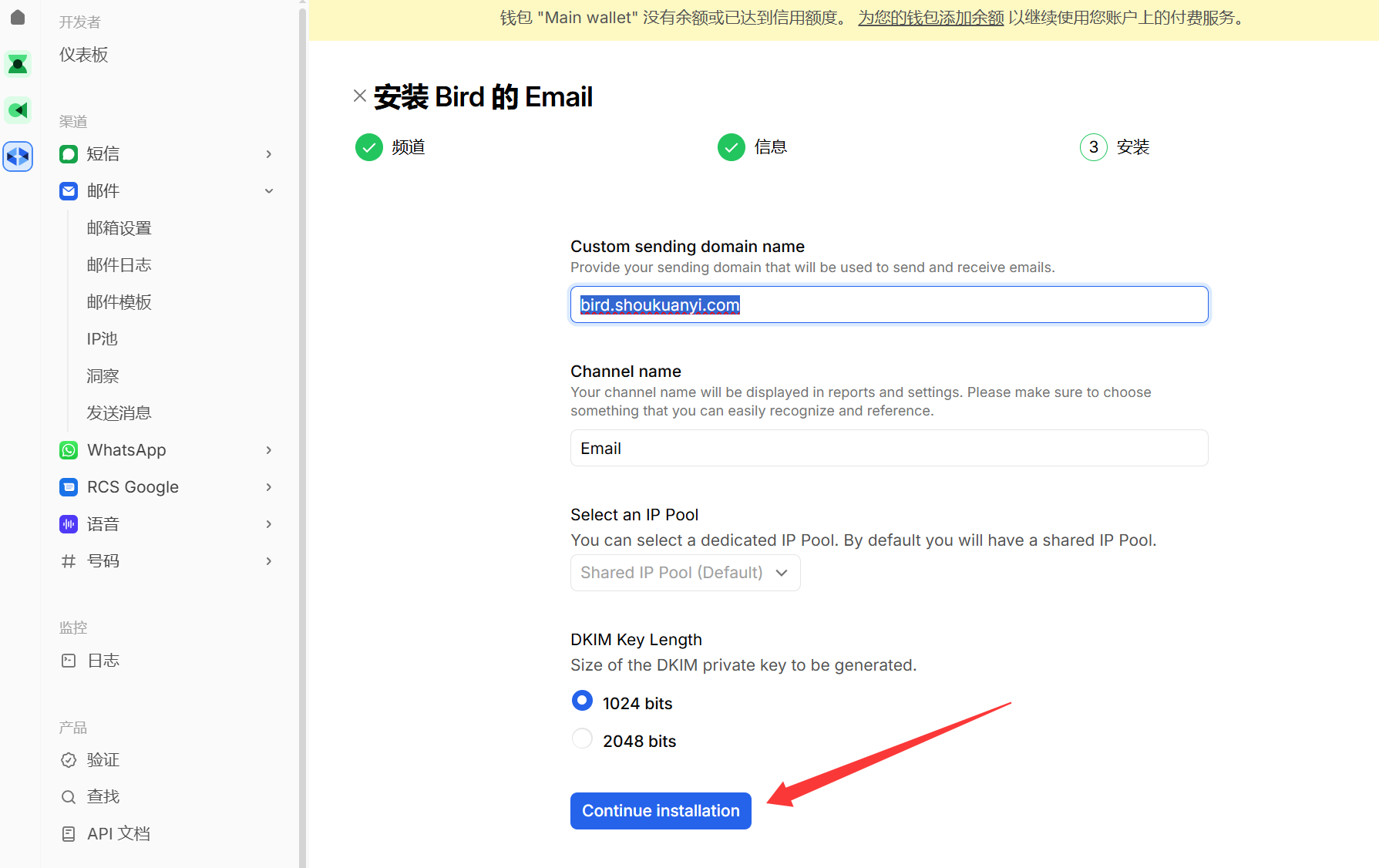
输入你的域名,建议使用二级域名,这里以 bird.shoukuanyi.com 为例,其他项默认
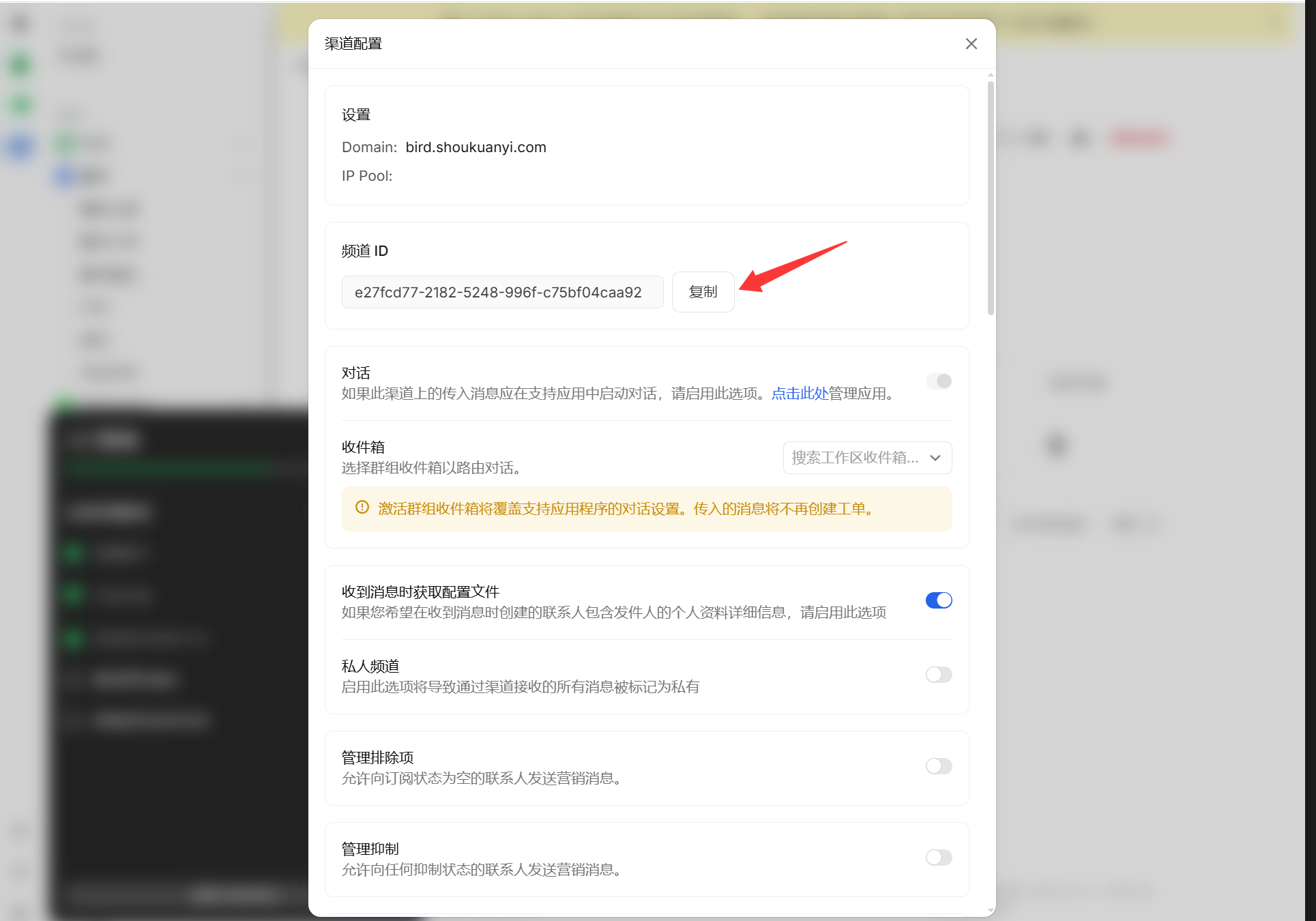
向下滚动至“渠道配置”,根据提示配置域名记录
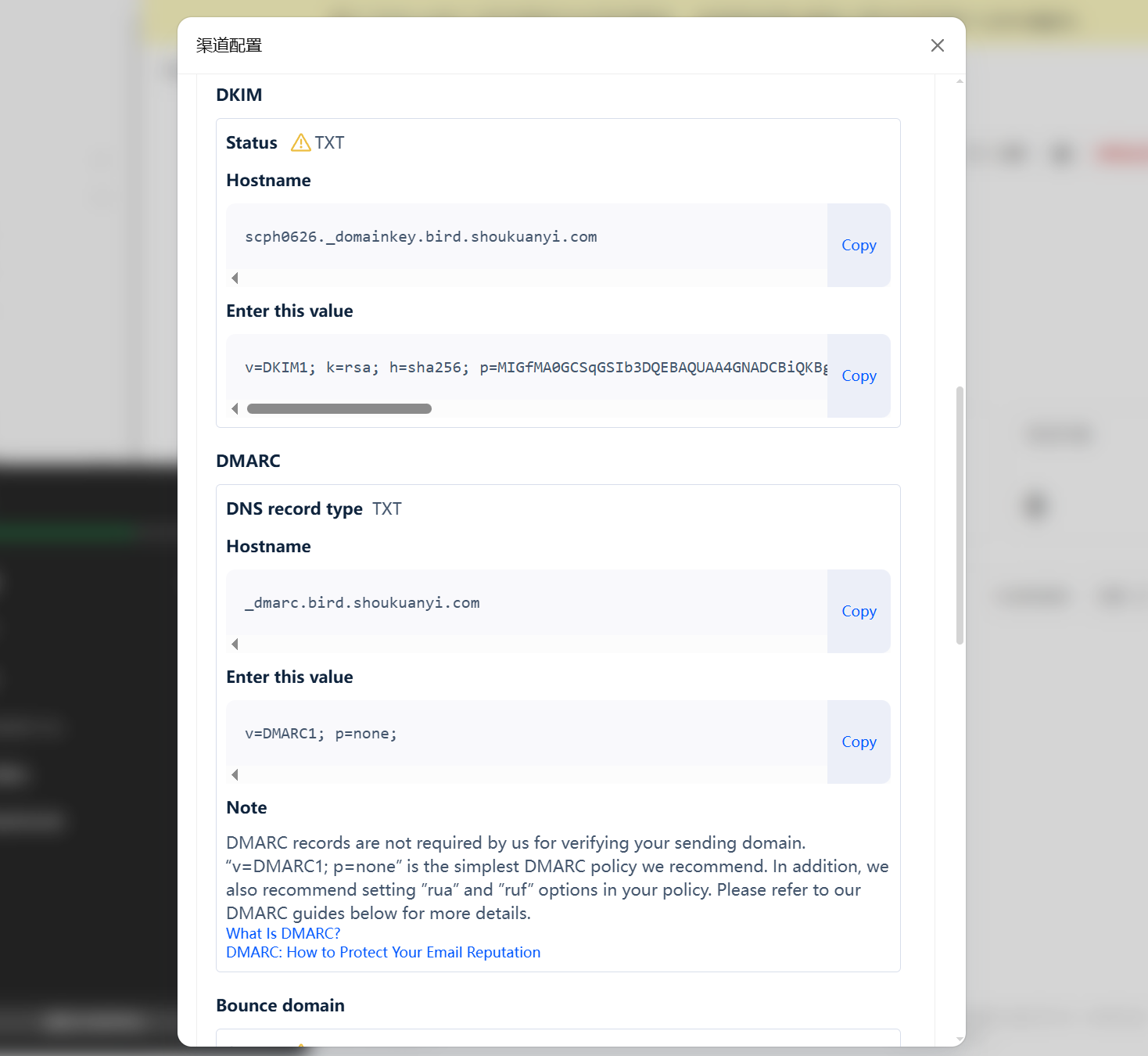
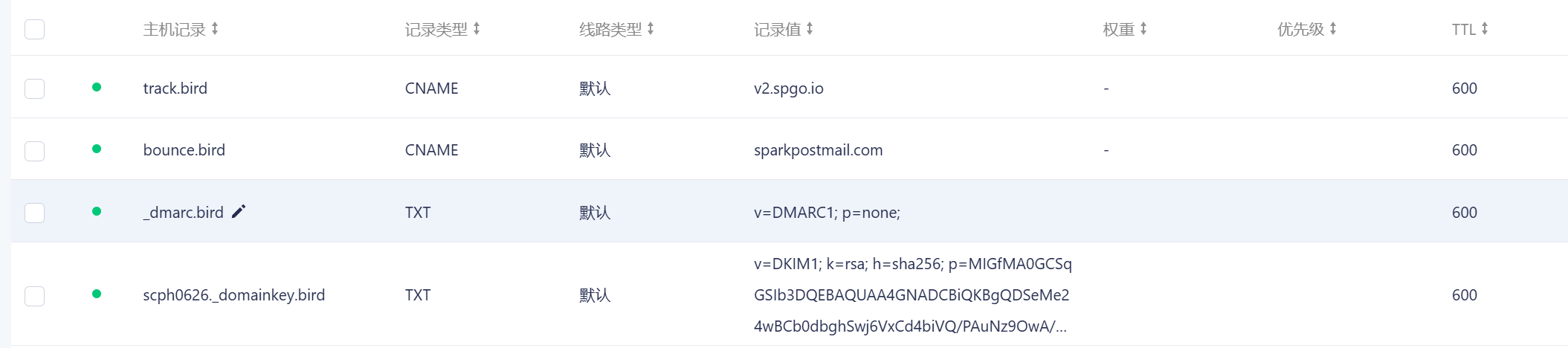
这里以腾讯旗下的DNSPOD为例,共配置4条记录
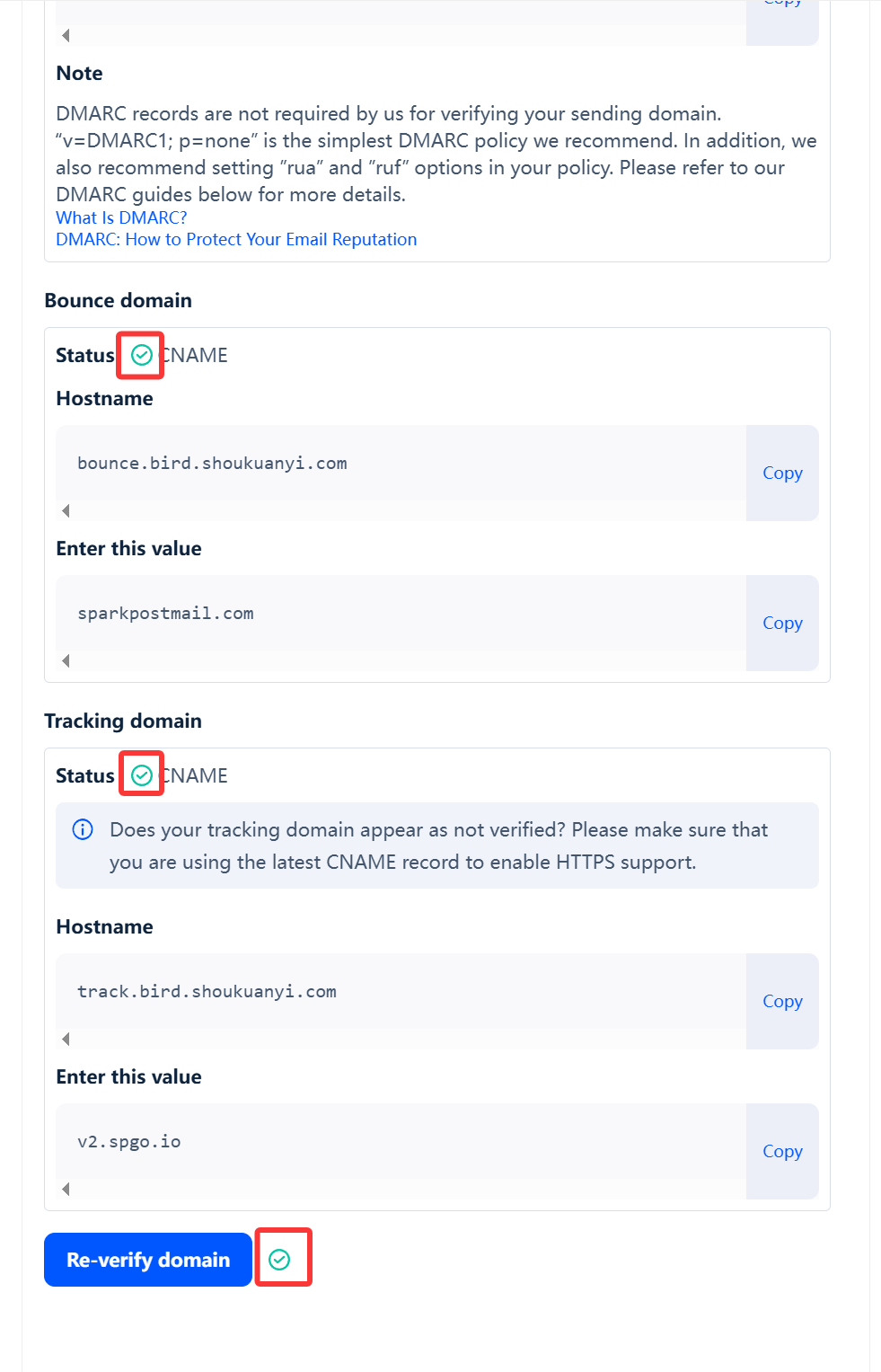
配置完后回到页面,点击”verify domian” 按钮
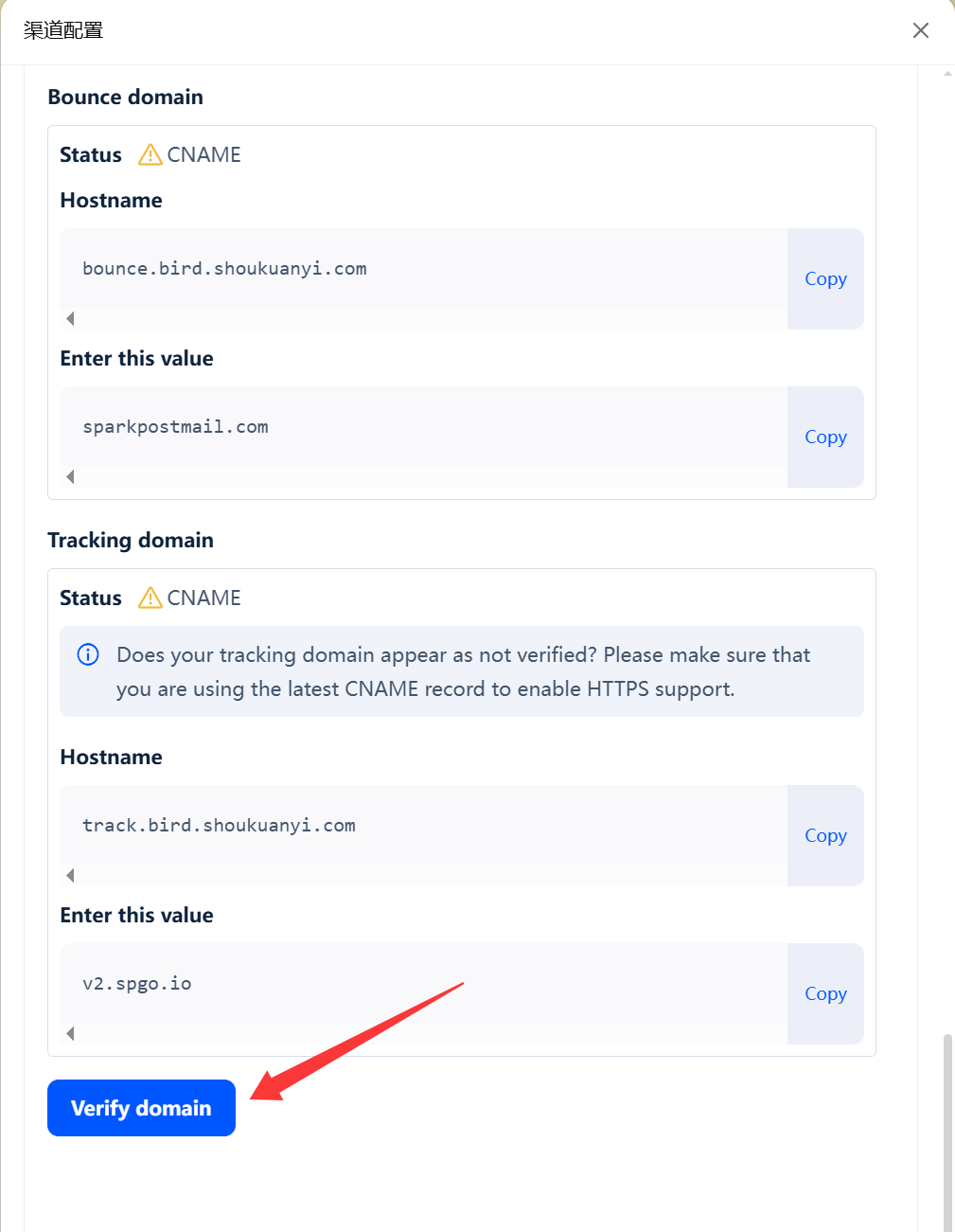
如果配置无误,状态将刷新为绿色对钩
回到“邮箱设置” 页面,将看到我们刚才配置好的渠道
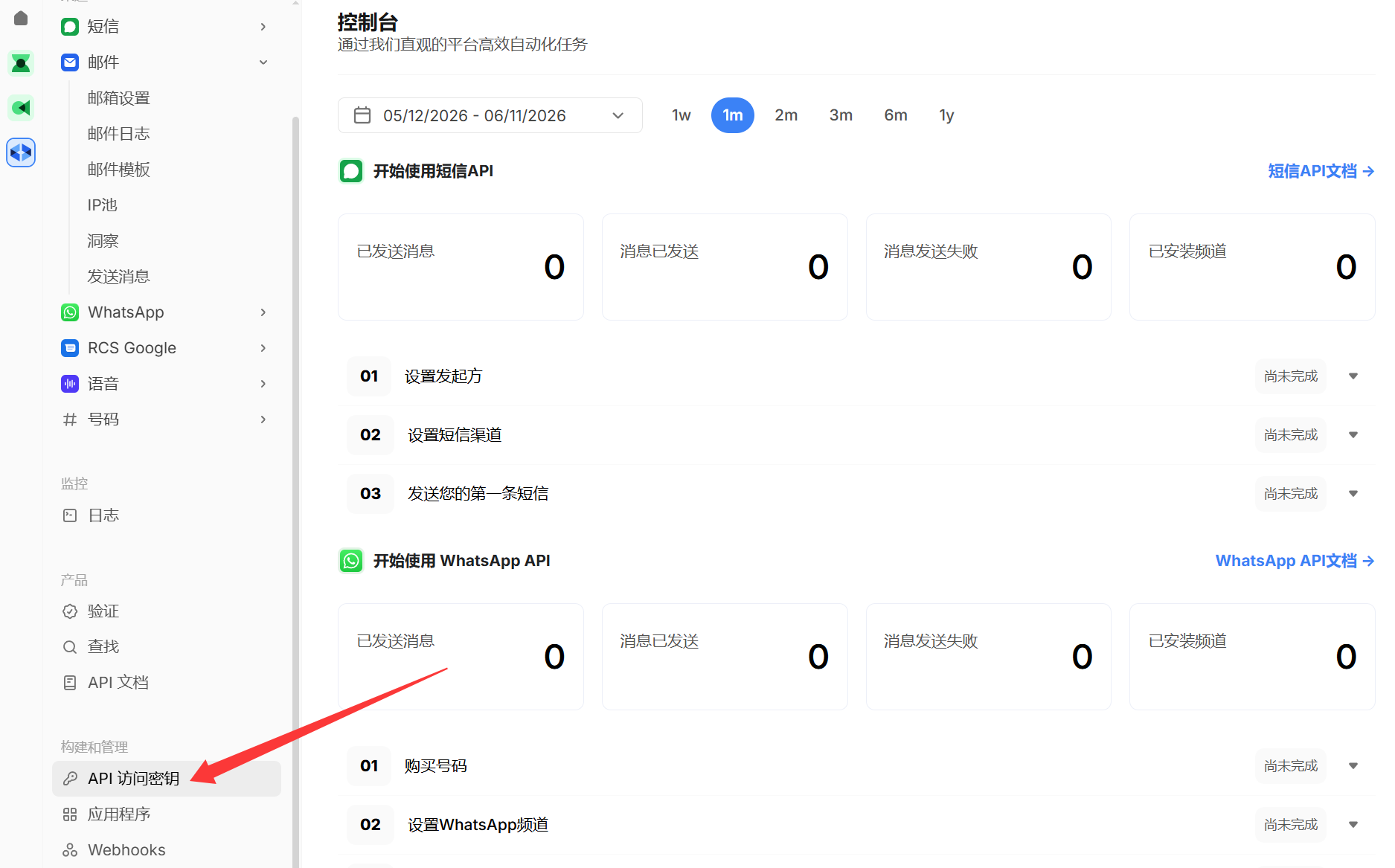
接下来我们需要获取API Key,供软件调用,点击左侧菜单中的“API访问秘钥”
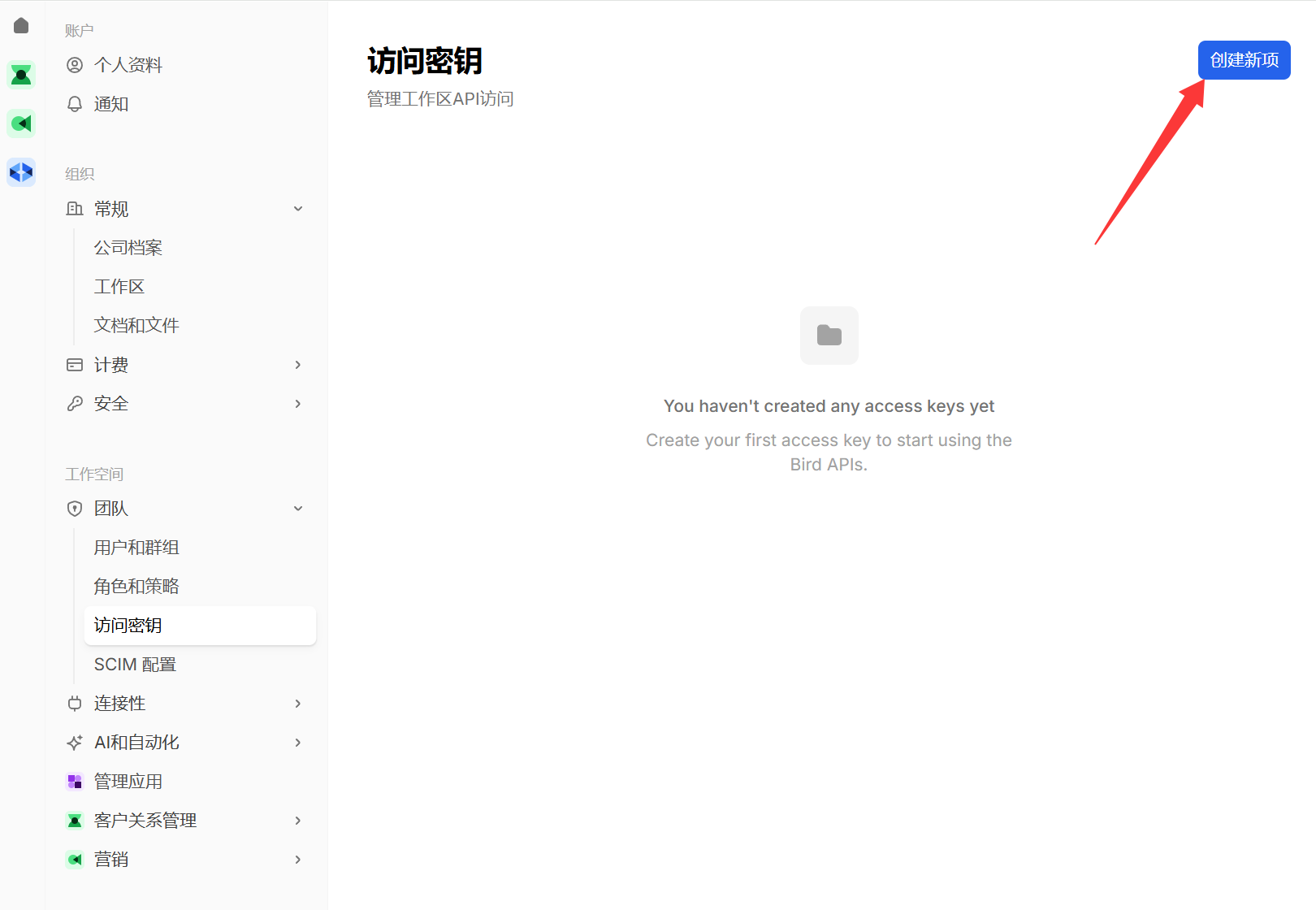
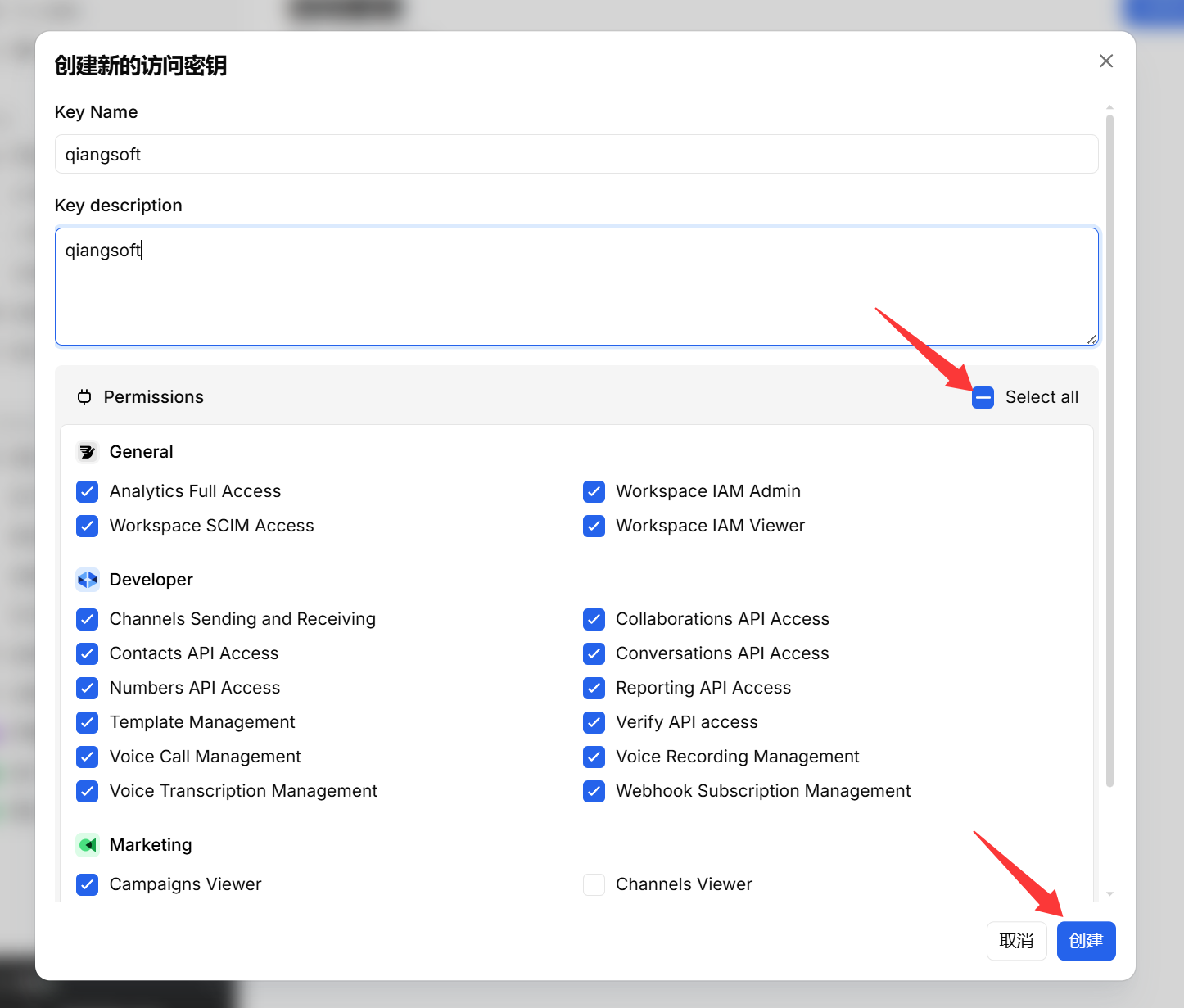
点击创建新项
随便输入一个描述,全选所有权限,点击“创建”
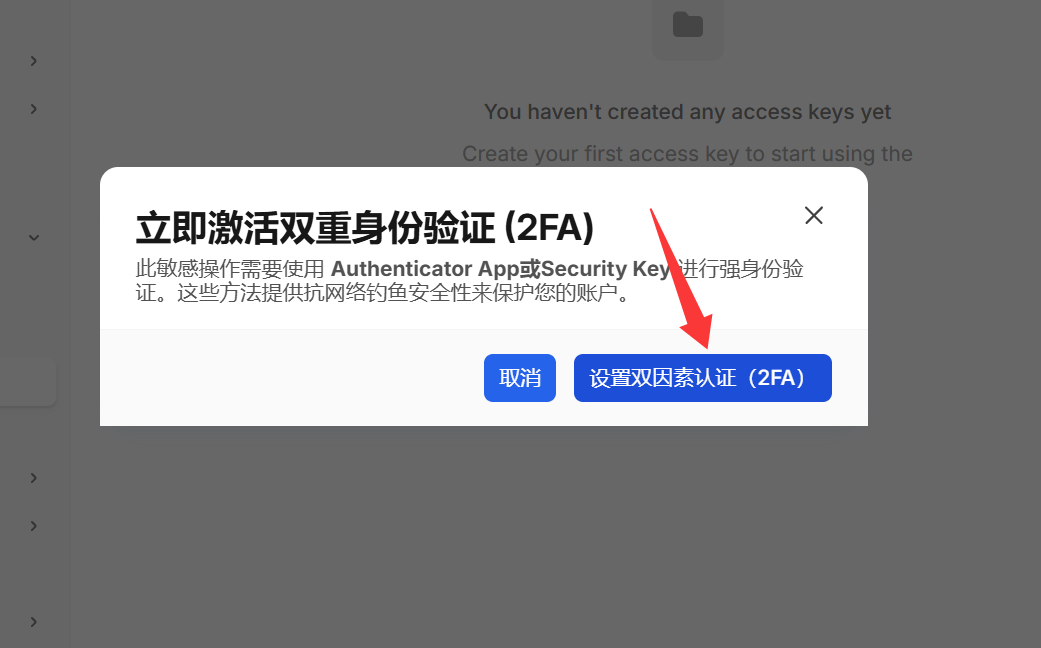
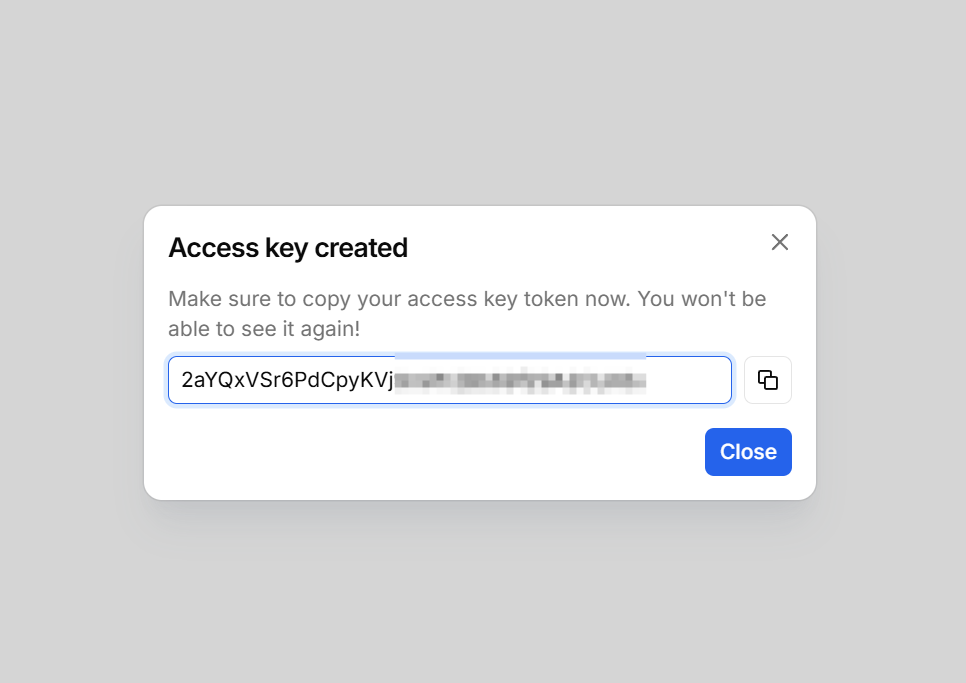
用你手机上安装好的 Google Authenticator App 扫码通过2FA认证后,将会显示 Access Key
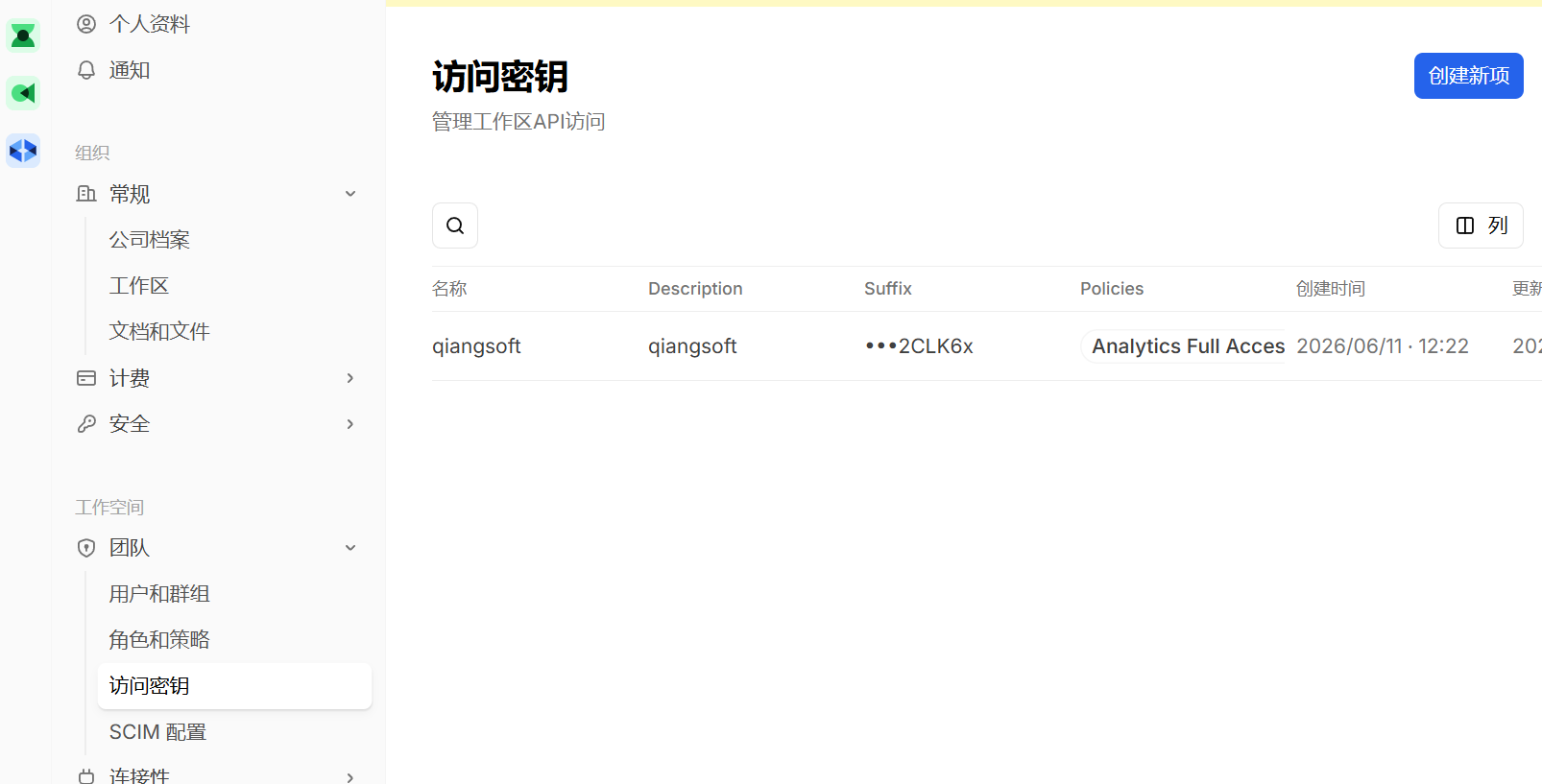
点击“工作空间”-》“访问秘钥”,将会显示刚才创建的秘钥
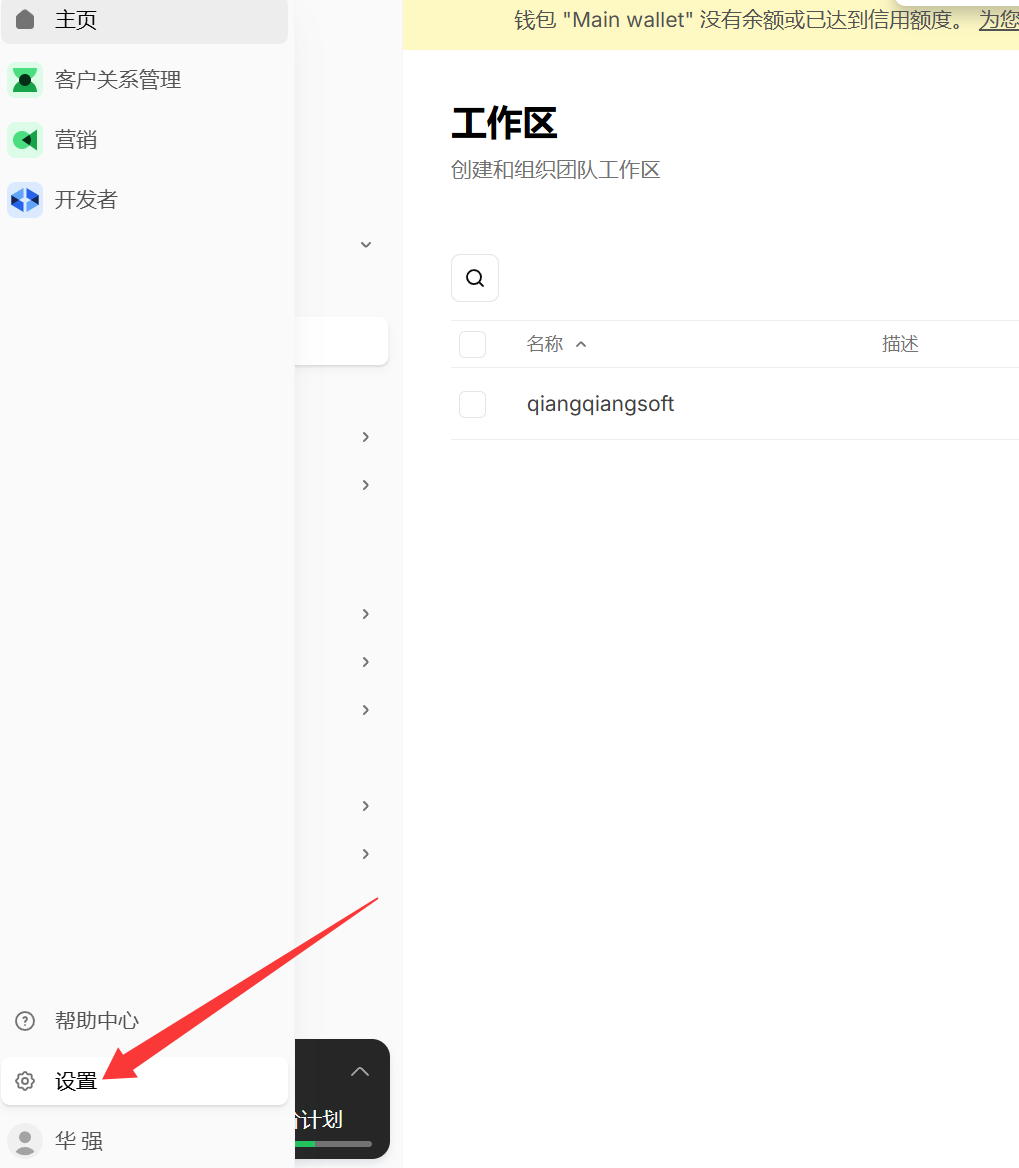
还有最后一步,获取工作空间ID(wordspace id),点击页面左下角的“设置”
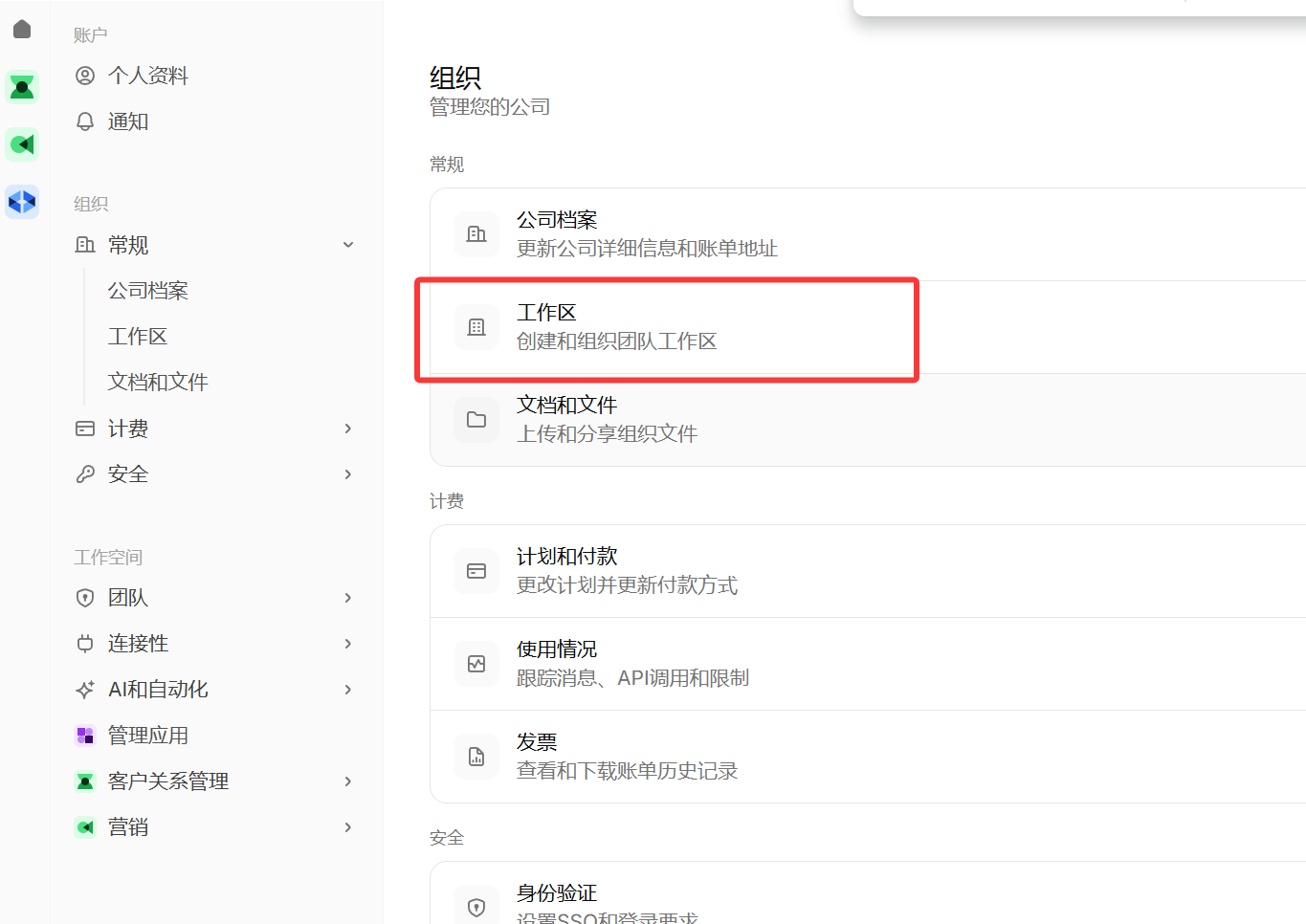
然后选择“工作区”
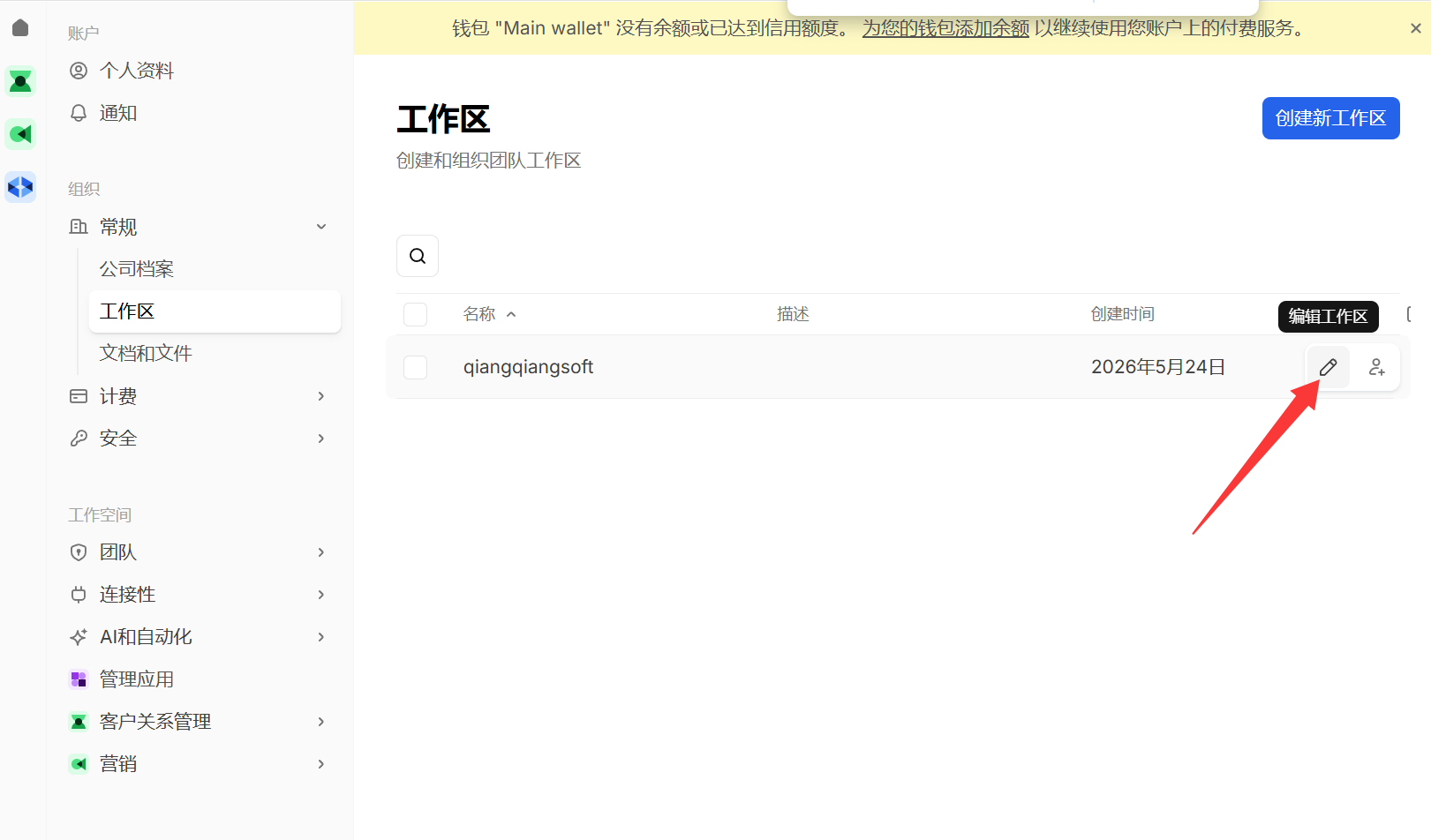
点击默认工作区右侧的铅笔编辑图标
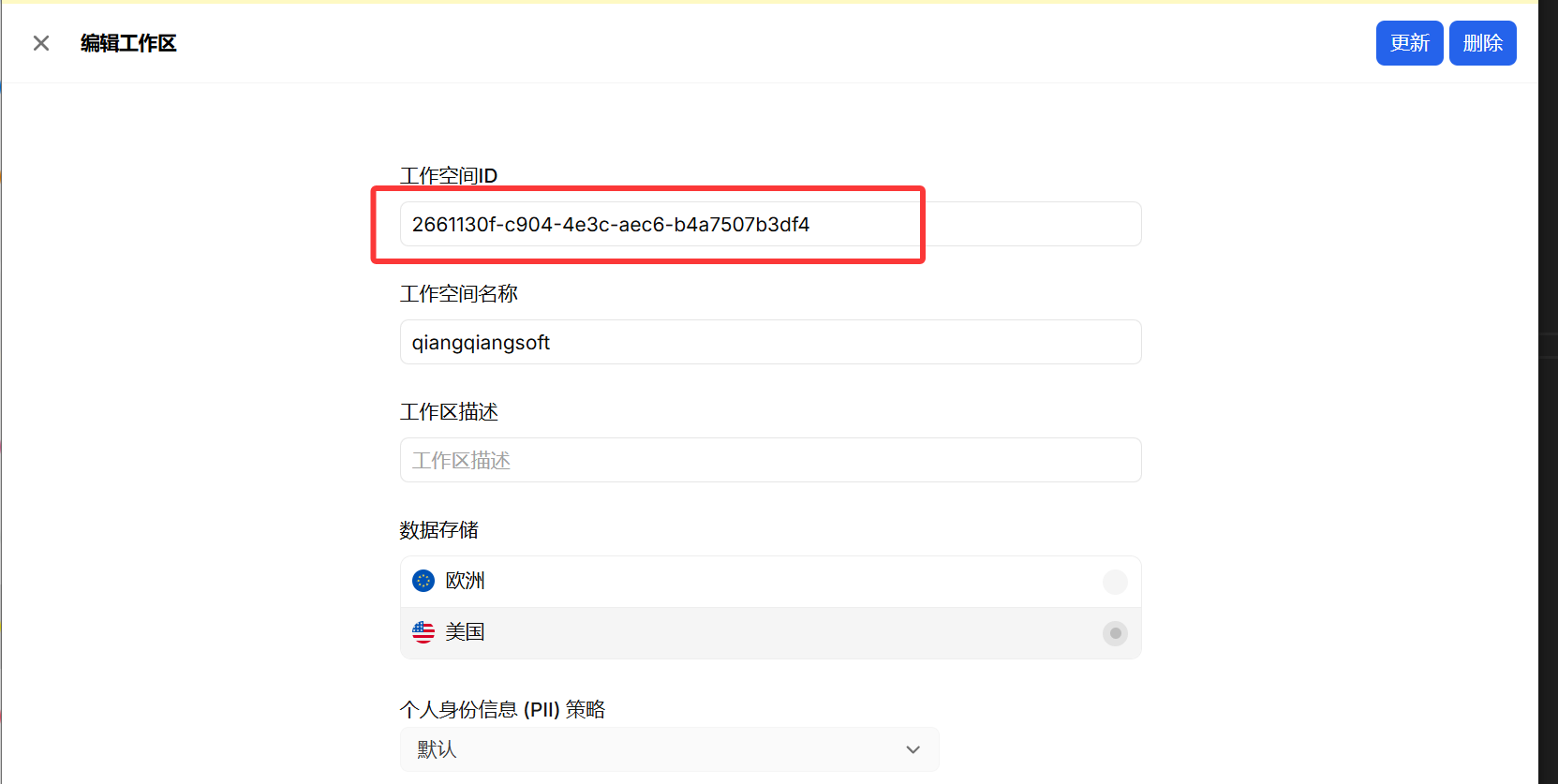
将工作空间ID 复制下来以备后用,至此后台配置的所有操作均已完成
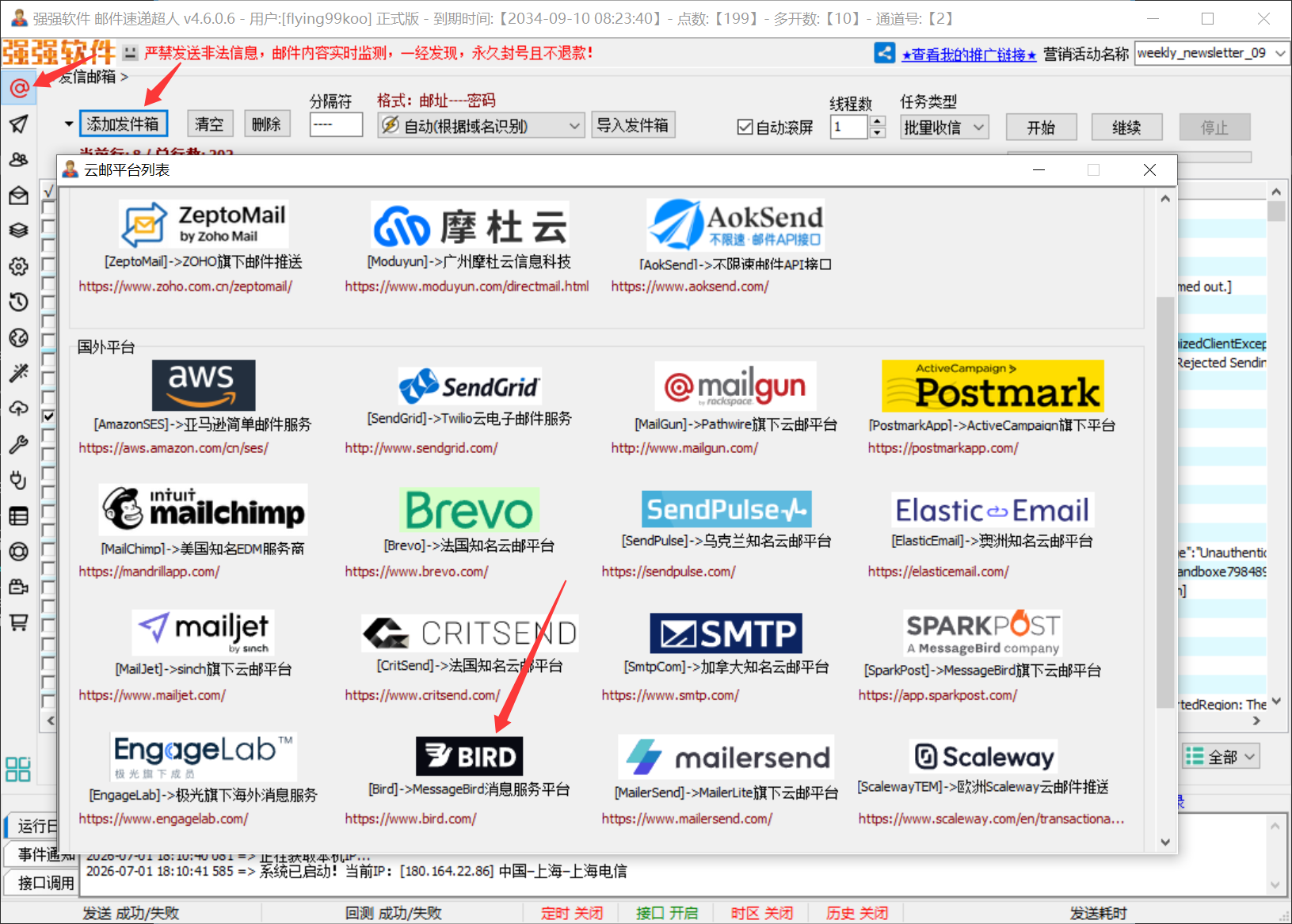
回到软件,新建一个云平台发件箱
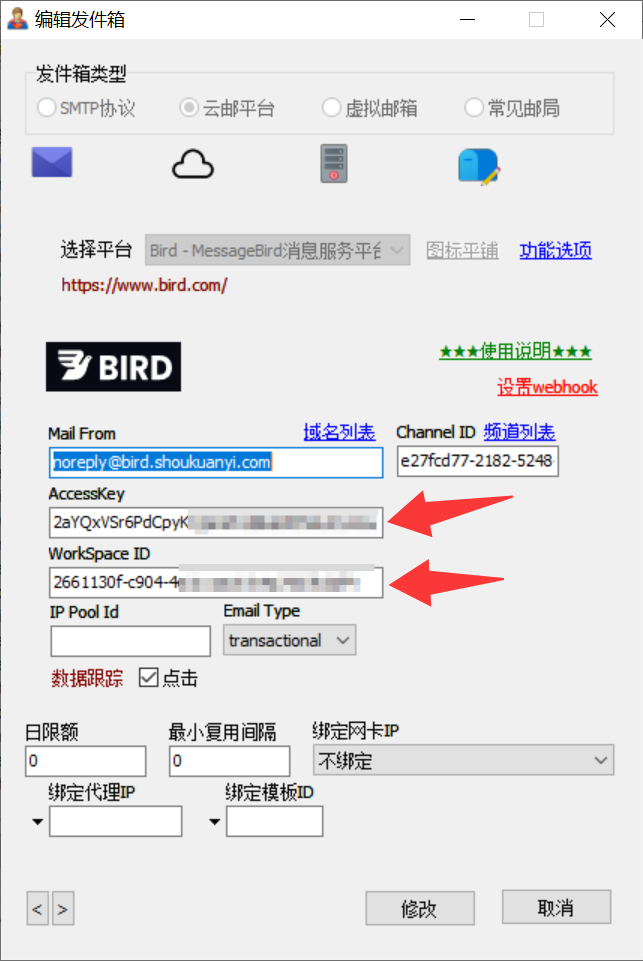
将 API秘钥(Access key) 和 工作空间ID(wordspace id)对号入座
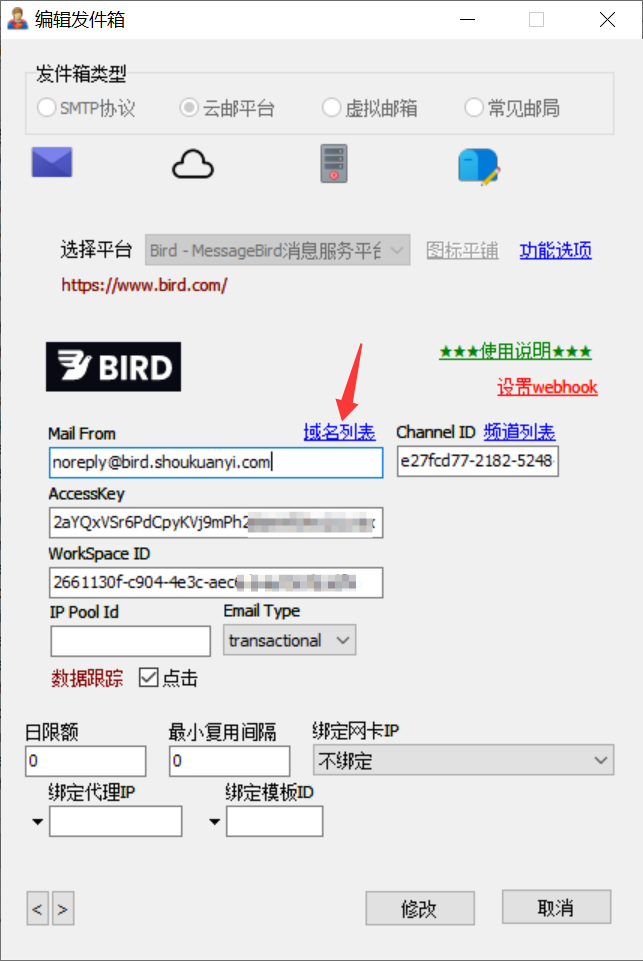
点击“域名列表”
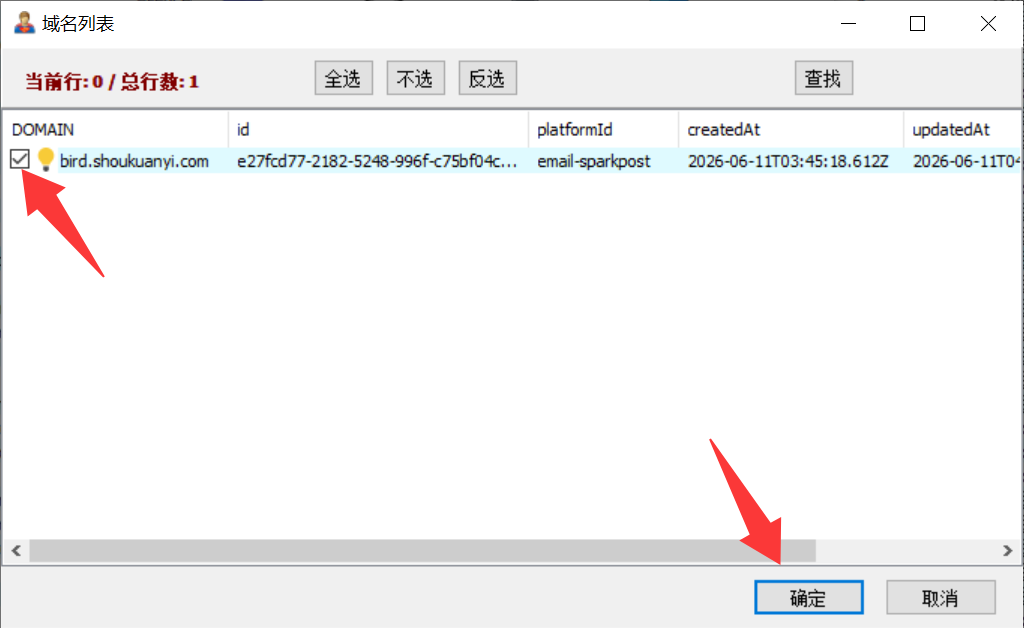
勾选之前配置好的域名,点击确定
然后保存发件箱,主界面将显示我们刚配置好的发件箱
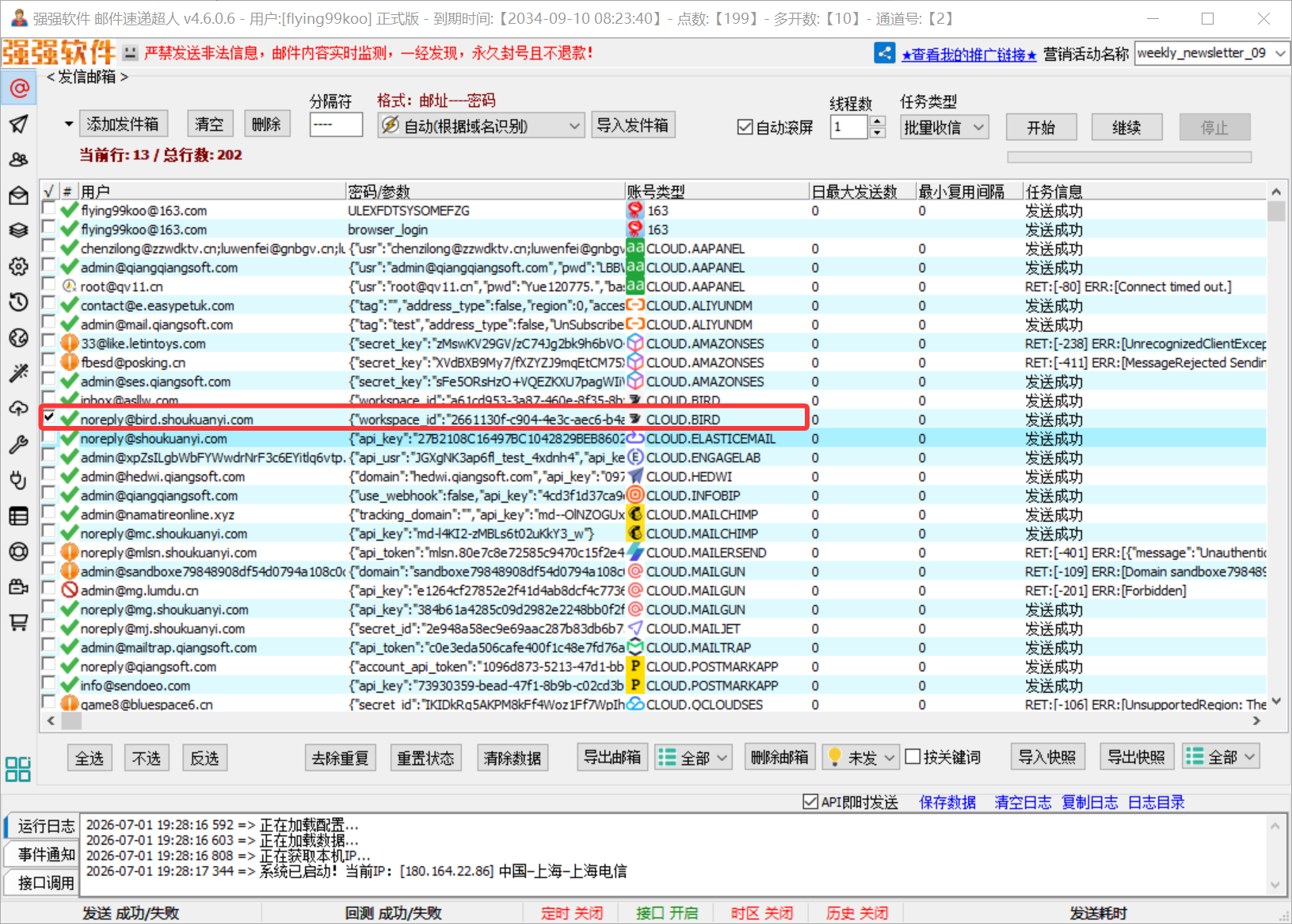
新建一个邮件模板,然后试发一封邮件,恭喜你!发送成功!