
邮件速递超人全新升级4.0,云发送功能现已部分免费!
现在所有国内云邮平台均可免费使用,仅国外平台仍然需要收费300元开通! ... 查看全文 →
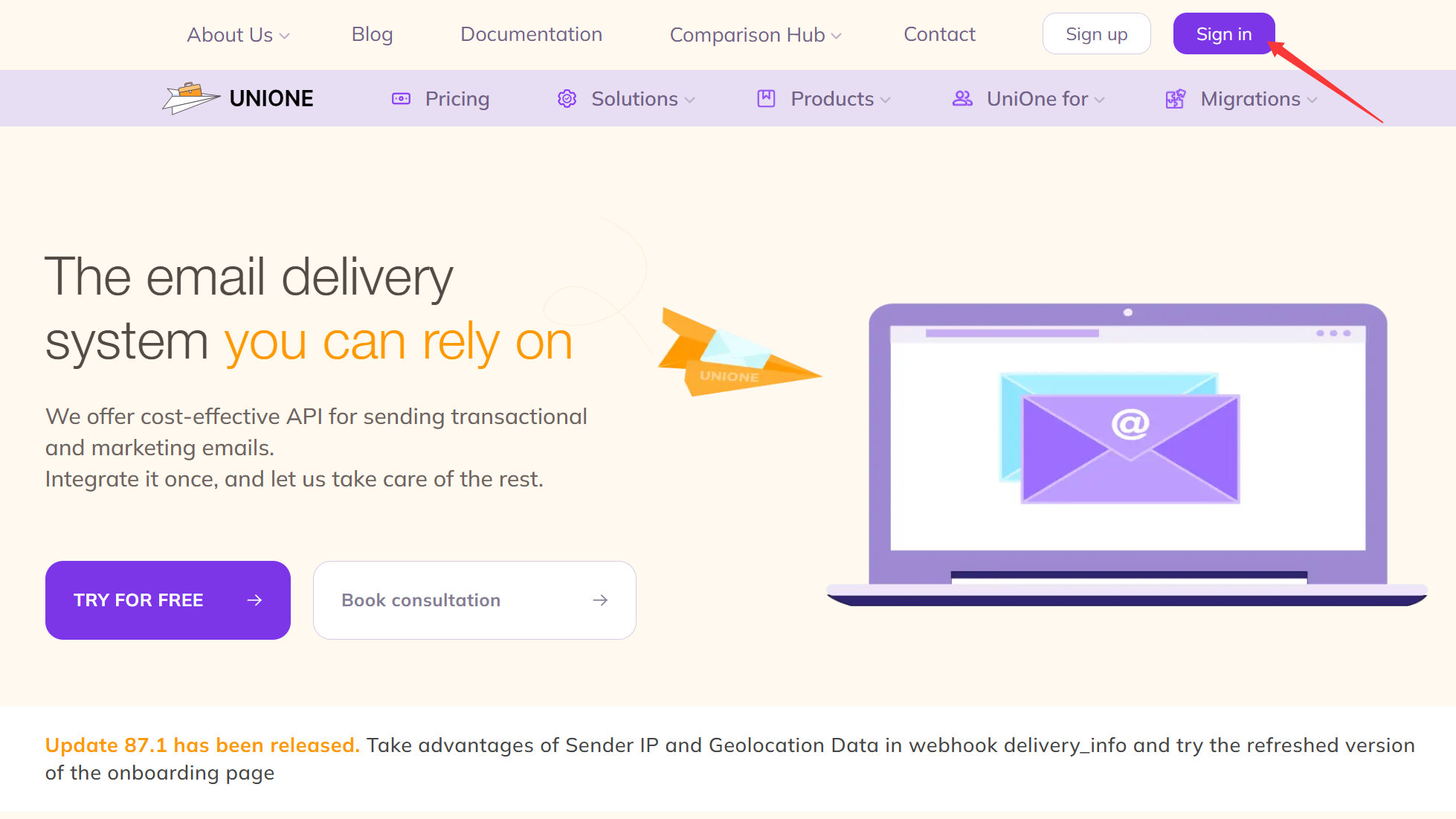
登录unione官网:https://unione.io/
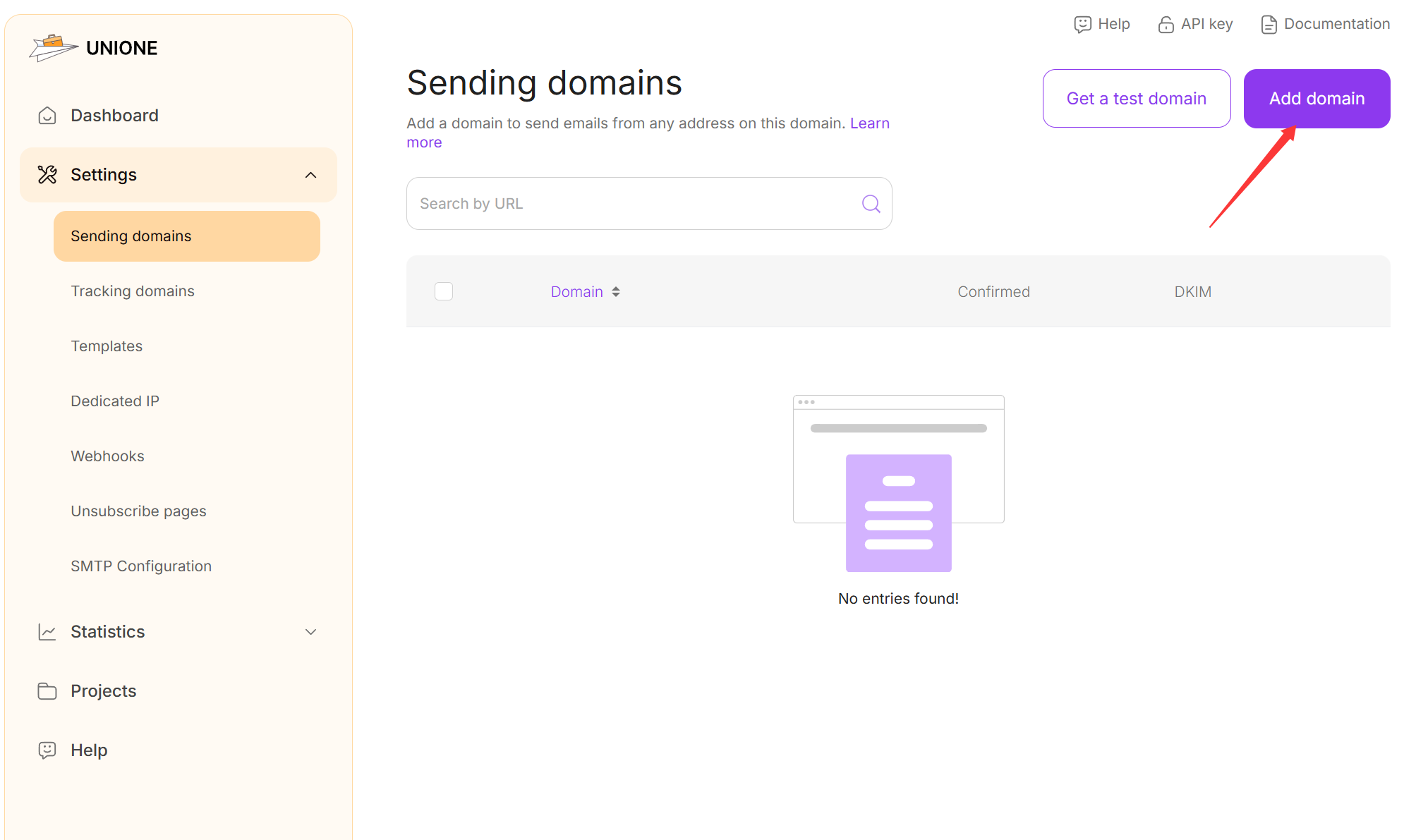
左侧菜单选择 Settings 下的 Sending domains, 点击 Add domain
这里建议输入二级域名,例如 xxxx.yourdomain.com, 图中以unione.qiangqiangsoft.com 为例。
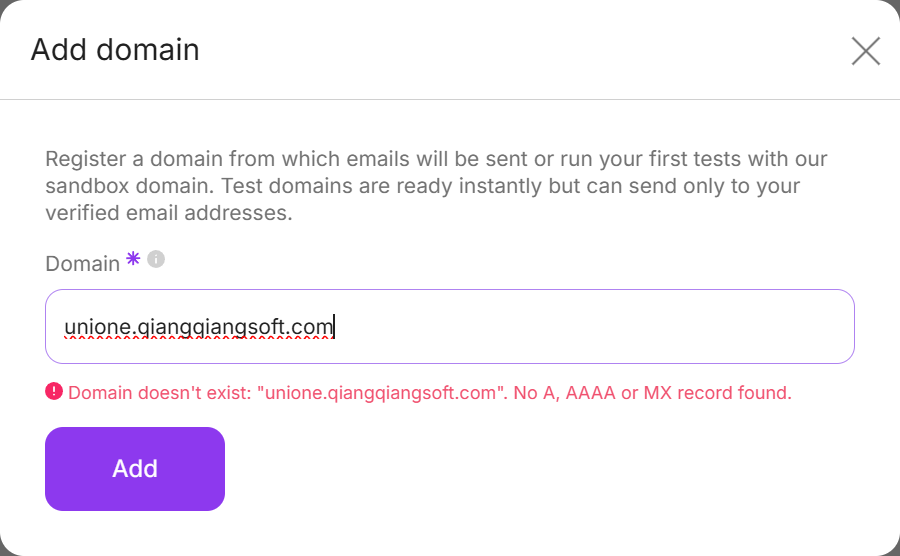
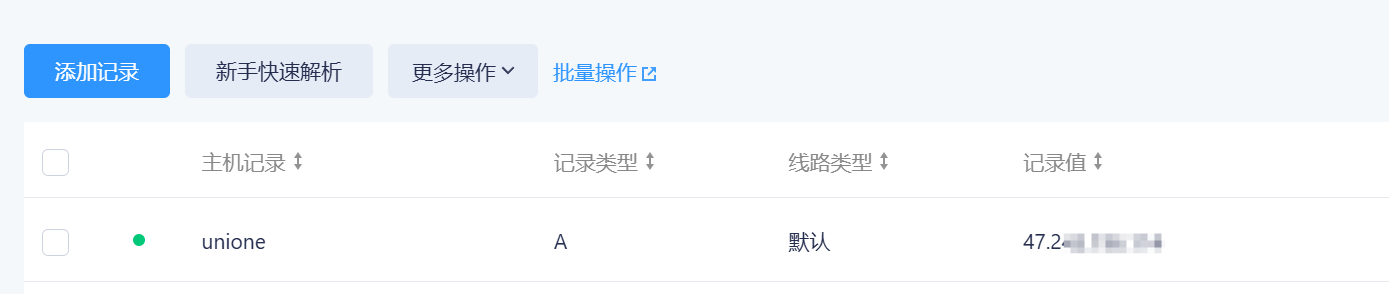
由于平台会对域名做检测,需要先在域名控制台上加一条A记录指向你的网站服务器IP
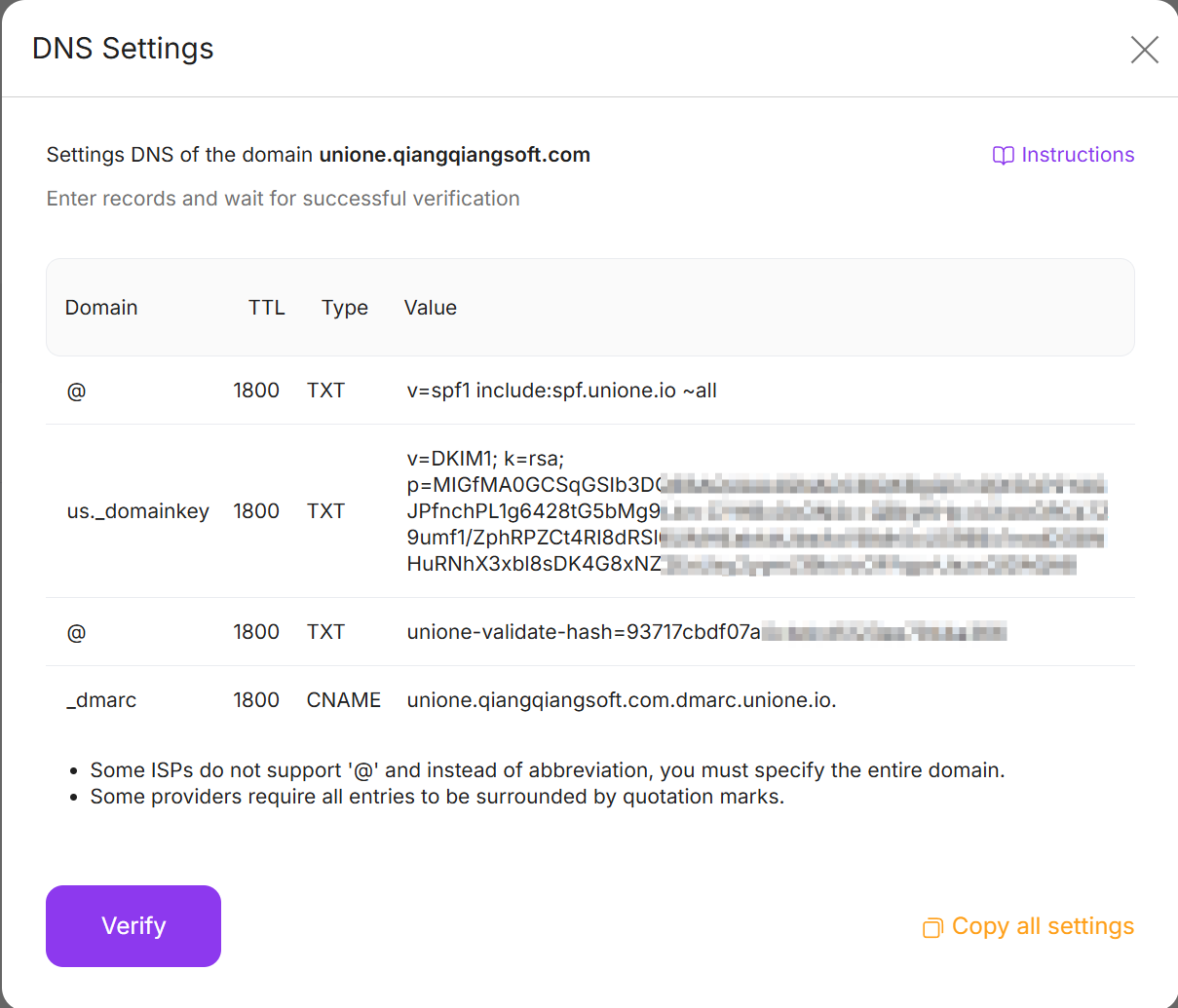
添加域名后,将会显示DNS Settings页面,共有4条记录需要你配置
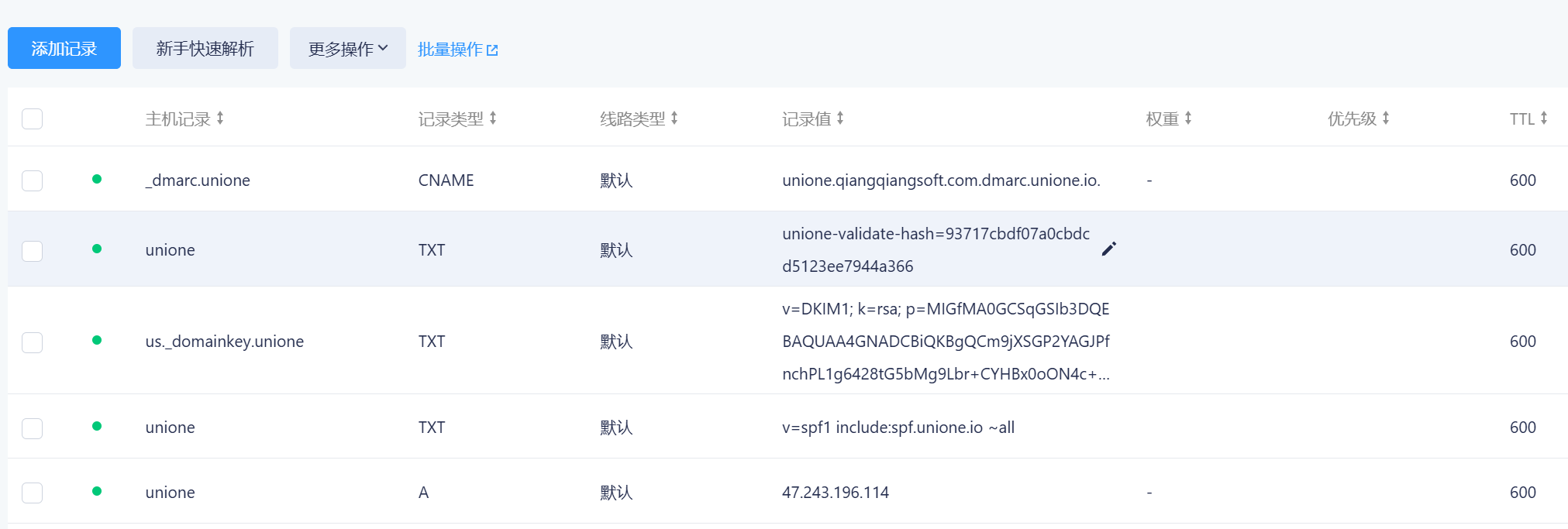
按照提示继续配置其他DNS记录,这里以DNSpod为例,其他域名提供商也是大同小异
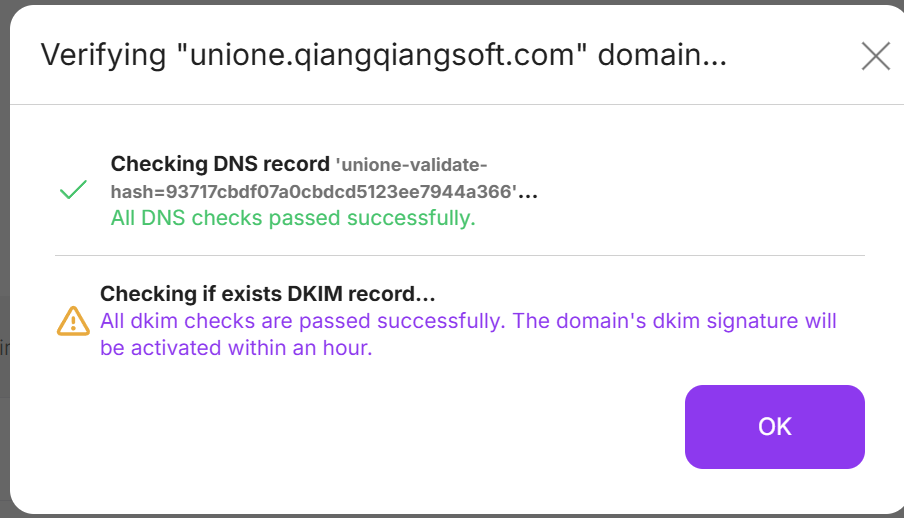
配置完后,稍等片刻,等待DNS记录同步完成,点击页面中的 Verify 按钮,如配置无误,将会显示验证通过
回到主界面,继续添加 Tacking domain
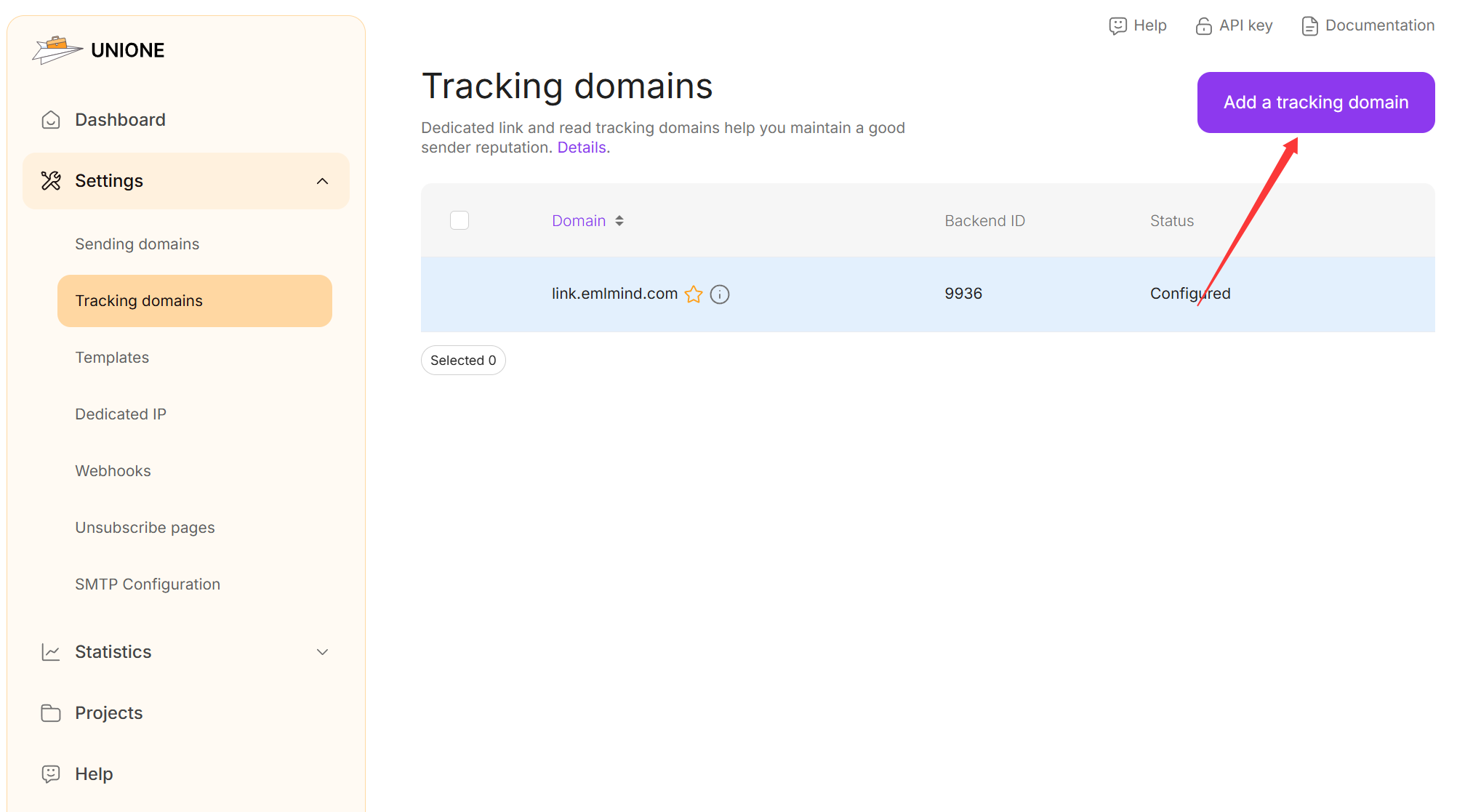
同样的输入一个二级域名,这里我们以 unitrack.qiangqiangsoft.com 为例
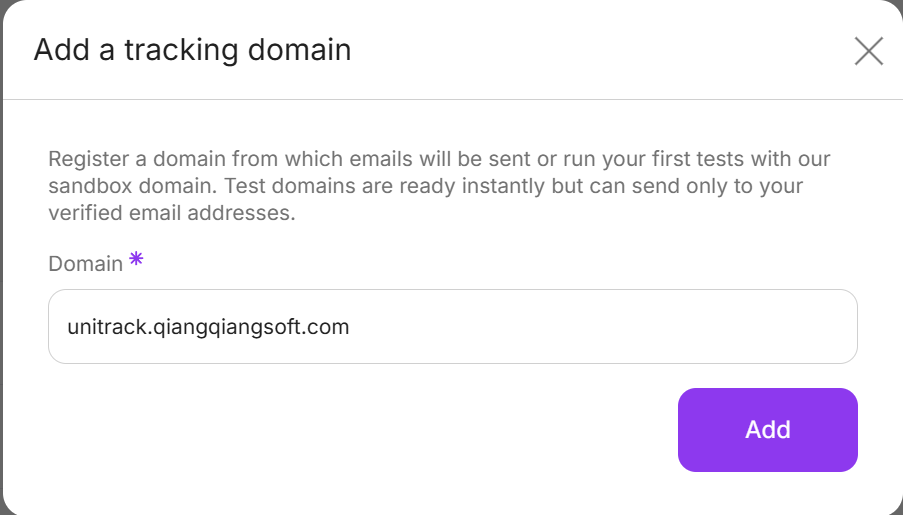
如图所示,我们需要添加3条NS类型的记录
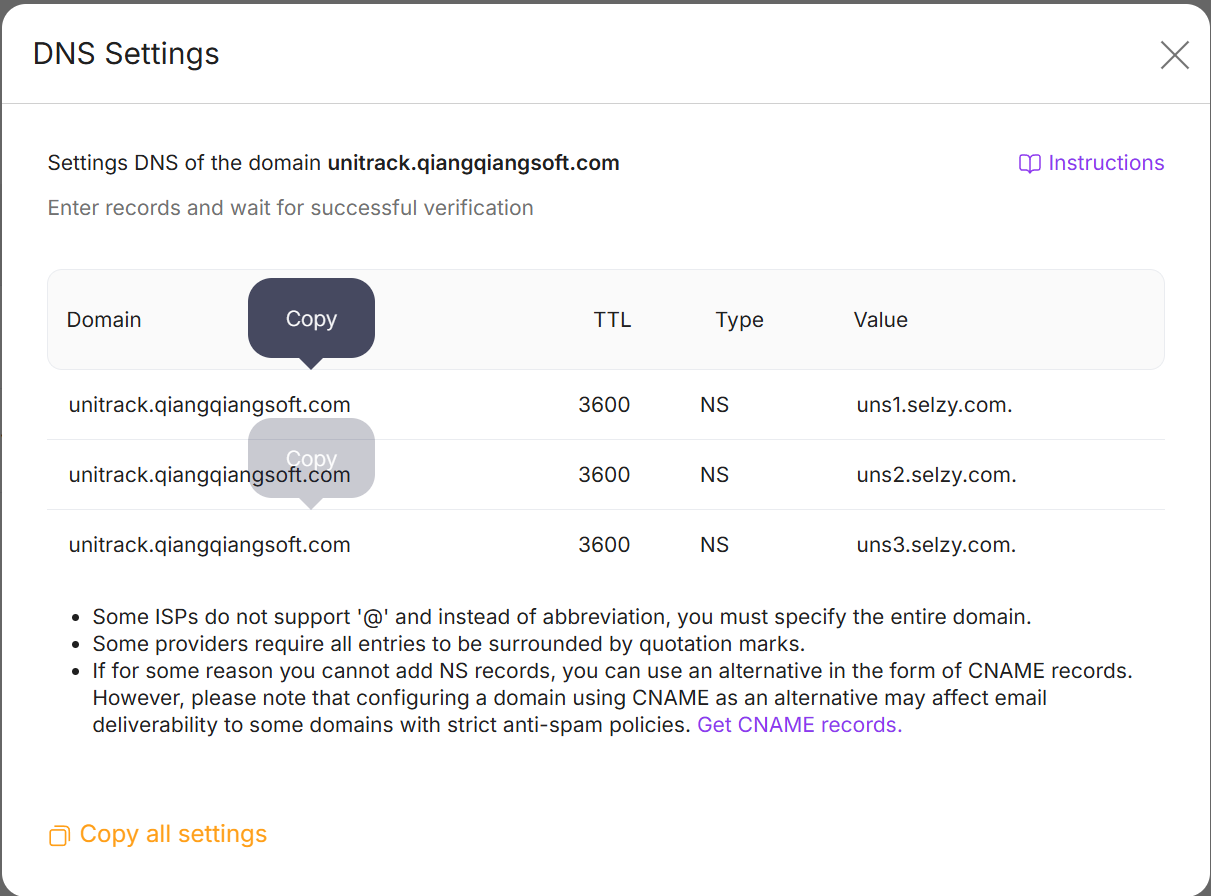
回到DNSPOD域名控制台,添加对应的记录,注意主机记录只要填写 unitrack 前缀即可
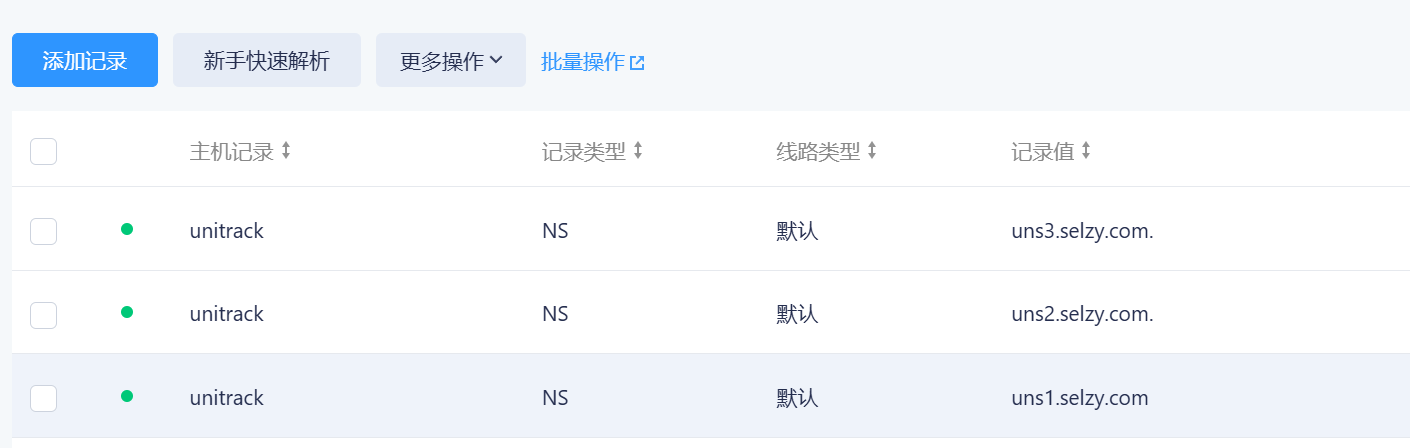
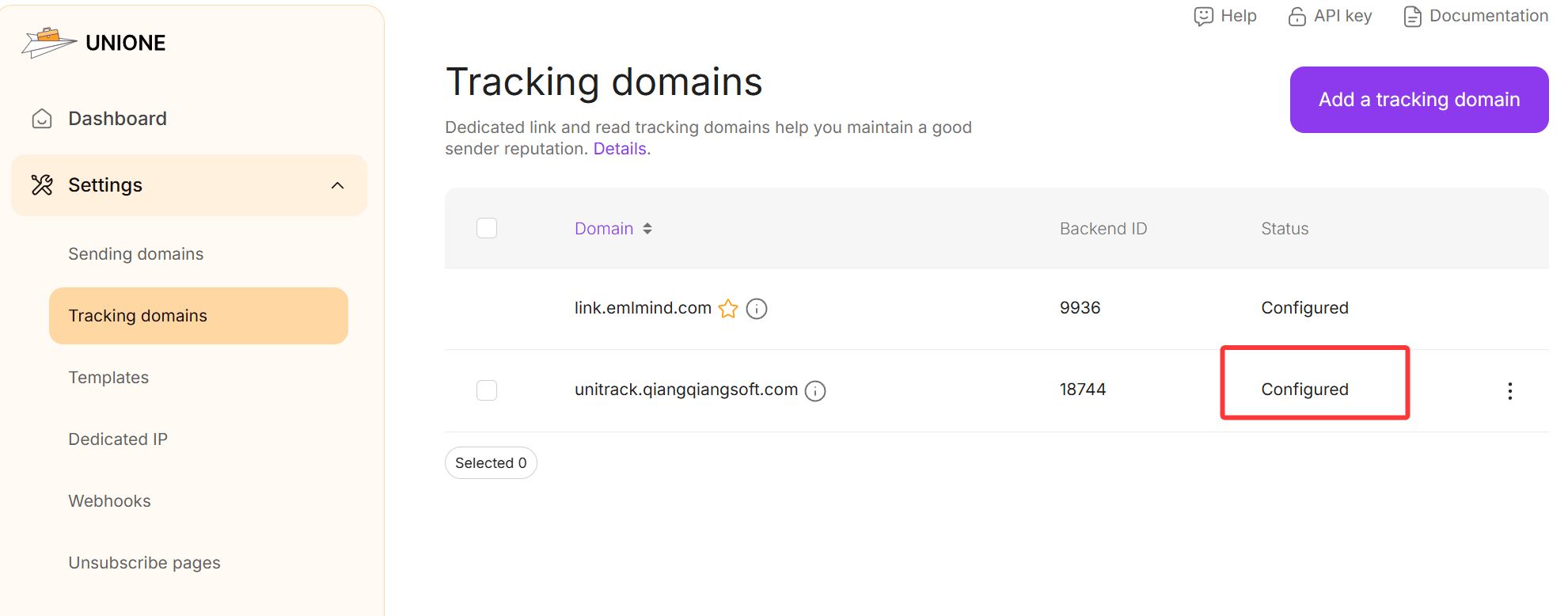
添加完成返回后即可看到tracking domain 已经处于 Configured 状态
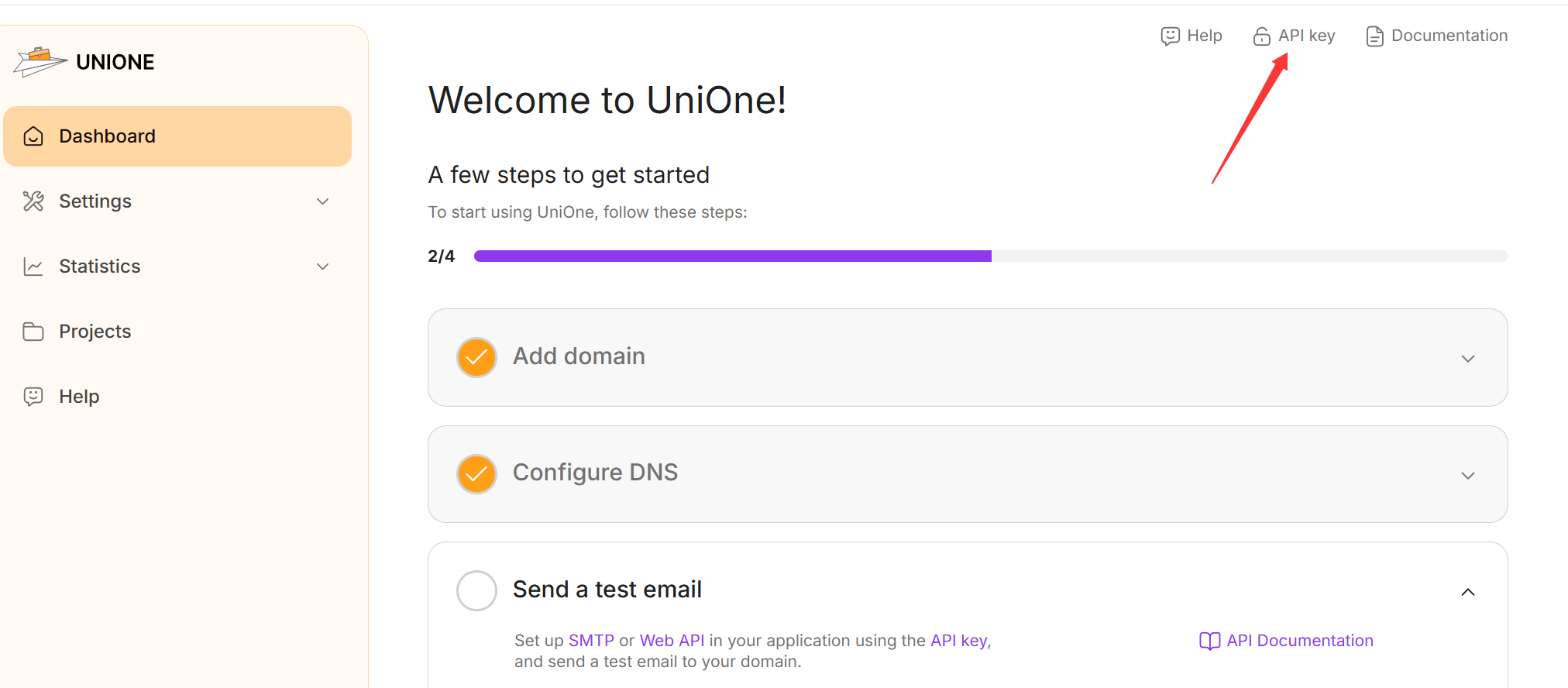
接下里我们需要获取 API Key 用于对接软件
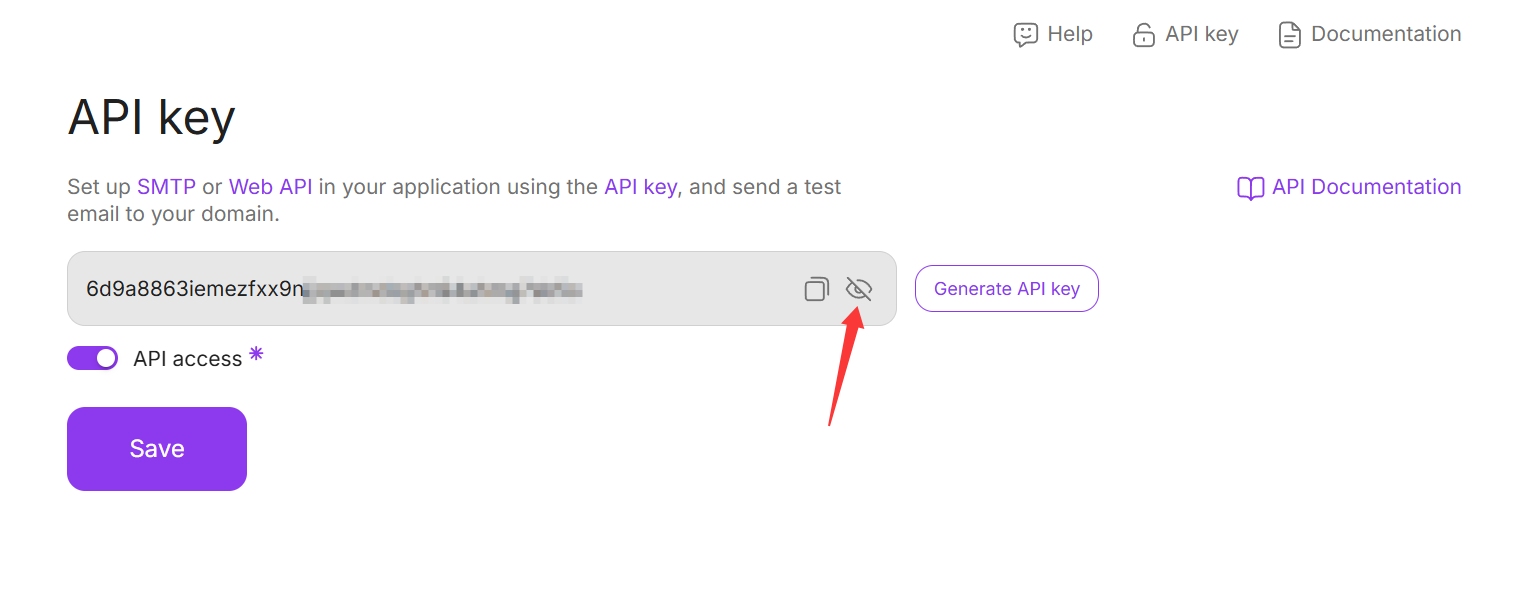
点击眼睛图标,将API Key 显示出来,并复制保存以备后用
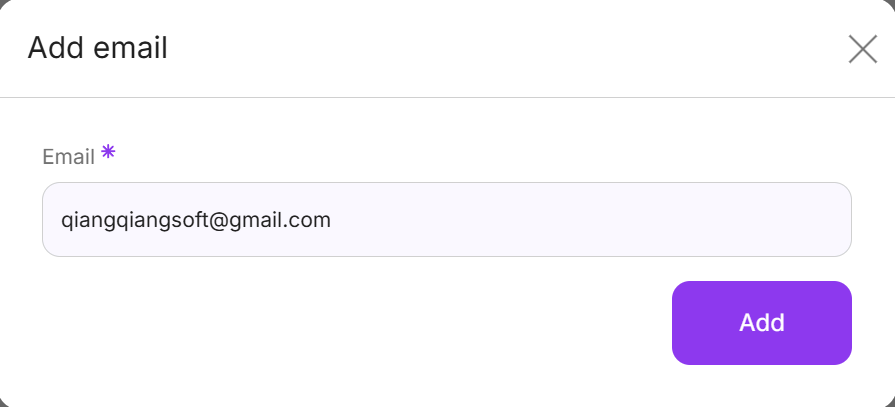
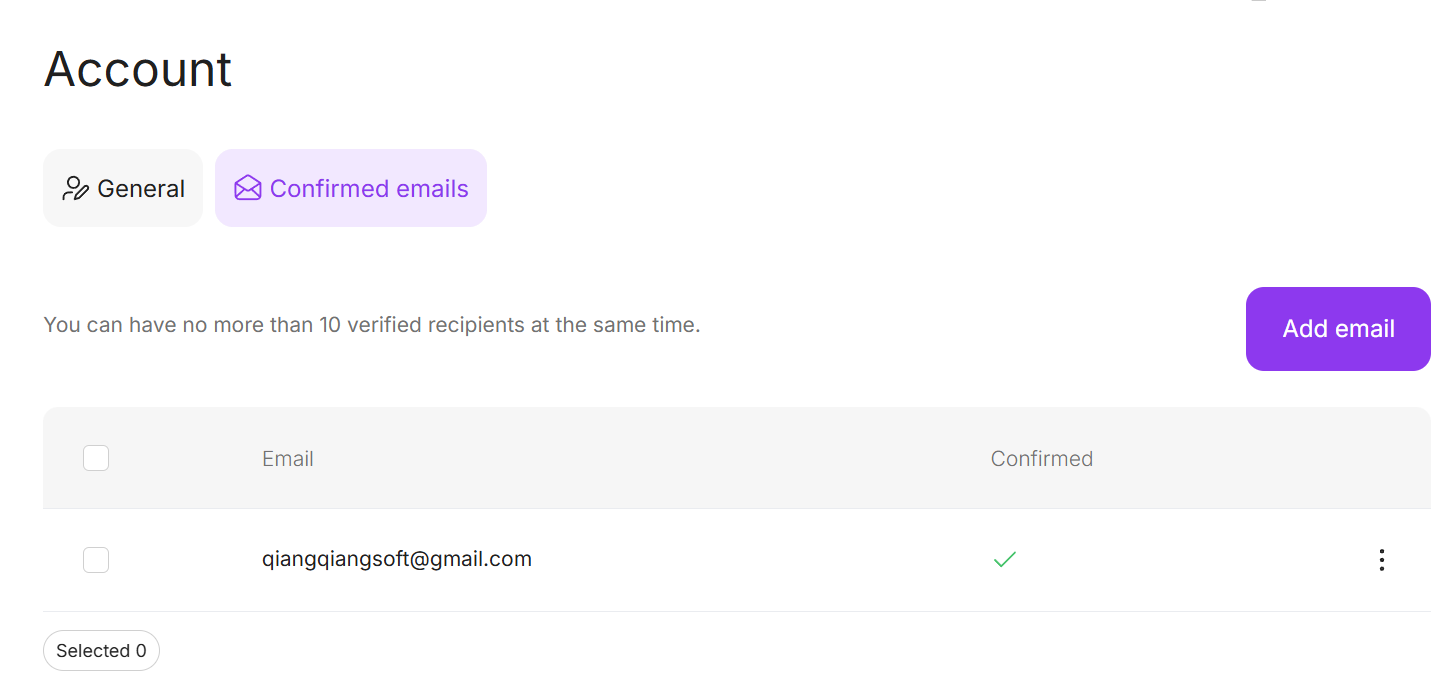
由于unione平台在试用期间只能给发信域名下的邮箱或者是 已认证的邮箱发信,无法外发邮件,为了测试,我们还需要添加一个认证邮箱用于测试,如图,点击底部头像右侧的三个小点,在弹出的菜单中选择 Account 下的 General,然后切换到 Confirmed emails 一页,点击 Add email 按钮
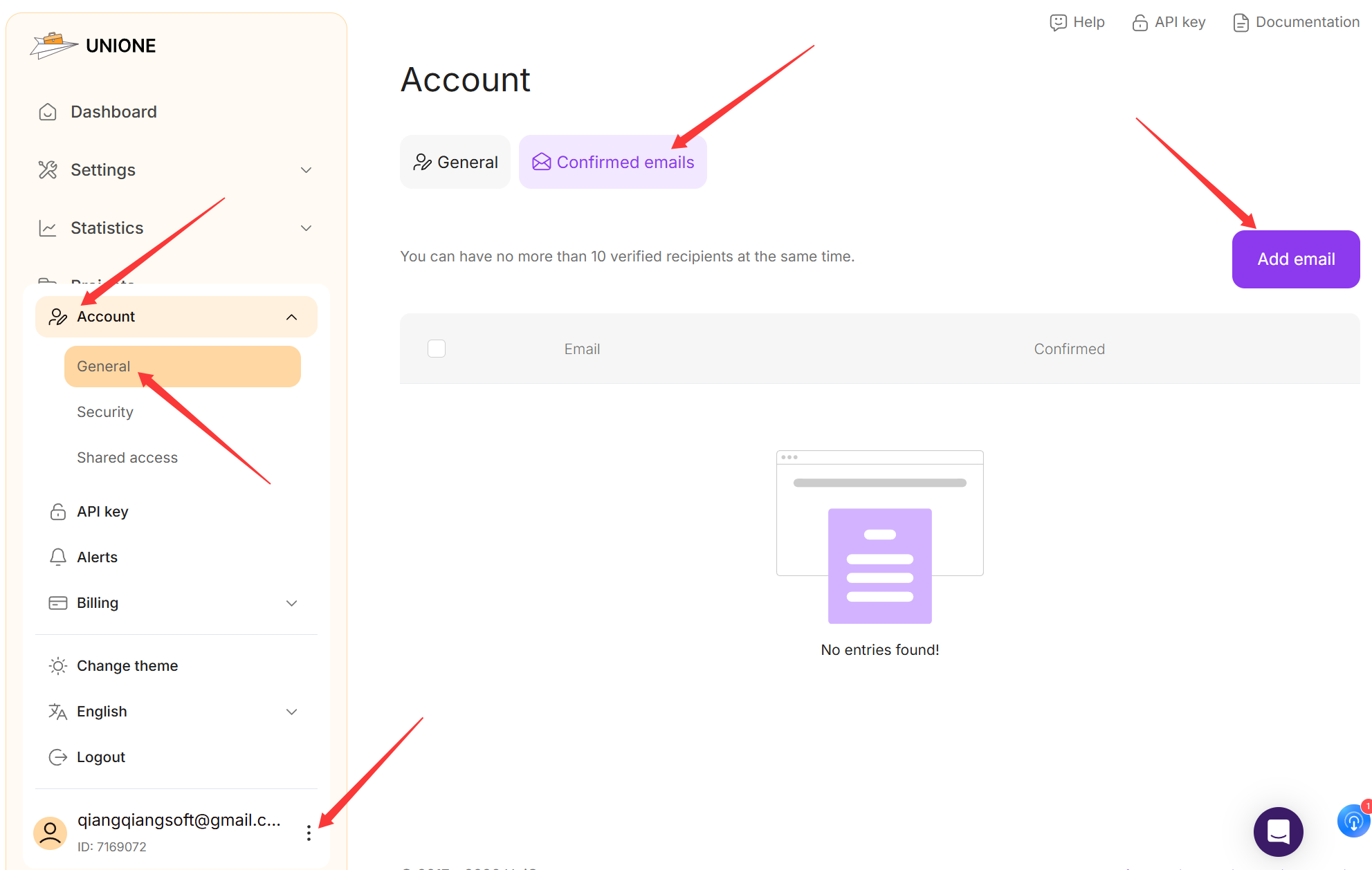
这里我们以gmail为例,您可以添加自己的常用邮箱,一会要收取验证码
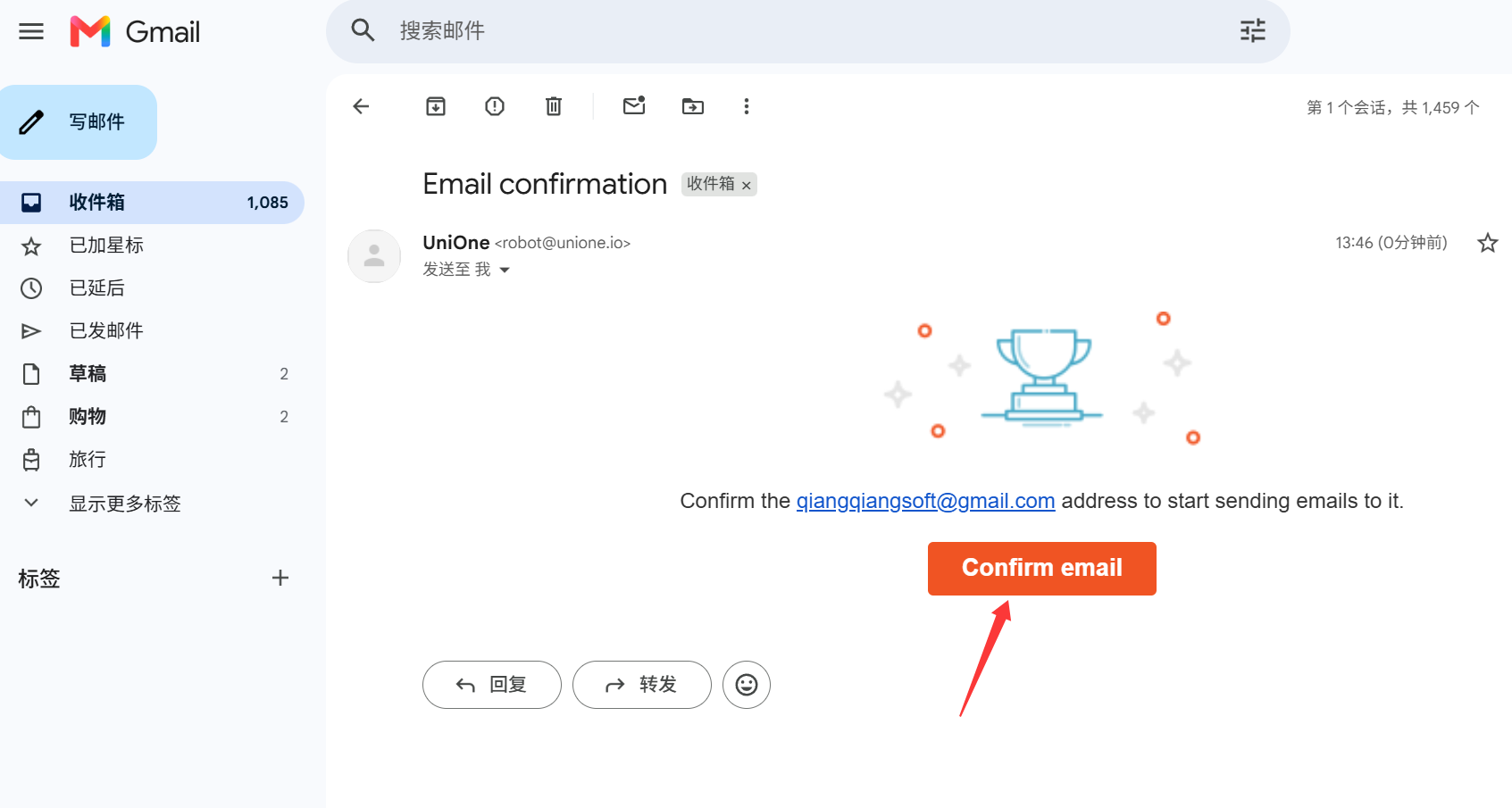
点击验证邮件中的 Confirm email 按钮完整验证
大功告成
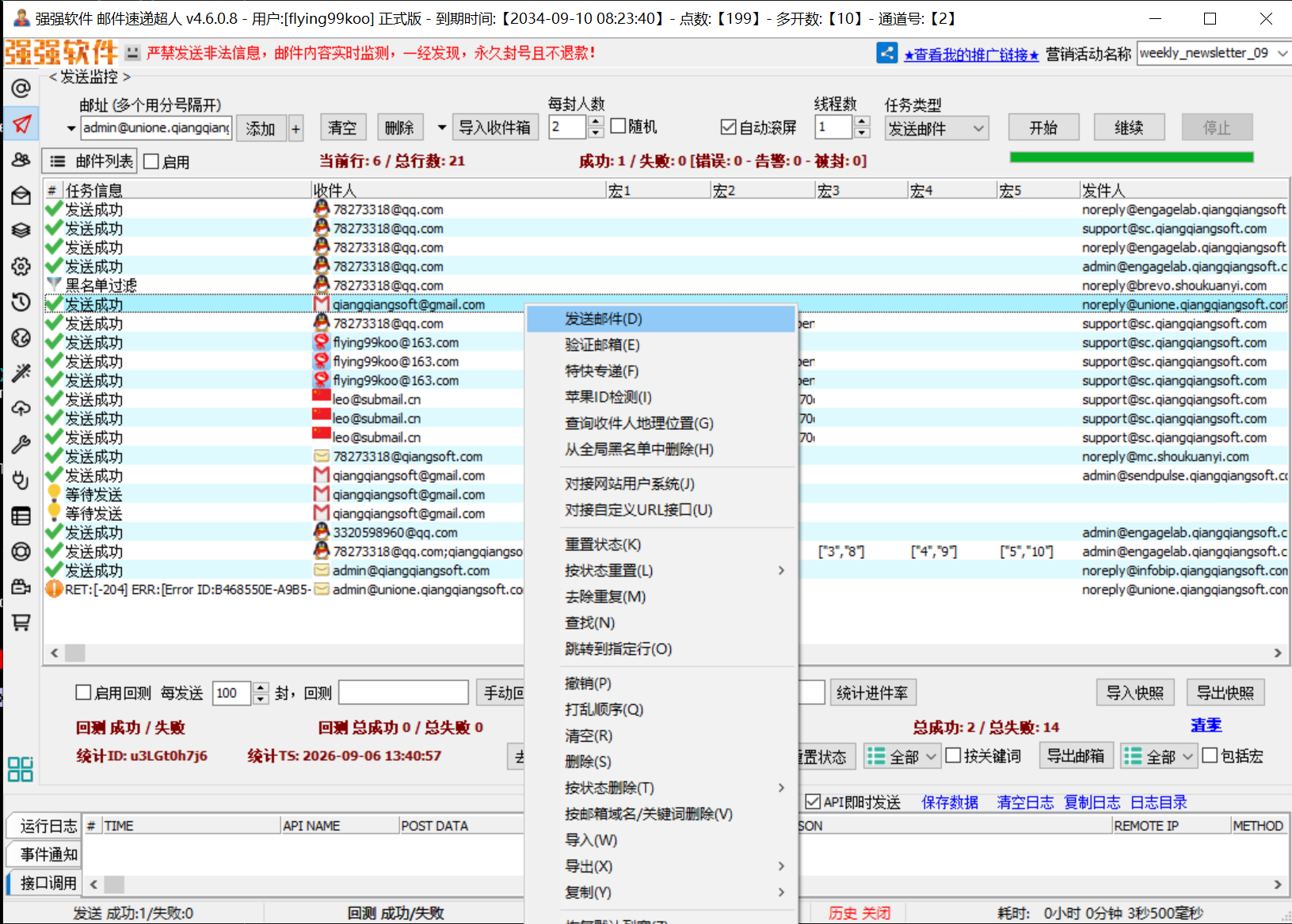
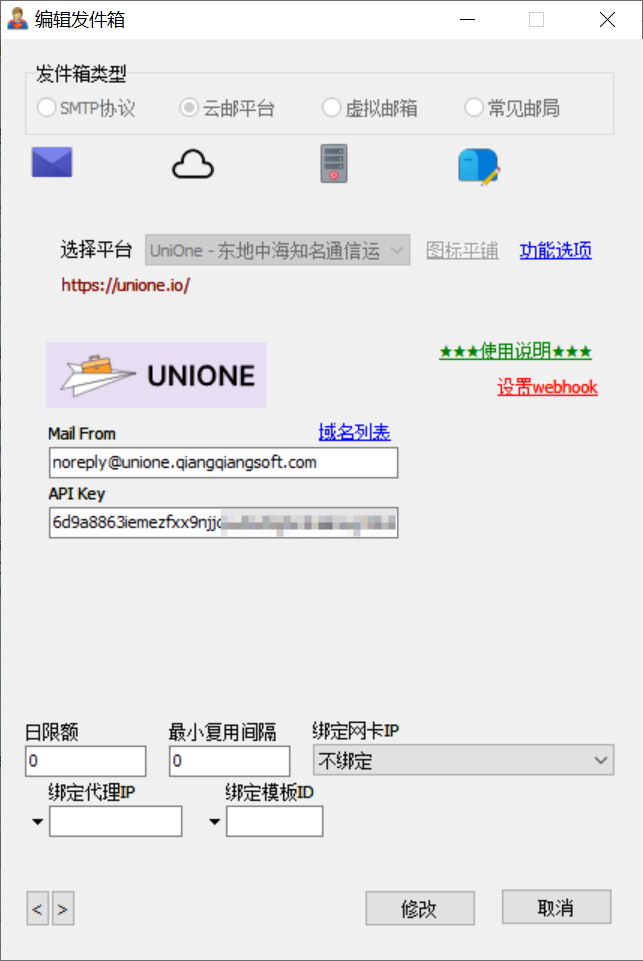
现在回到软件,添加一个unione的云端发信渠道, Mail From 一栏填写发件箱地址,前缀任意,这里以 noreply@unione.qiagnqiangsoft.com 为例,API Key 就是之前我们获取的秘钥
给我们之前添加的验证邮箱 qiangqiangsoft@gmail.com 发一份测试信,测试成功!