
邮件速递超人全新升级4.0,云发送功能现已部分免费!
现在所有国内云邮平台均可免费使用,仅国外平台仍然需要收费300元开通! ... 查看全文 →
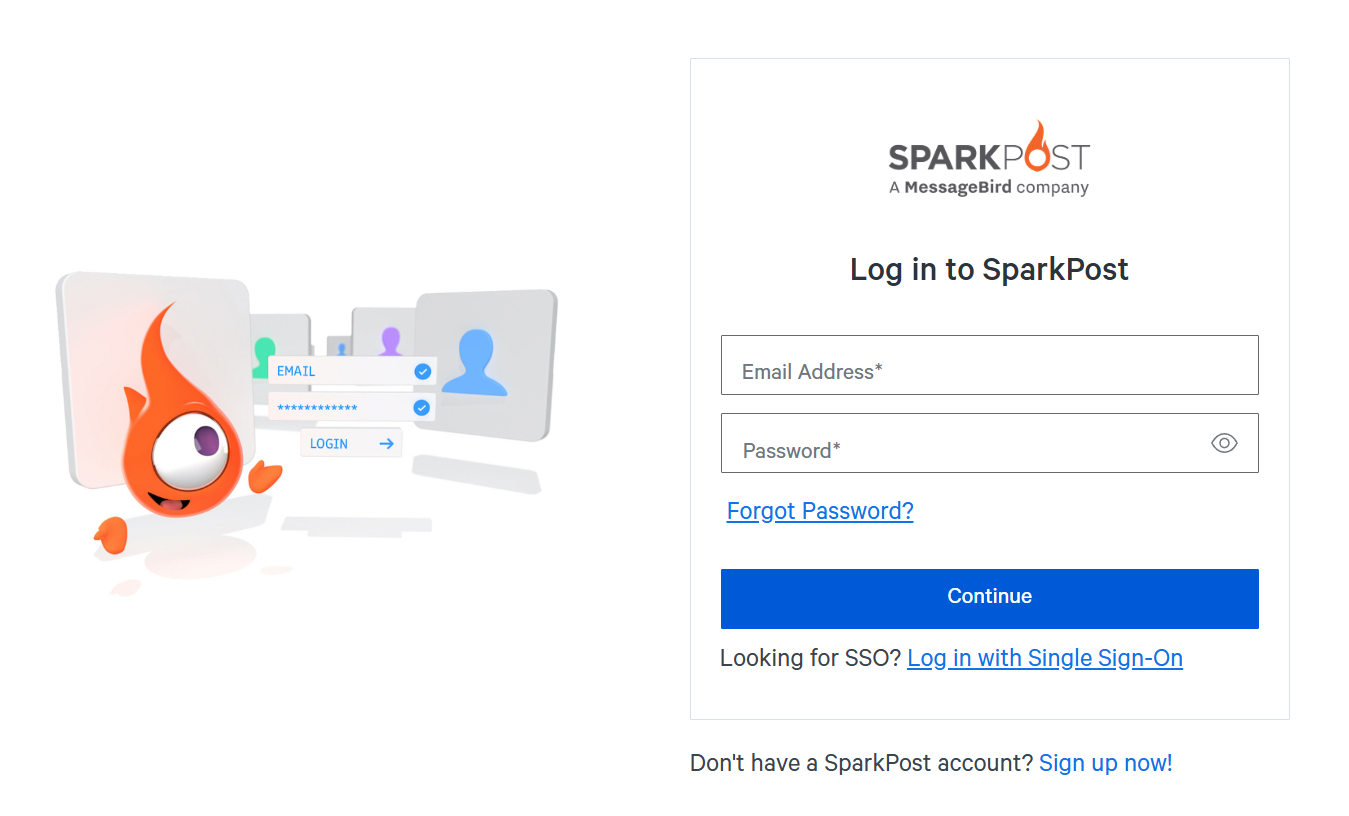
登录SparkPost官网:https://app.sparkpost.com/
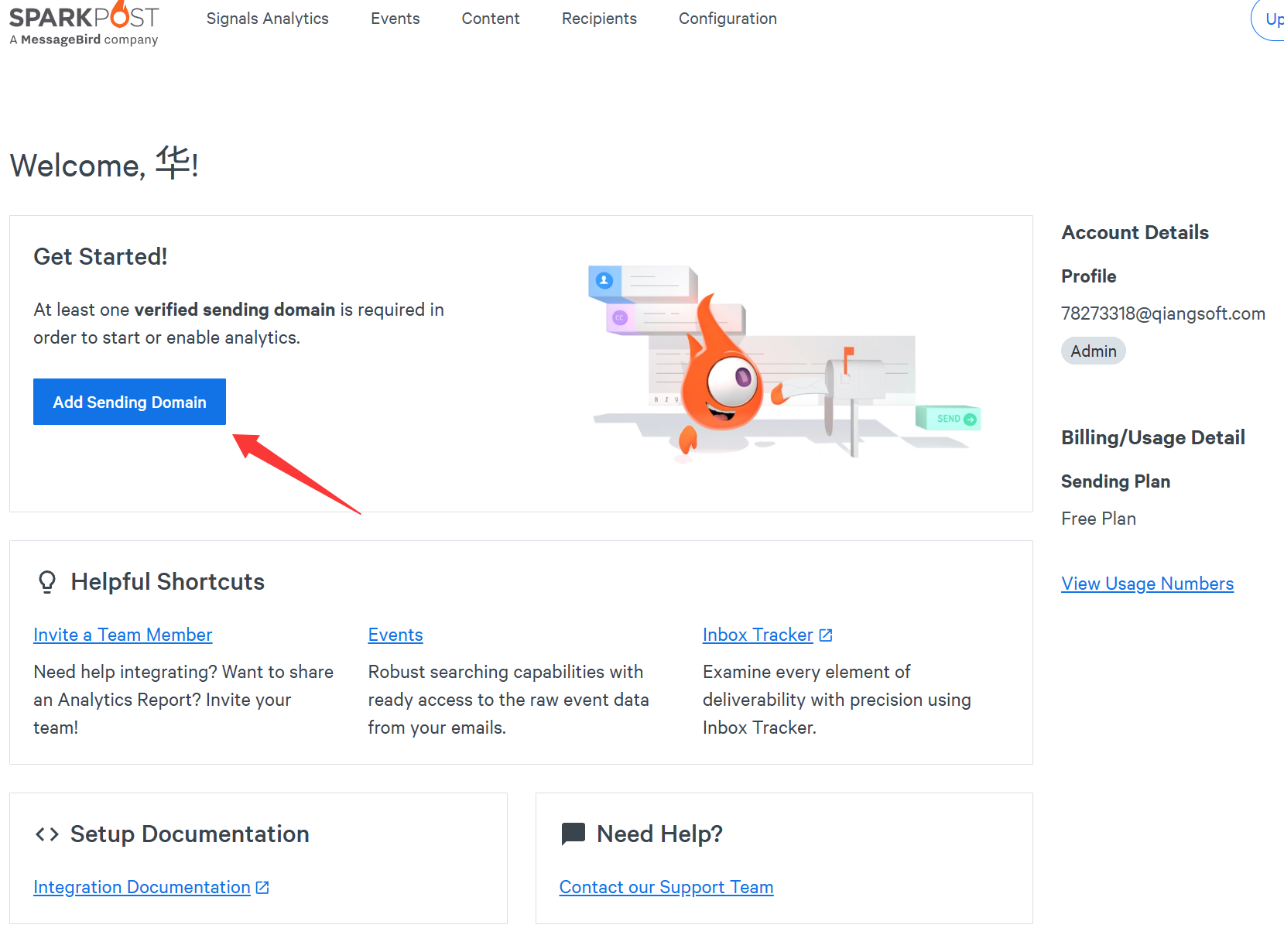
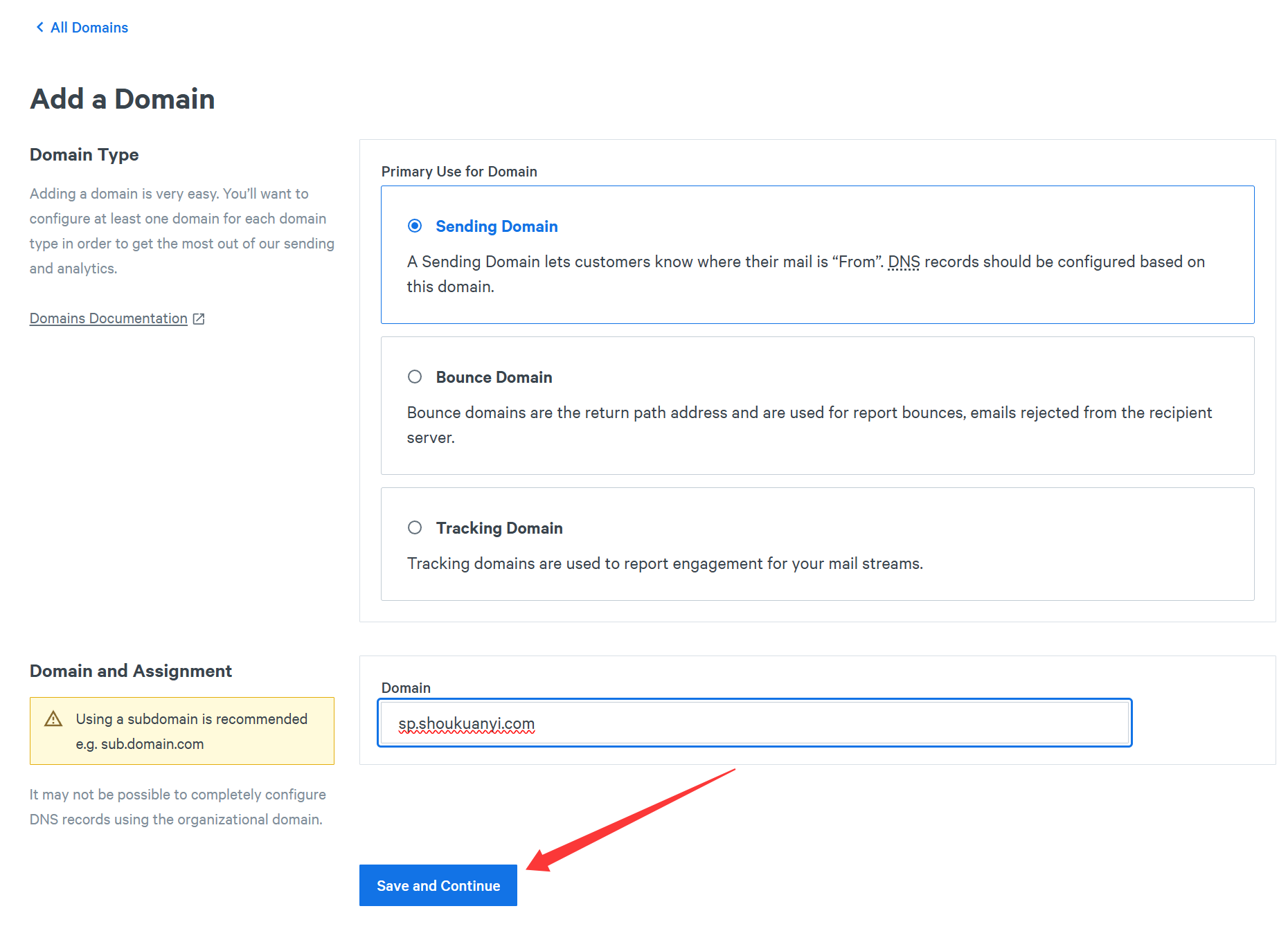
第一步先添加发信域名( Sending Domain)
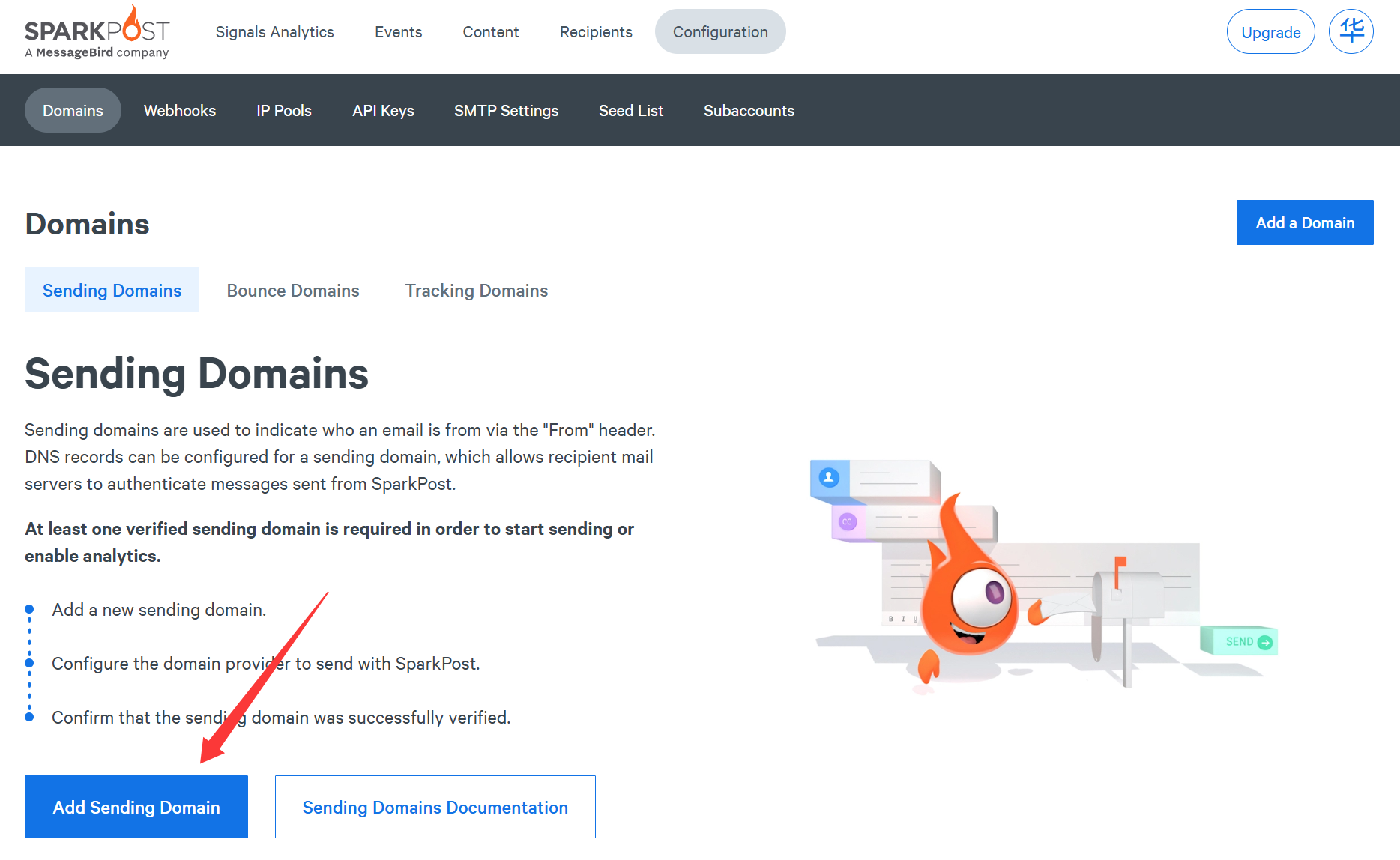
推荐使用二级域名,比如你的域名是 yourdomain.com 则输入 xxx.yourdomain.com 这里以 sp.shoukuanyi.com 为例
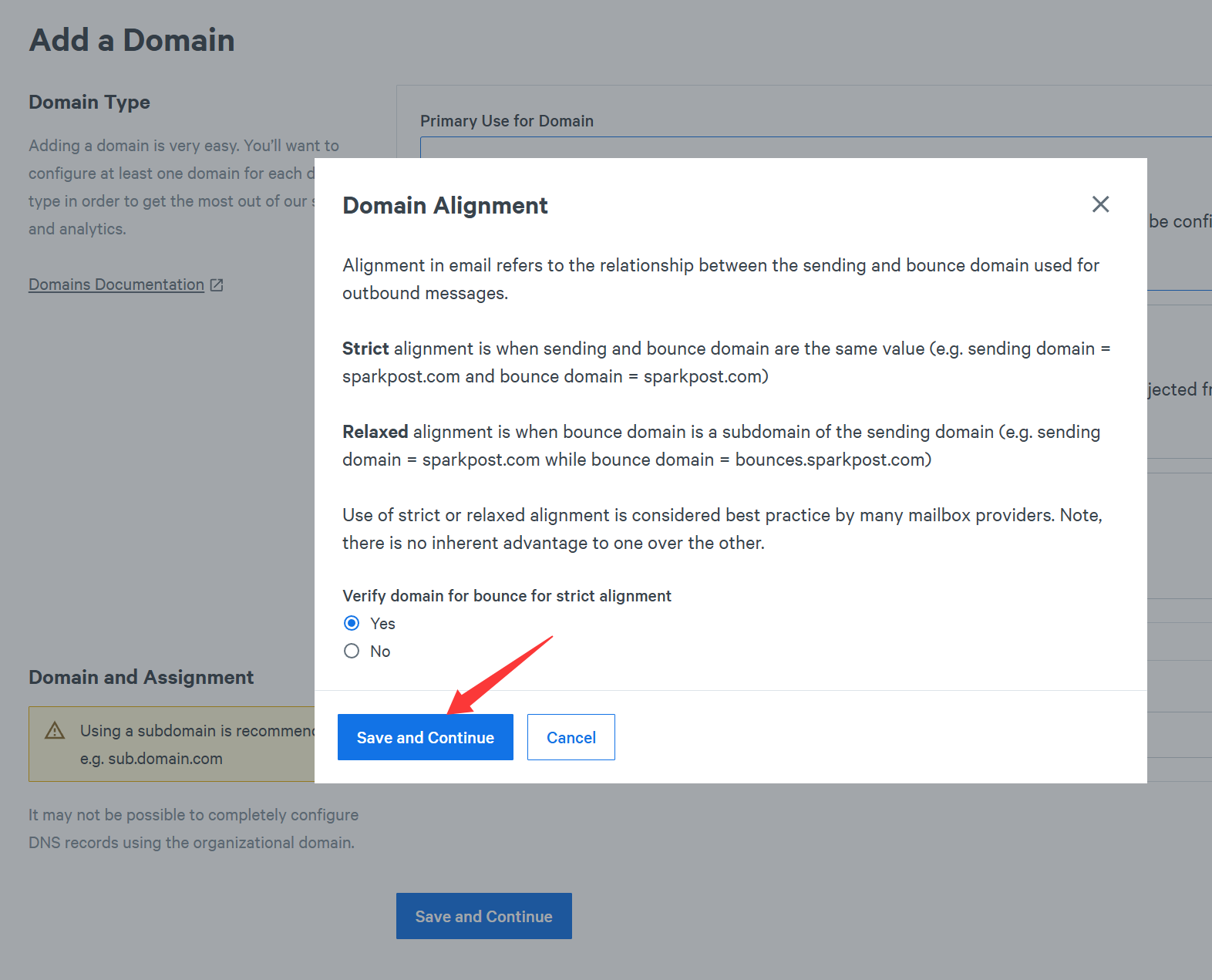
选择 Yes,然后点击 Save and Continue
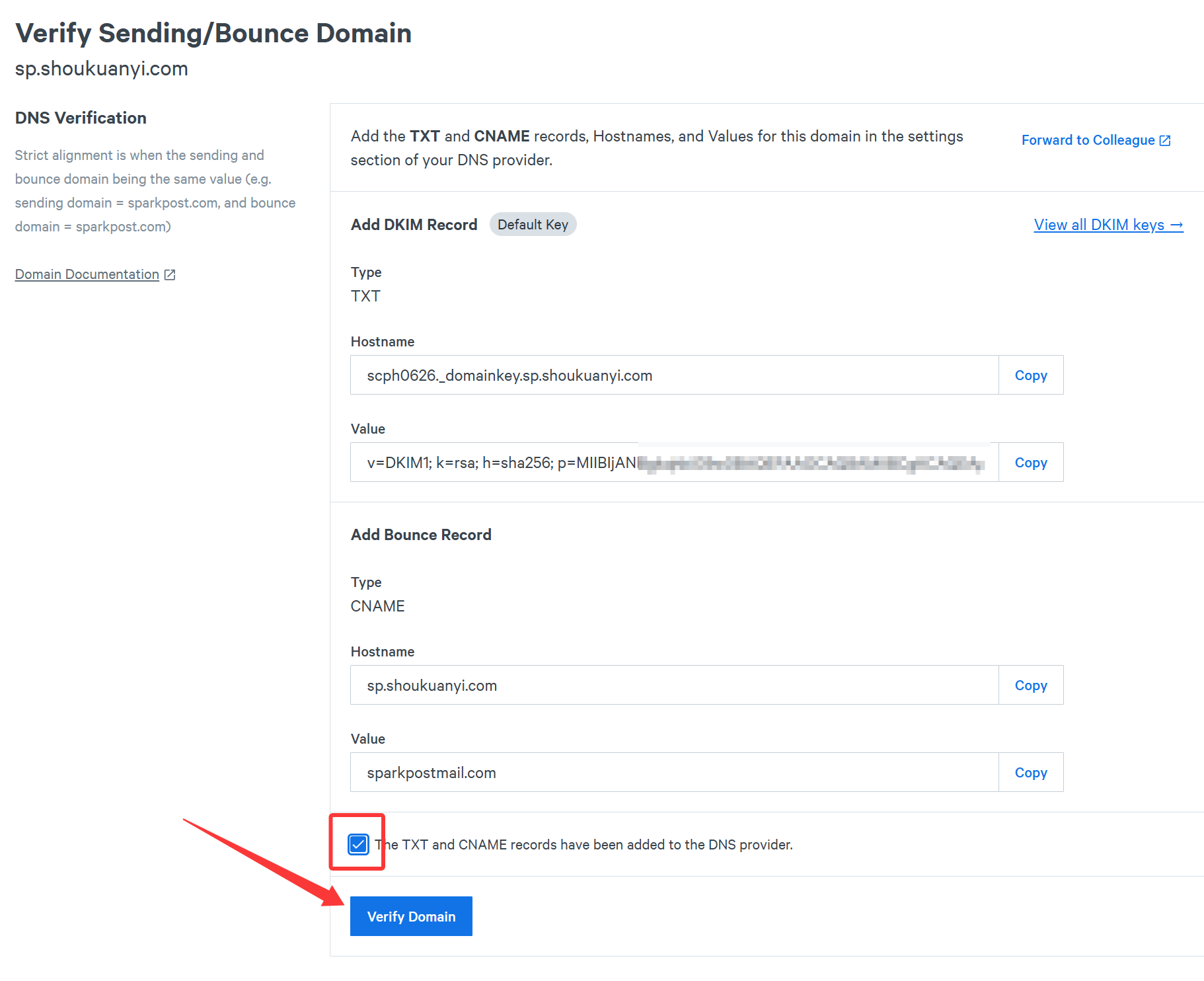
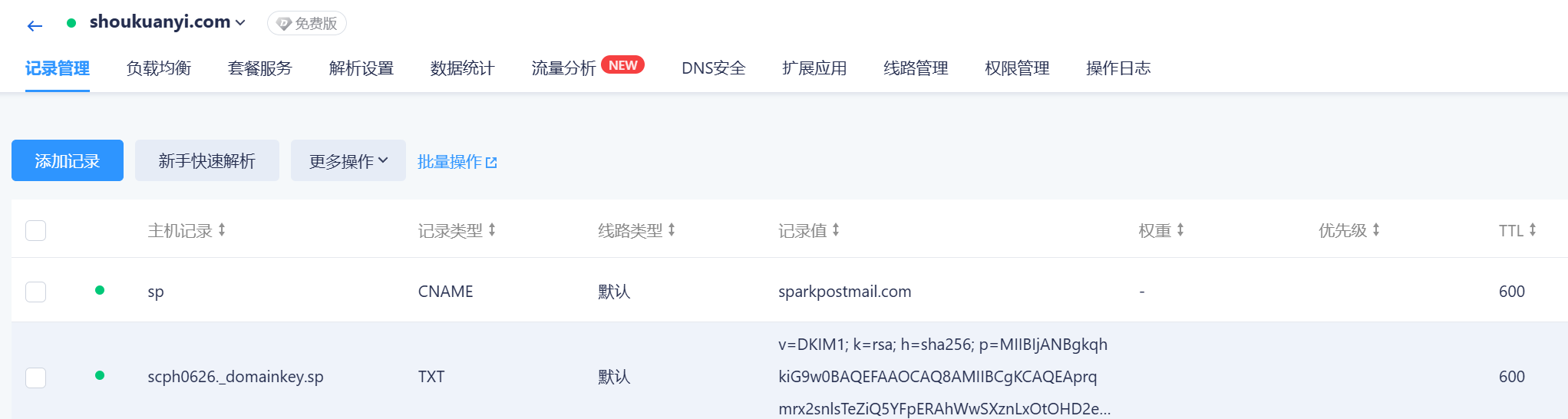
页面会显示需要你添加的DNS记录,这里以腾讯旗下的dnspod为例,配置完成后,点击 Verify Domain 按钮
如配置无误,将验证通过,回到 domains 菜单,可以看到新添加的域名已经是 Verified 状态
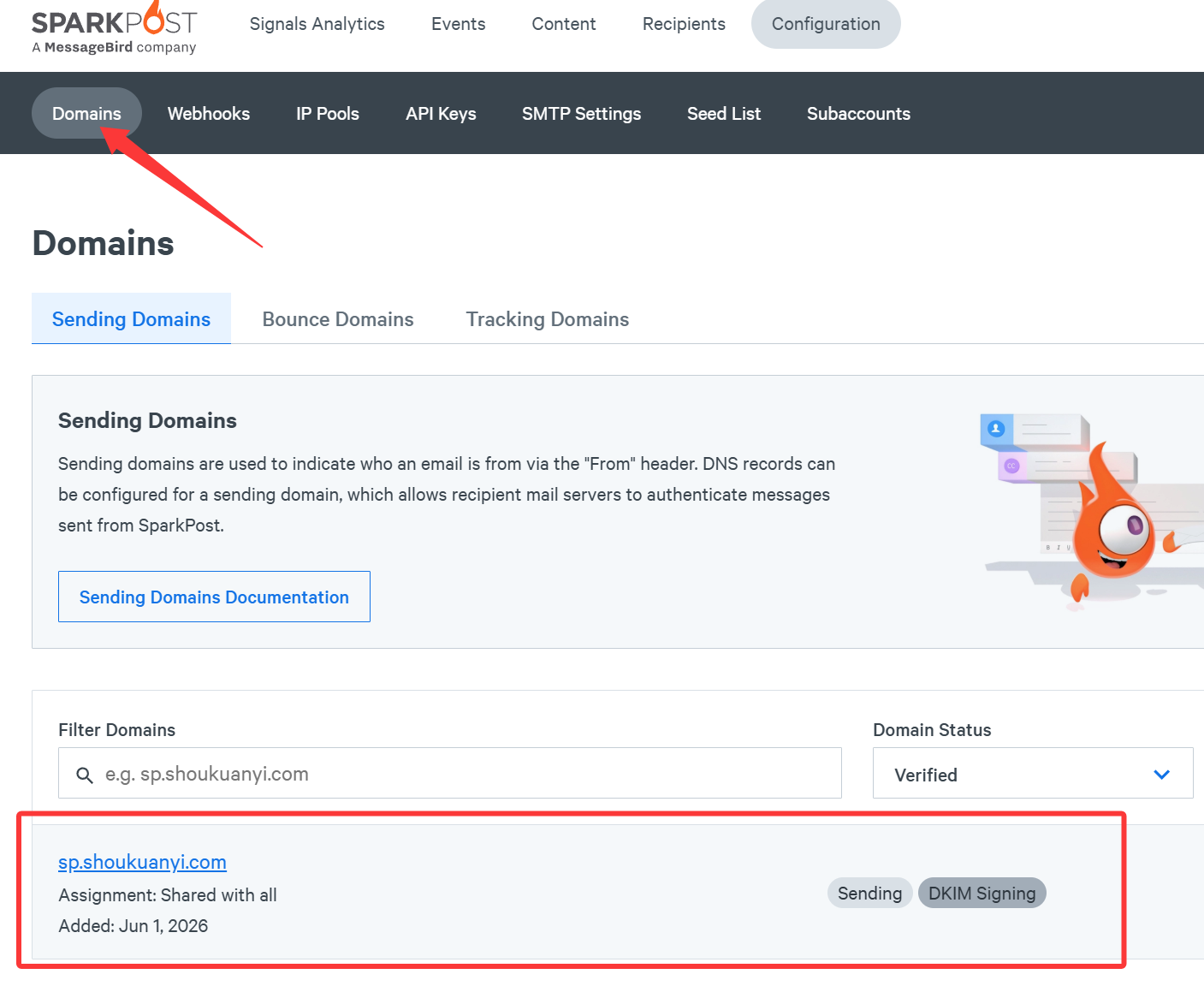
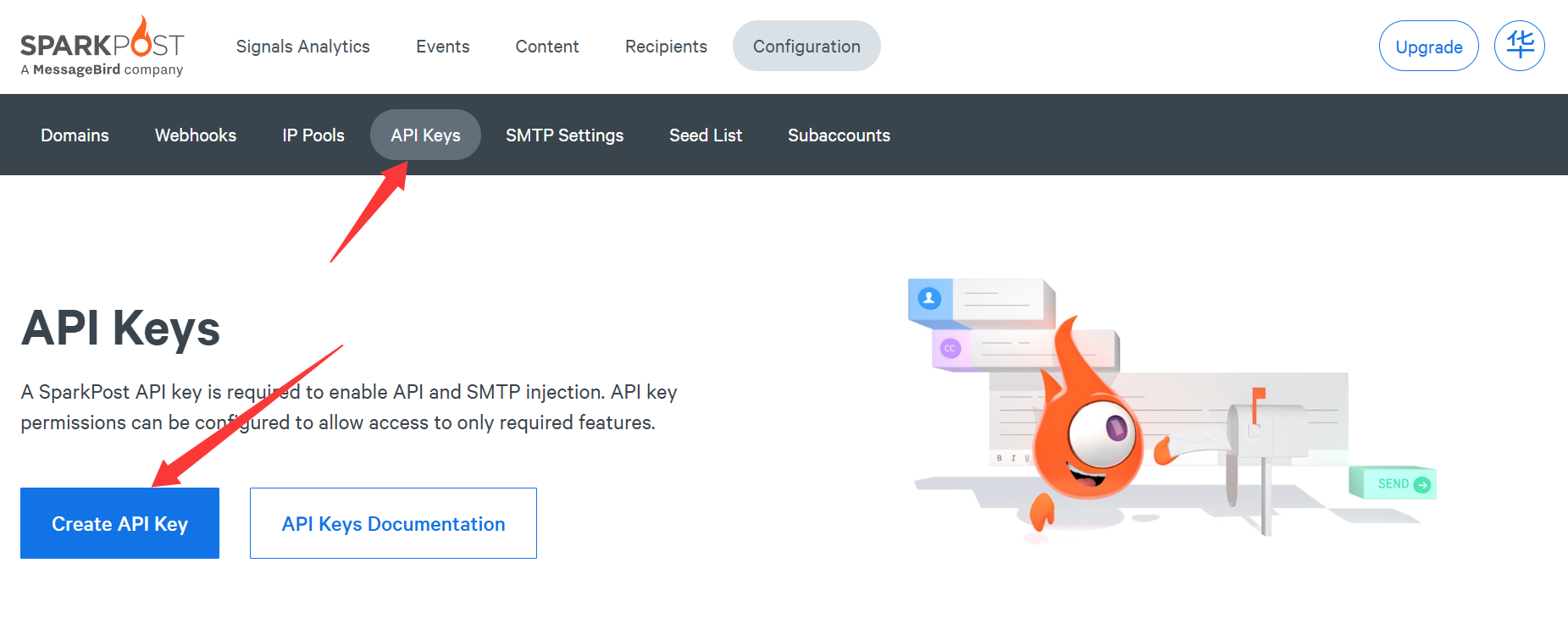
接下来要生成 API key ,用于软件对接
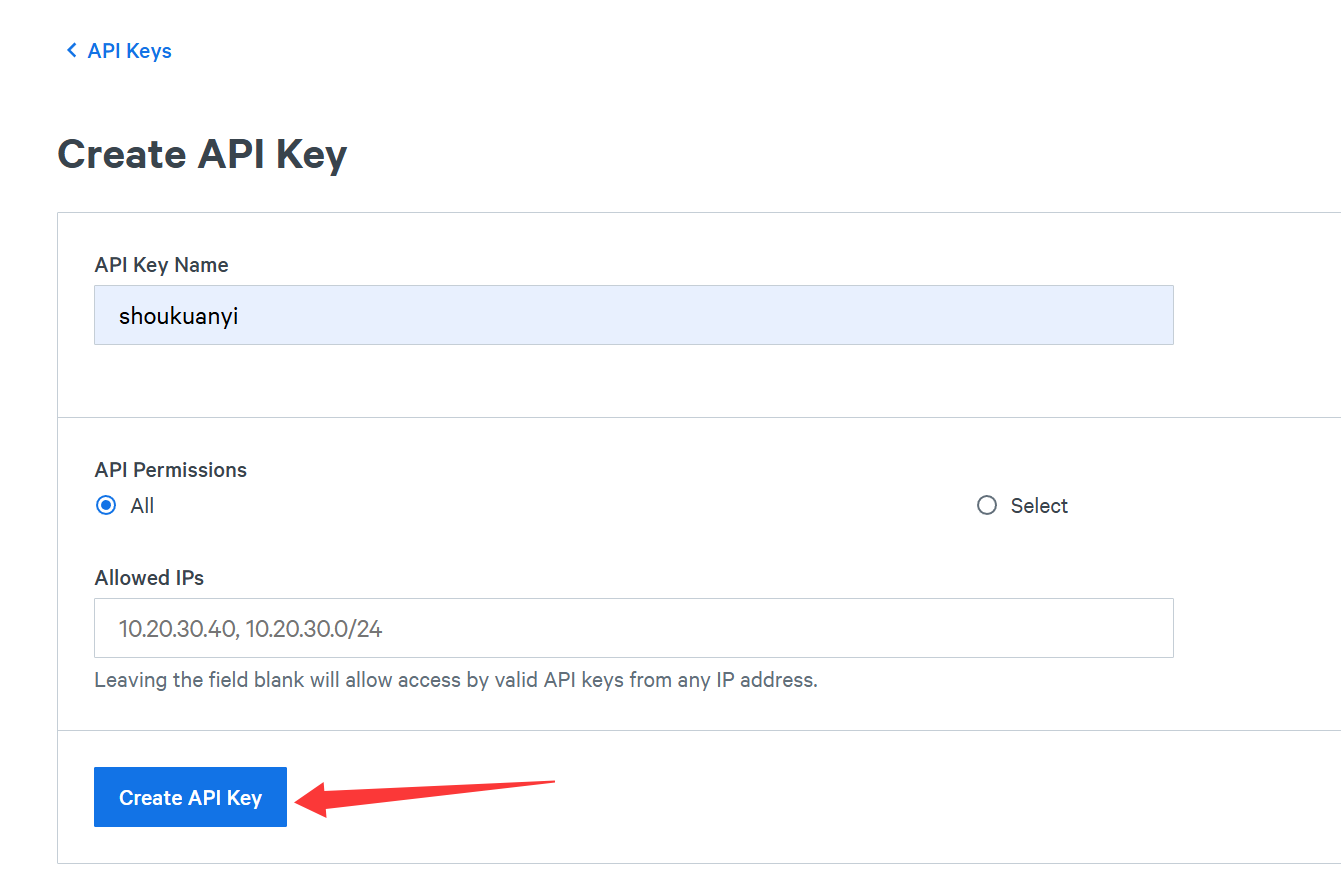
随便起个名字,权限选择 All, 点击 Create API Key
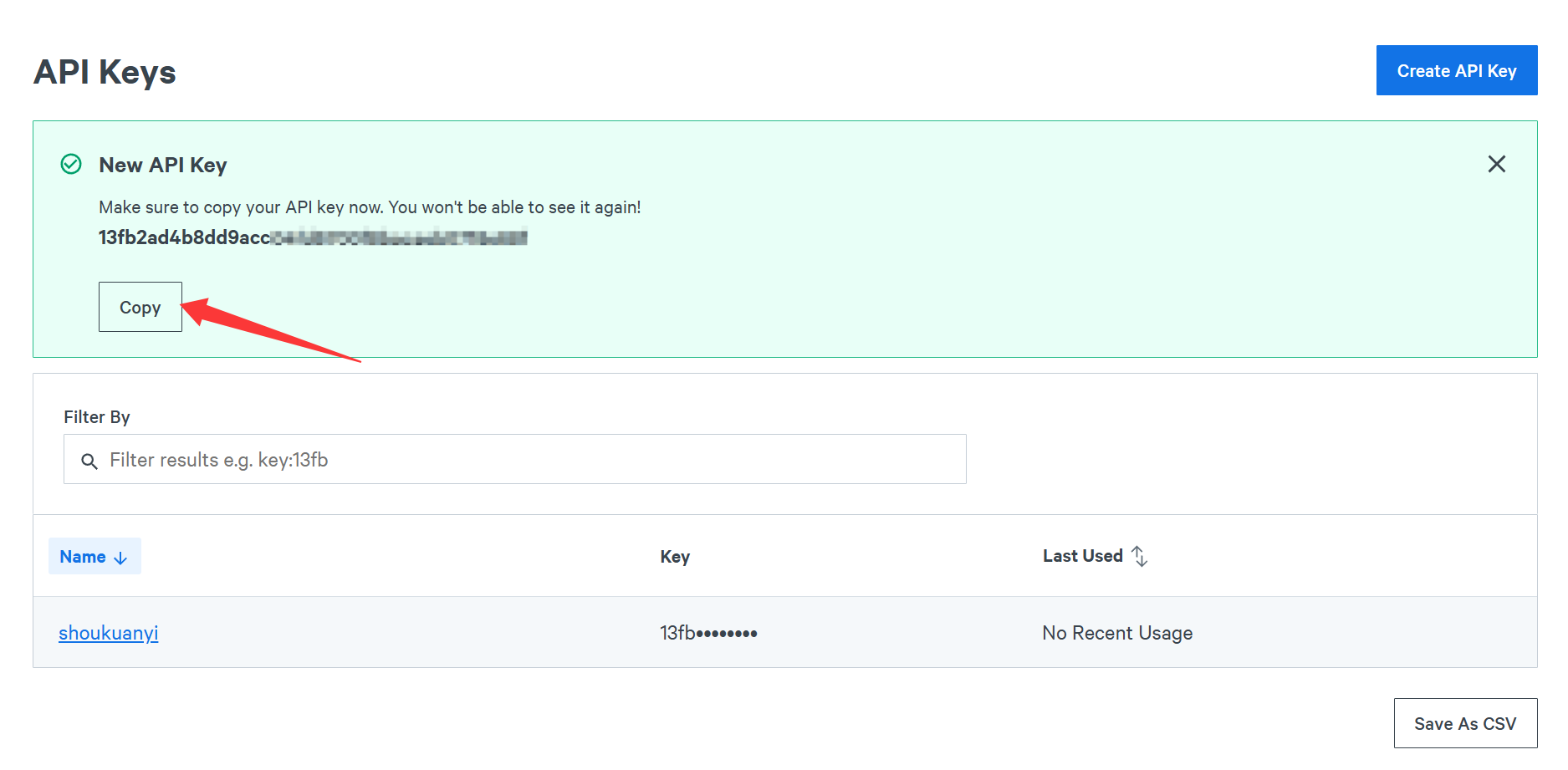
复制并保存新生成的秘钥以免丢失
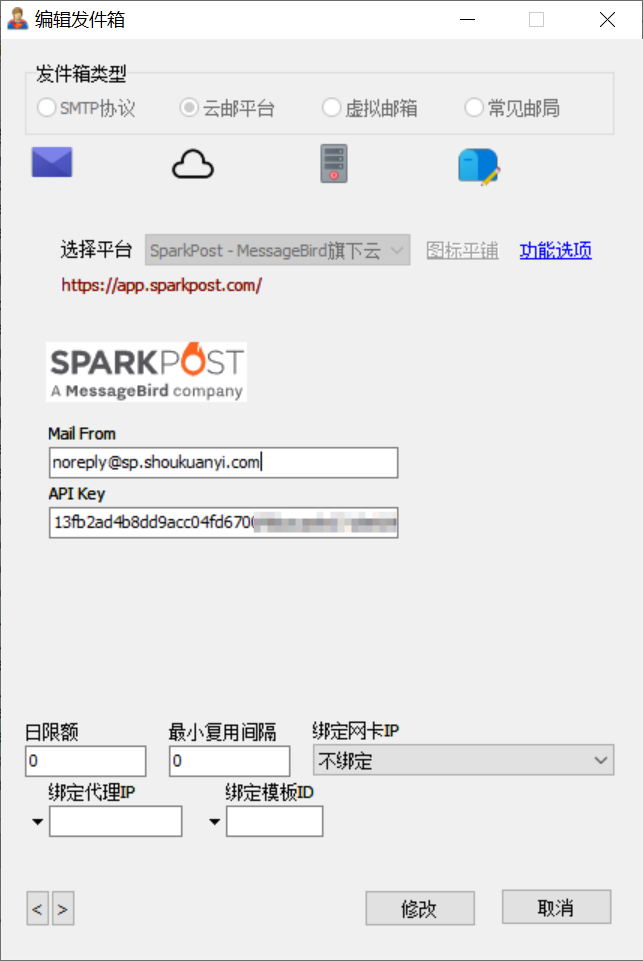
回到软件中,新建一个sparkpost平台的云邮箱,mail From 为发信地址,前缀随意,域名为之前在后台添加的通过认证的域名,这里以 noreply@sp.shoukuanyi.com 为例, API key 就是上一步生成的秘钥
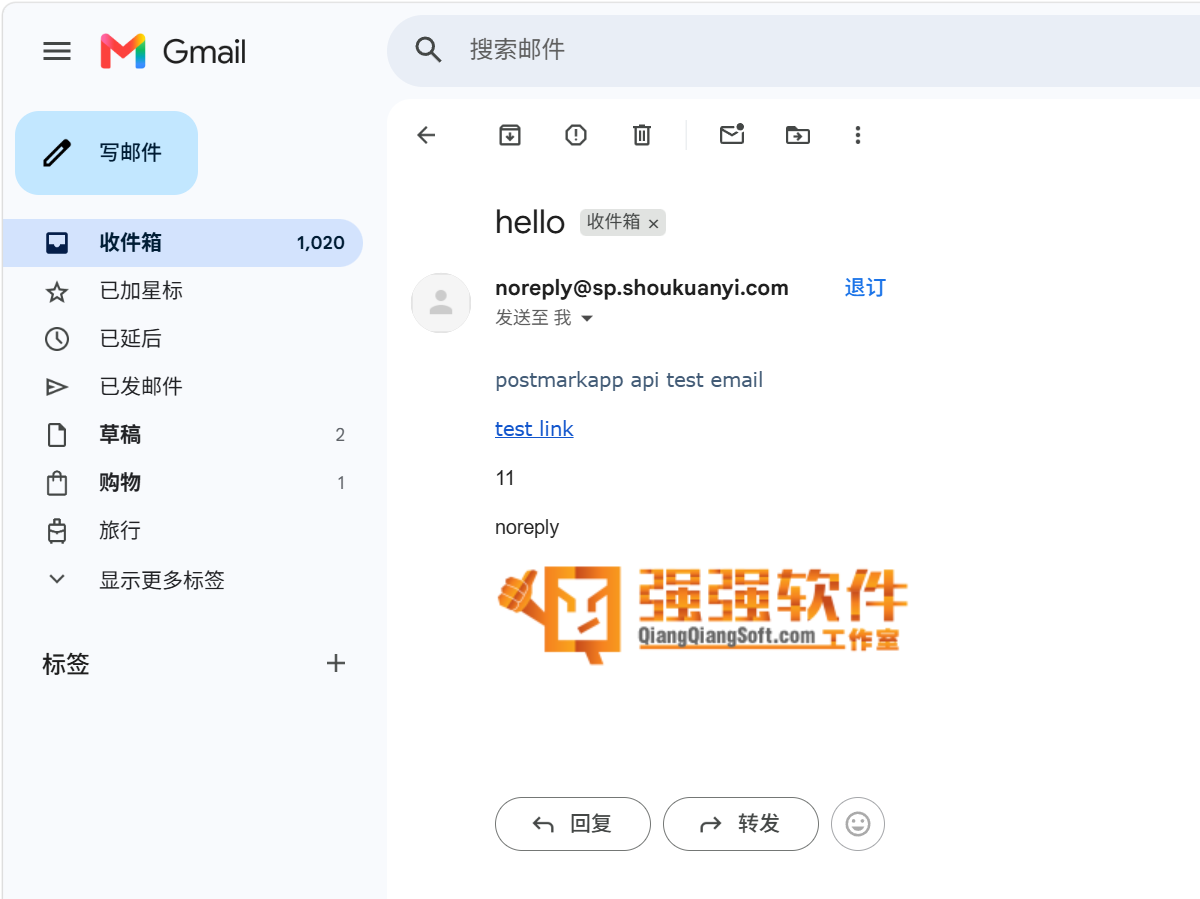
创建一个邮件模版,然后试发一封
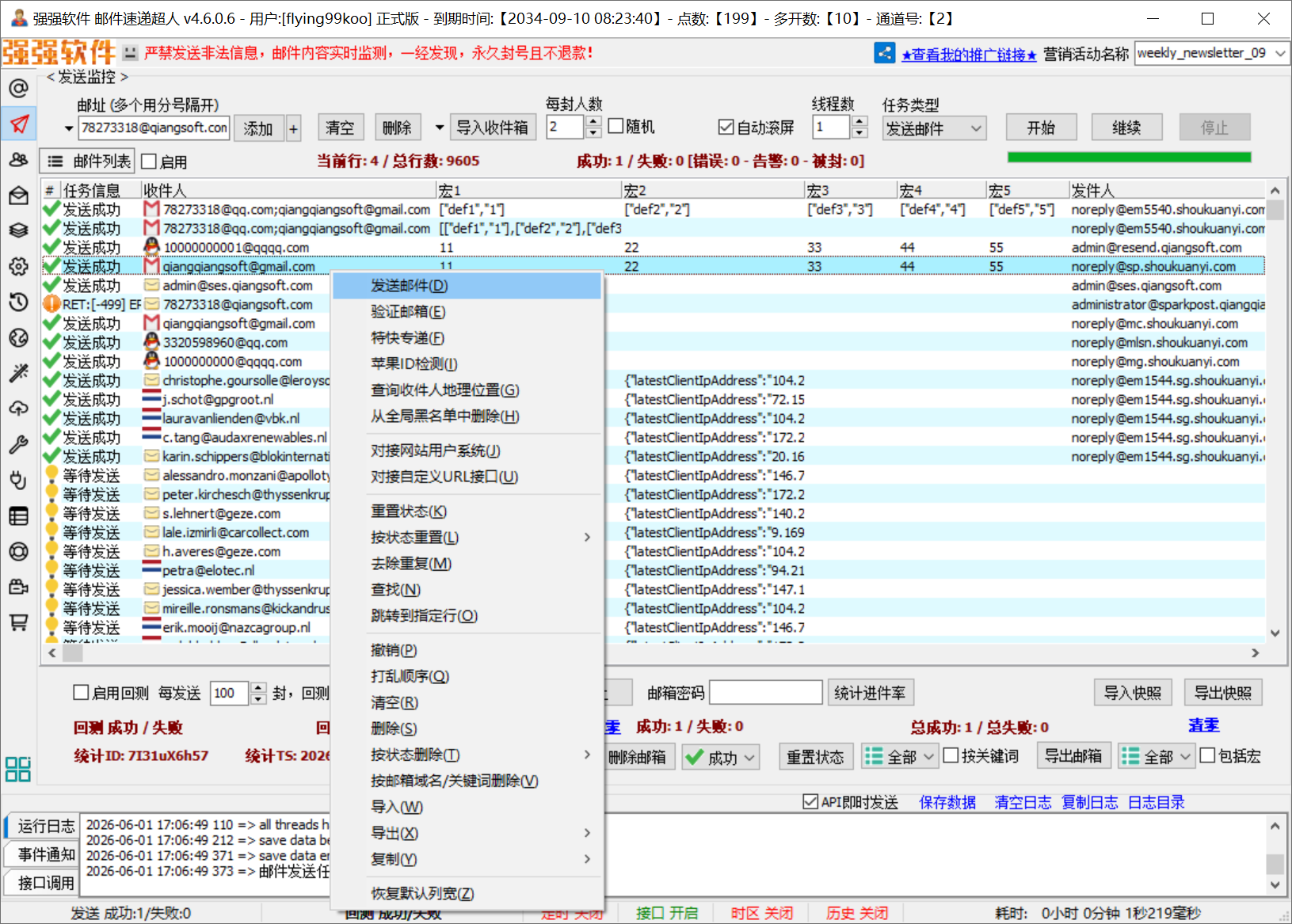
恭喜你!发送成功!