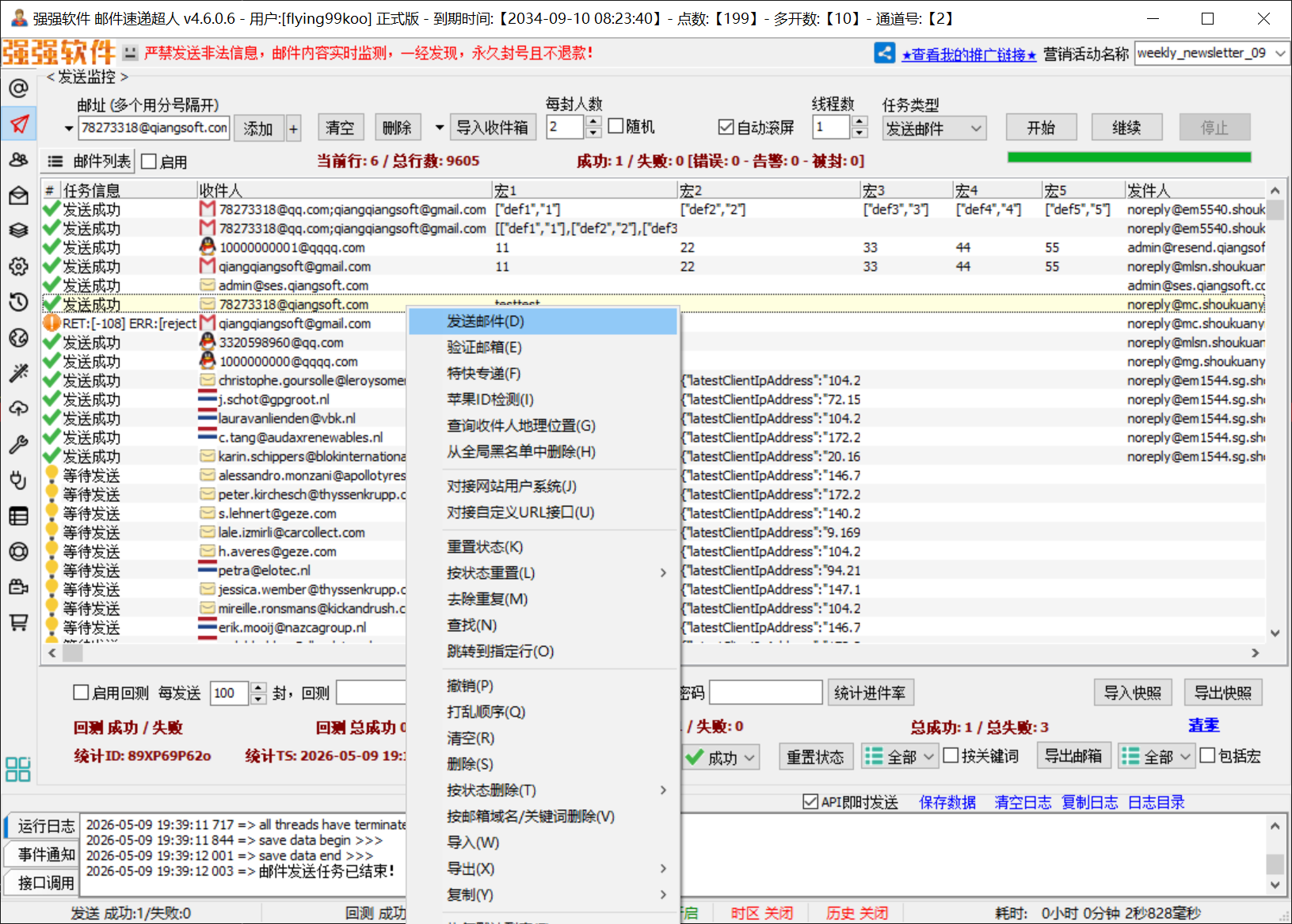

邮件速递超人全新升级4.0,云发送功能现已部分免费!
现在所有国内云邮平台均可免费使用,仅国外平台仍然需要收费300元开通! ... 查看全文 →
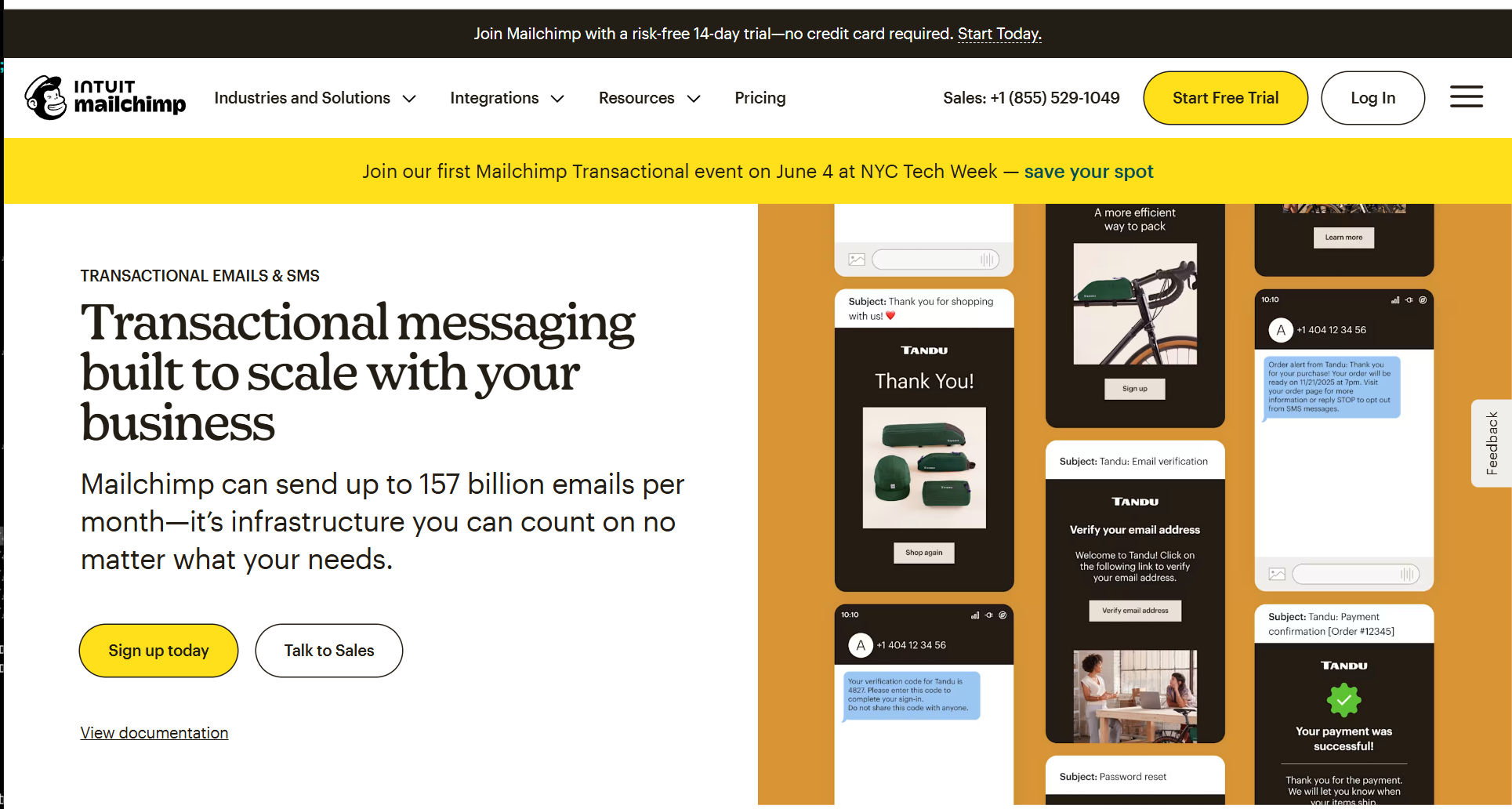
登录MailChimp官网:https://mailchimp.com/features/transactional-email/
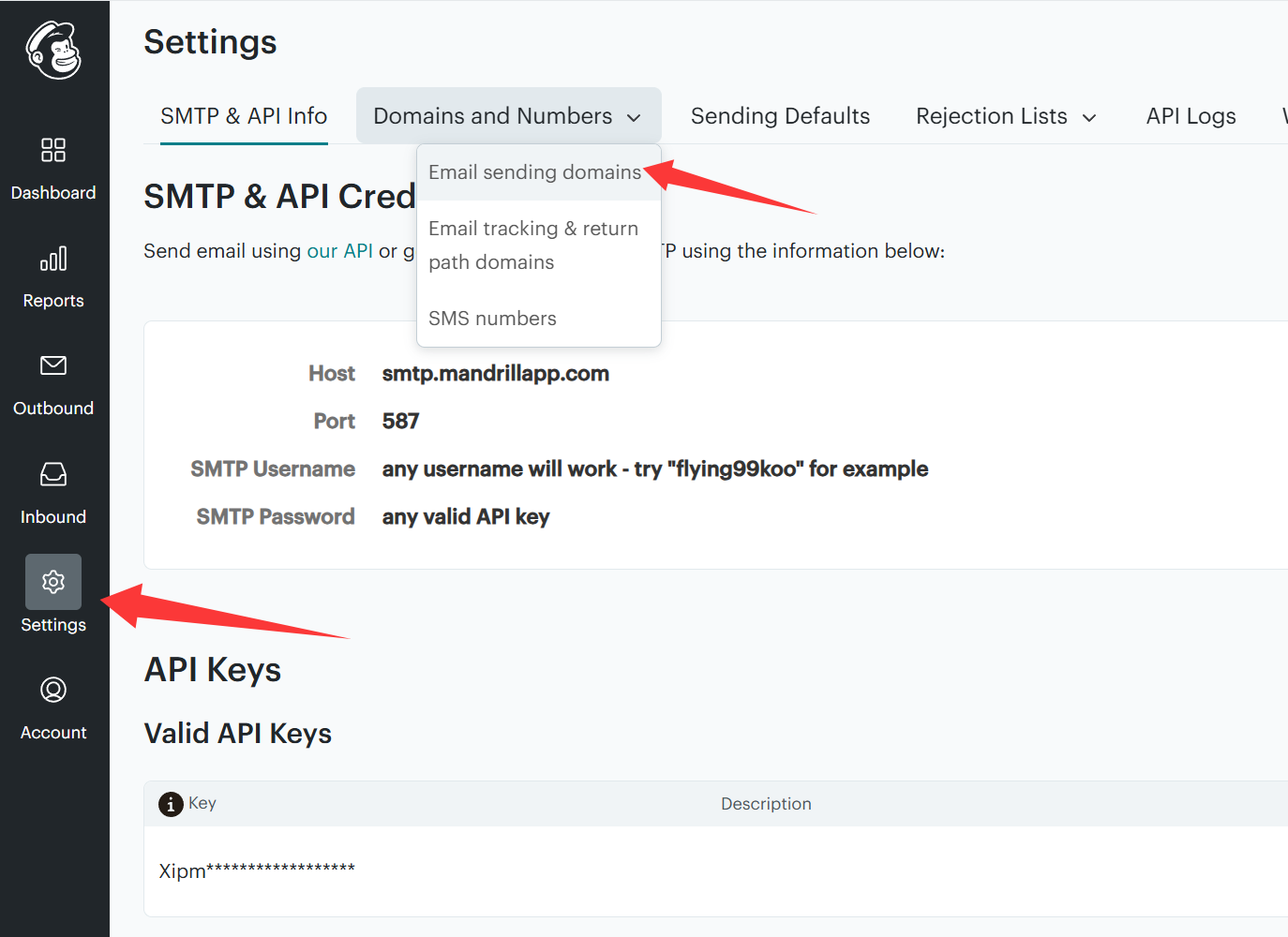
选择左侧菜单 Settings->Email sending domains
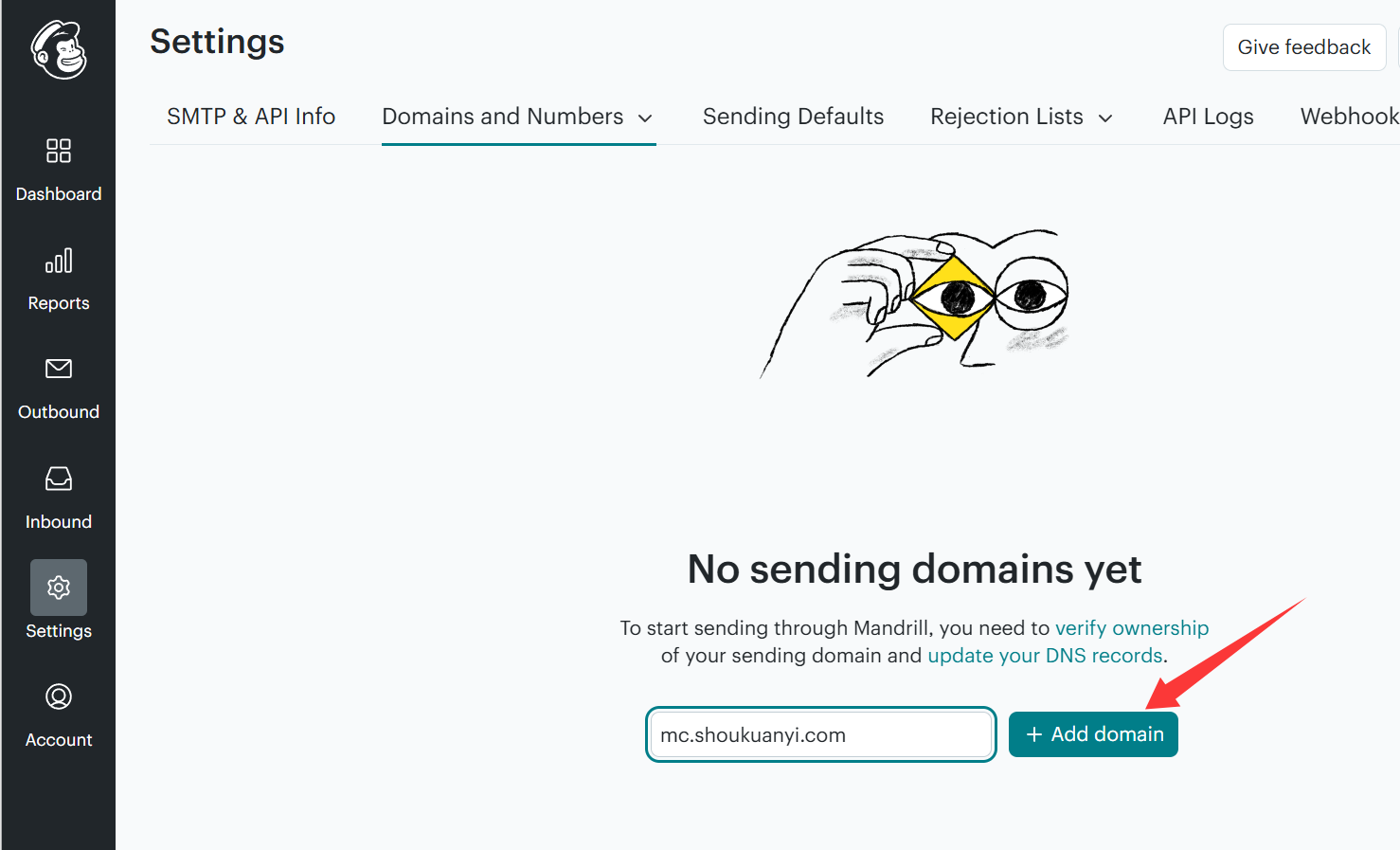
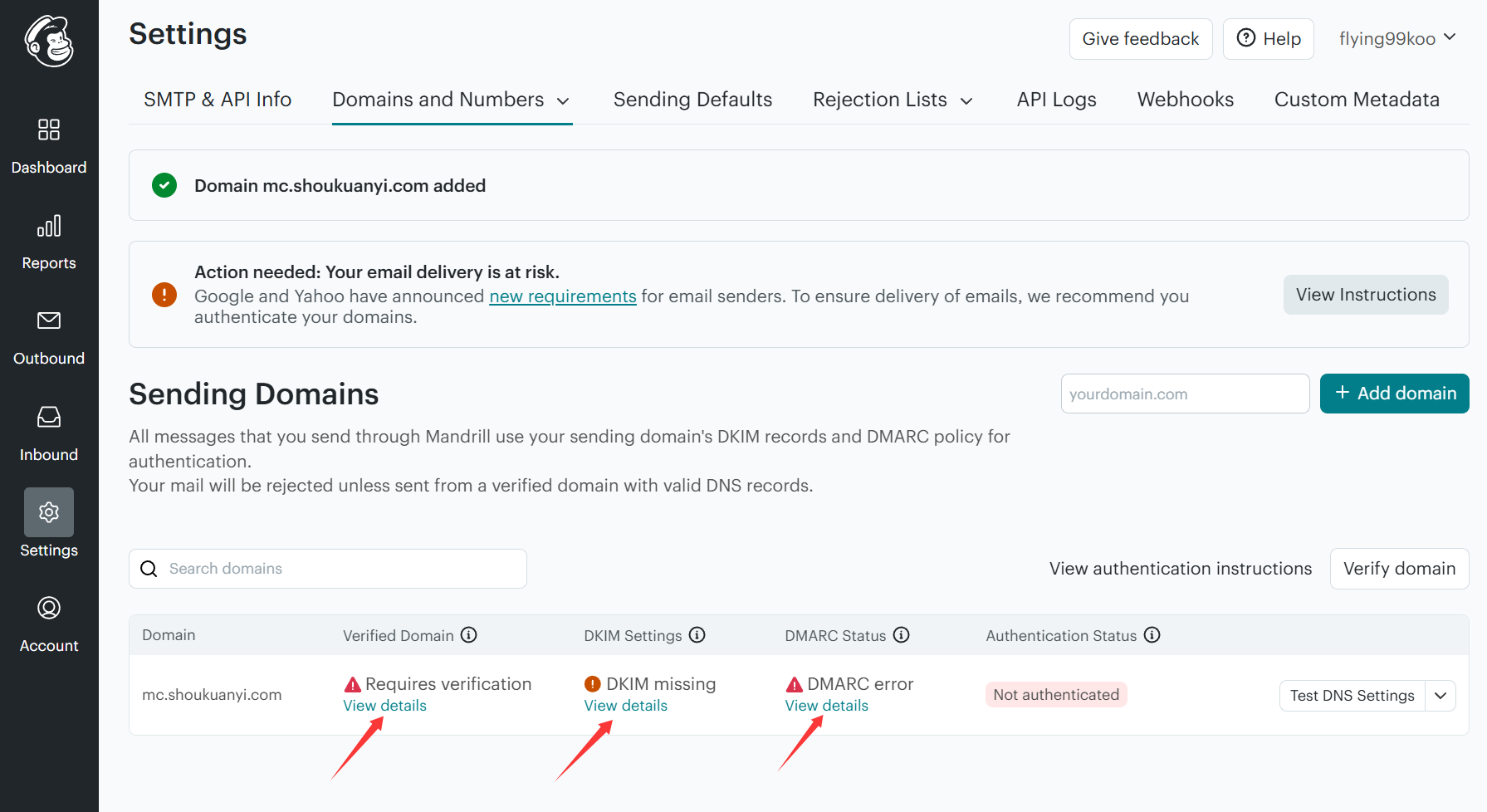
点击 Add domain 按钮添加域名,这里建议输入二级域名,xxxx.yourdomain.com 这里以 mc.shoukuanyi.com 为例
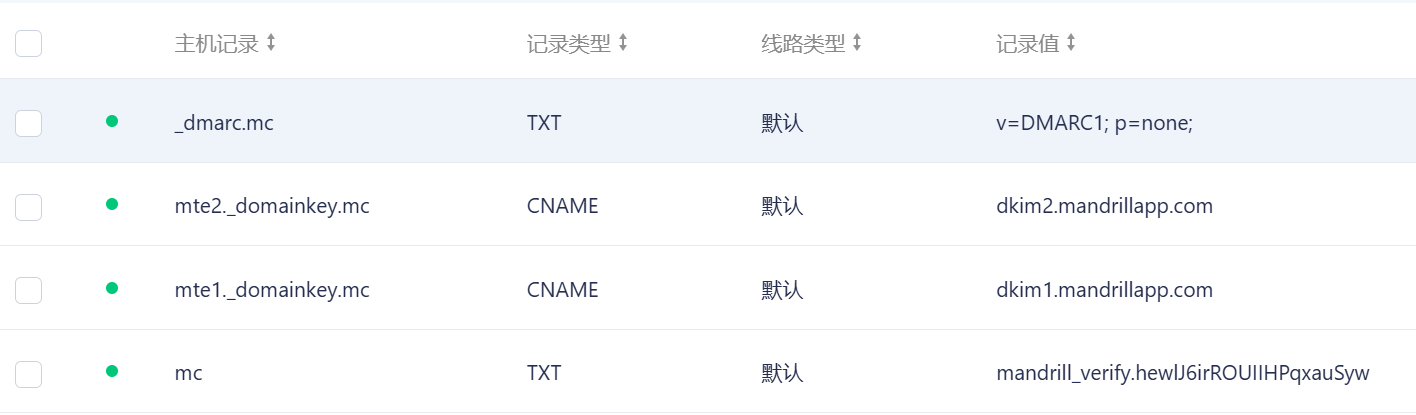
到你的DNS域名控制面板上添加对应的记录,具体的记录值点击 View details 查看
共4条记录,这里以腾讯旗下的 DNSPOD为例,如图所示,
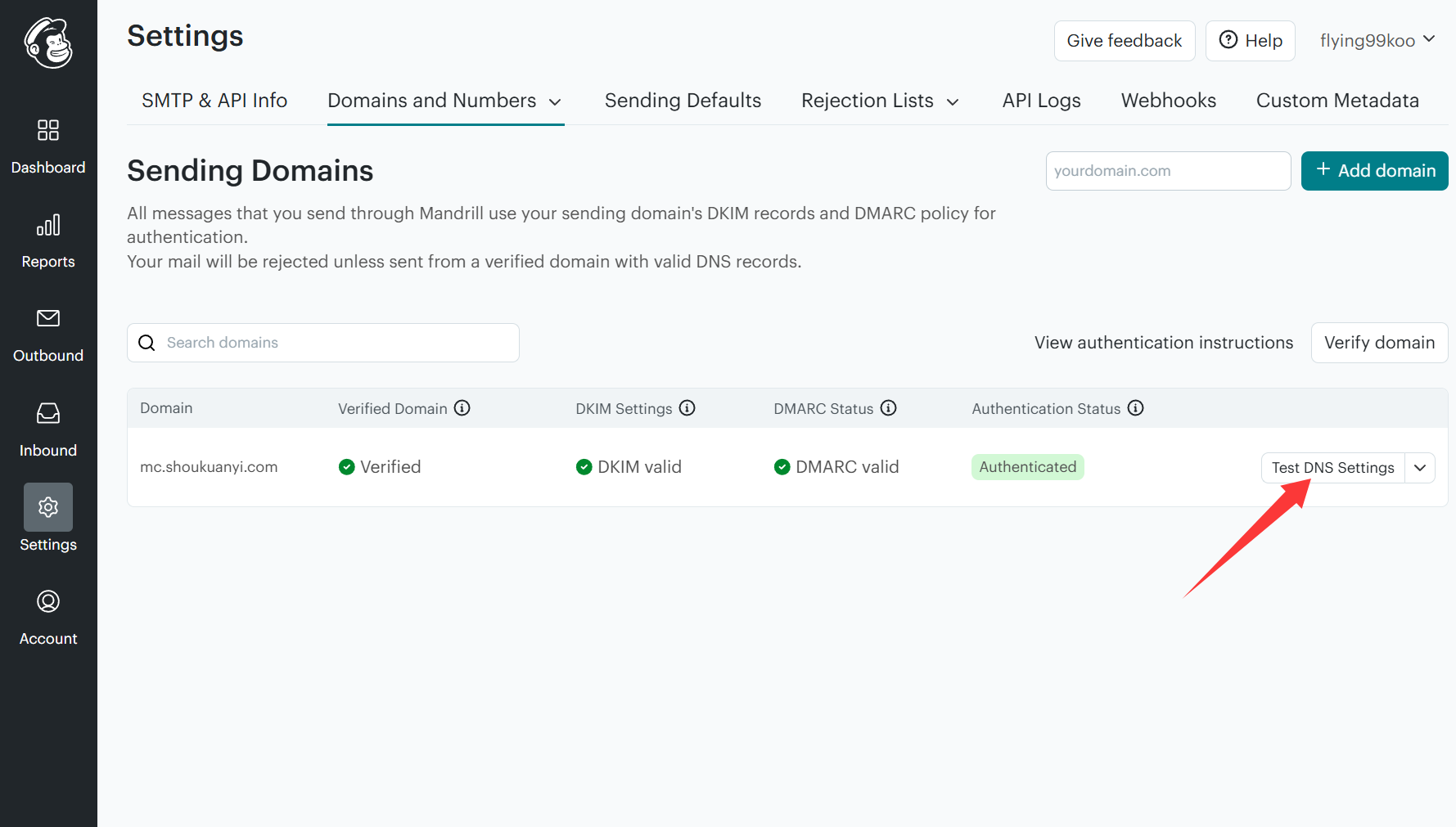
配置完成后,回到MailChimp后台,点击 Test DNS Settings,如一切无误,将会通过认证,如图所示,显示状态为 Authenticated, 至此域名添加完毕
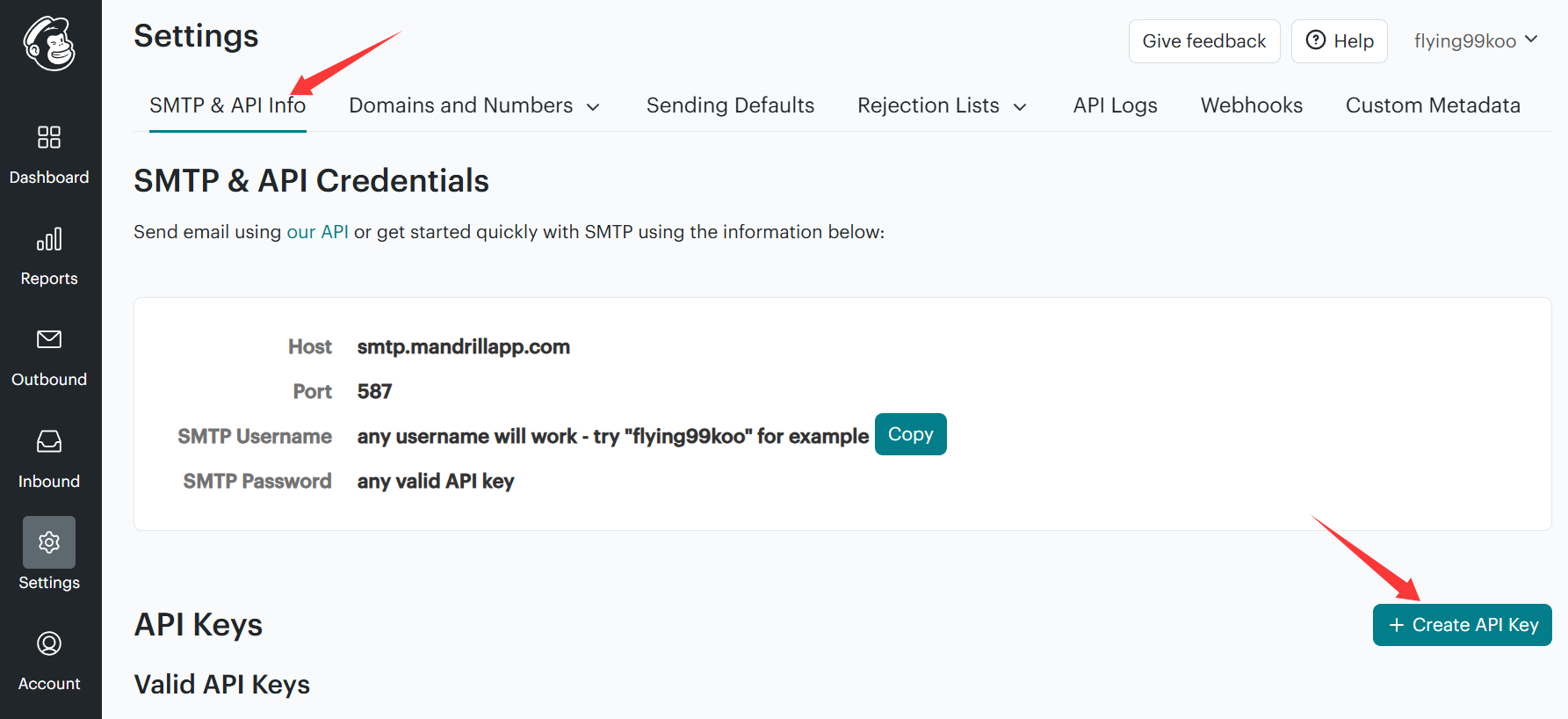
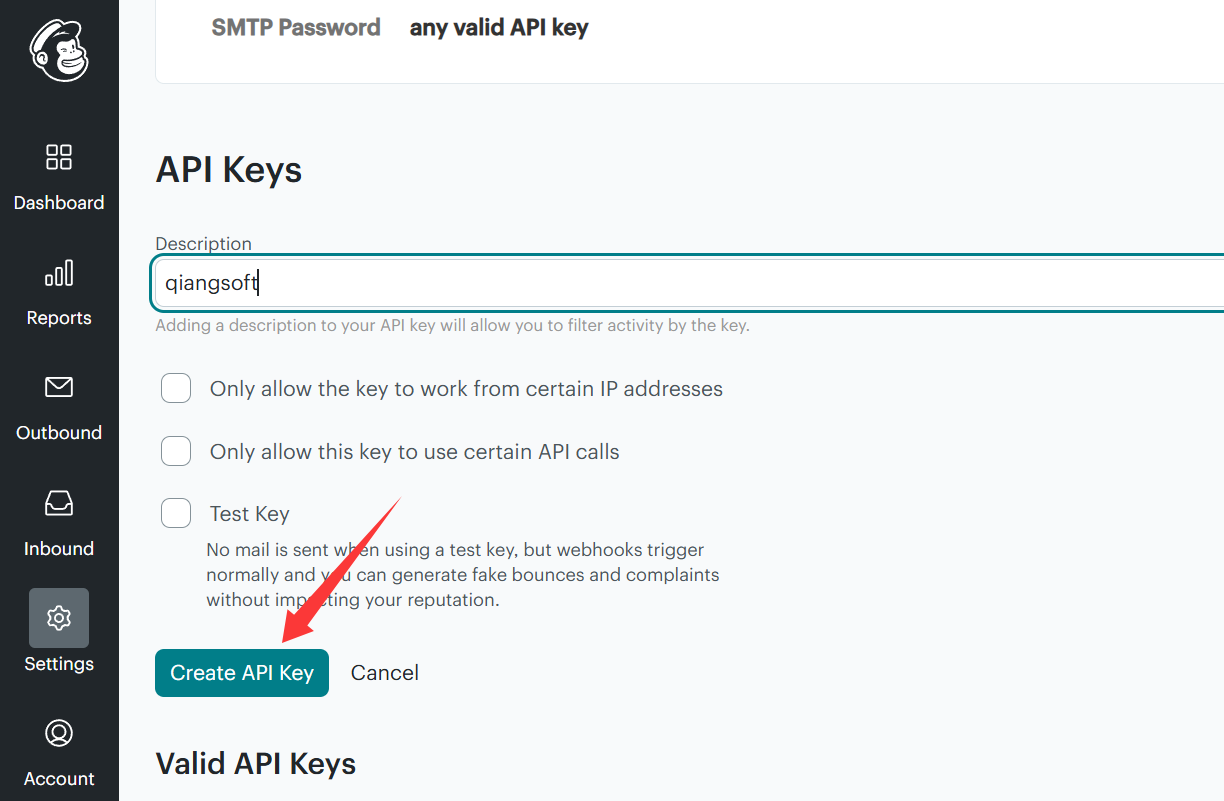
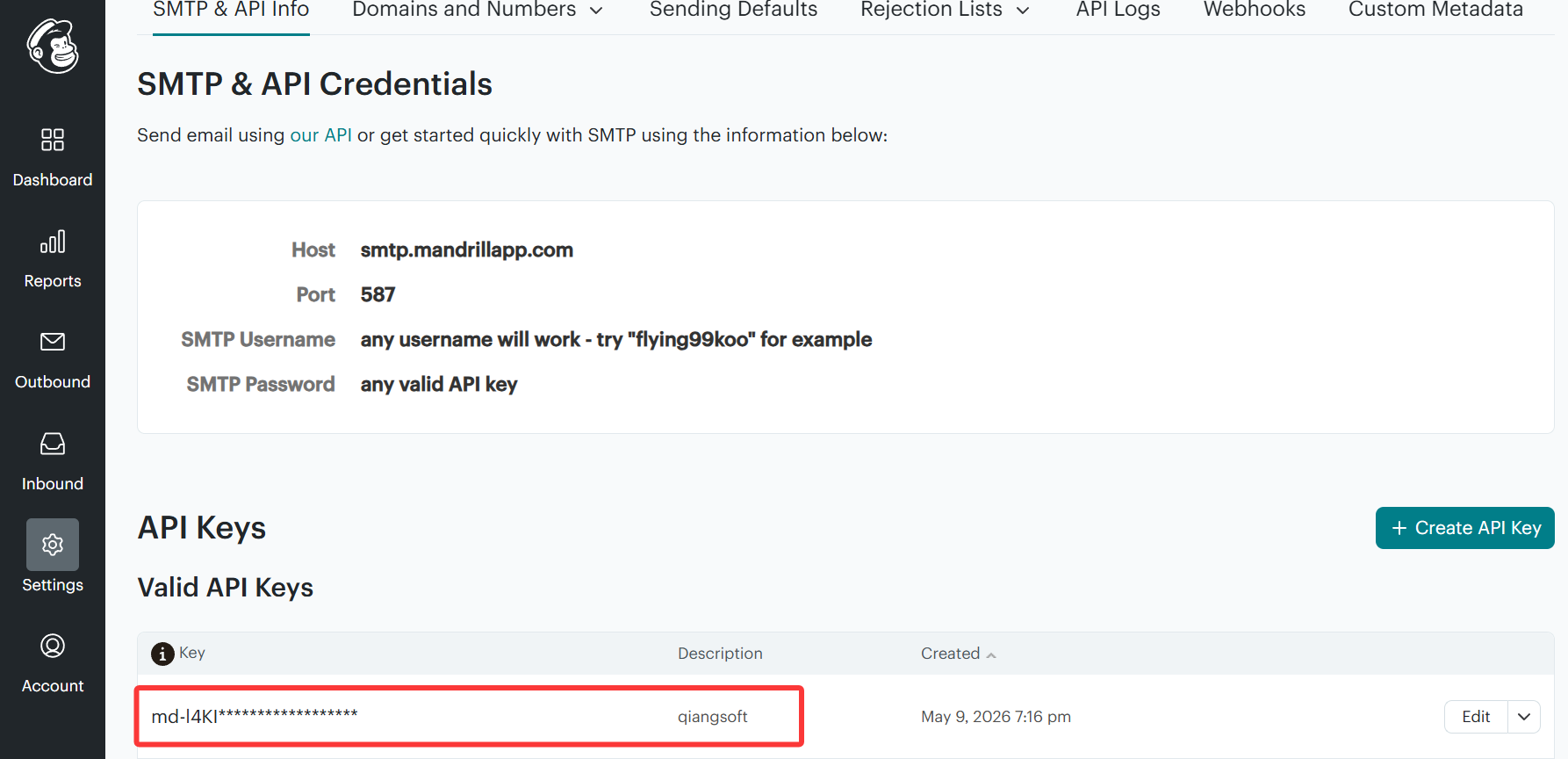
接下来我们生成API KEY 供软件调用,点击 SMTP & API Info 下的 Create API Key 按钮
随便输入一个描述,点击 Create API Key
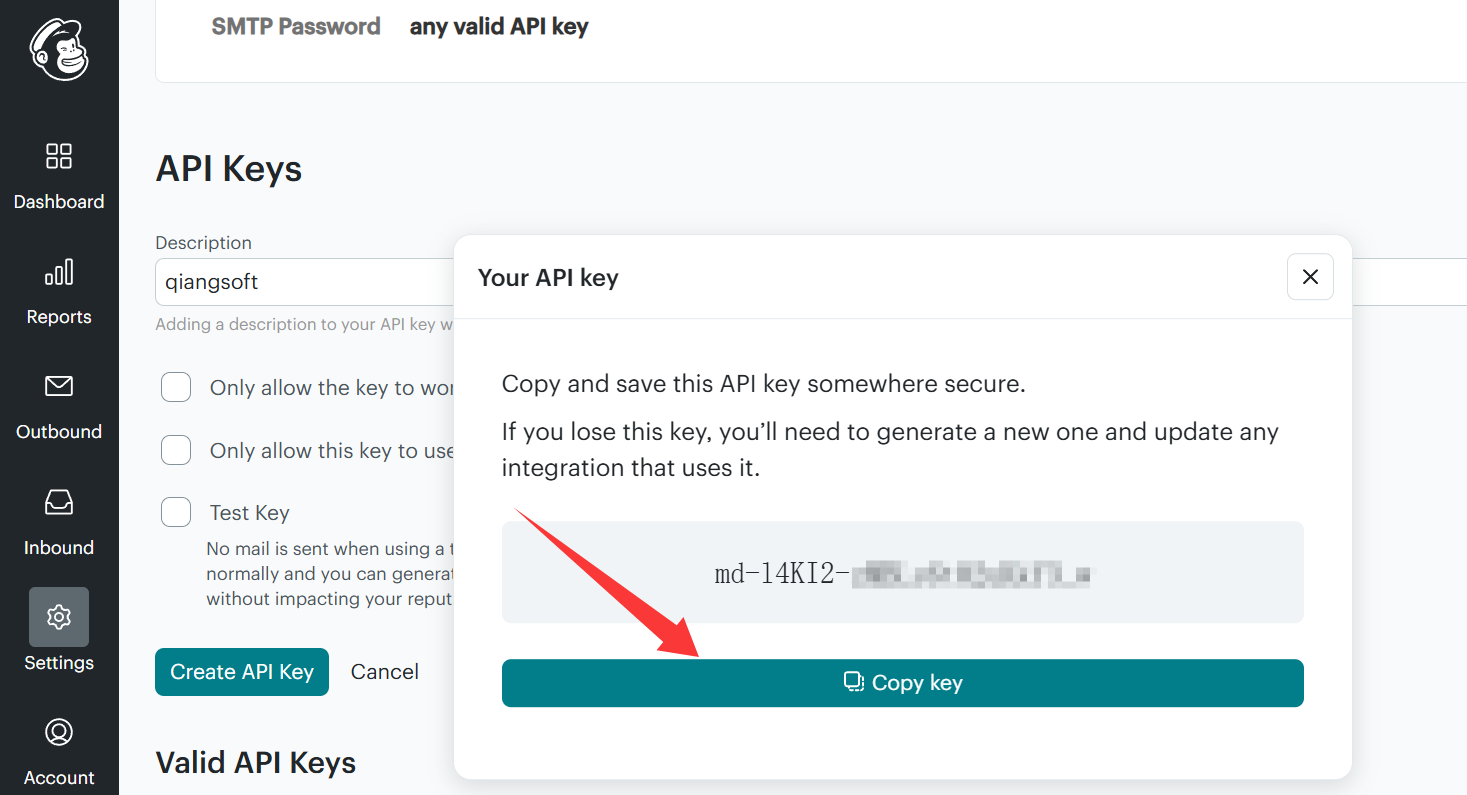
复制你的 API Key
好了,后台的全部操作已经完成
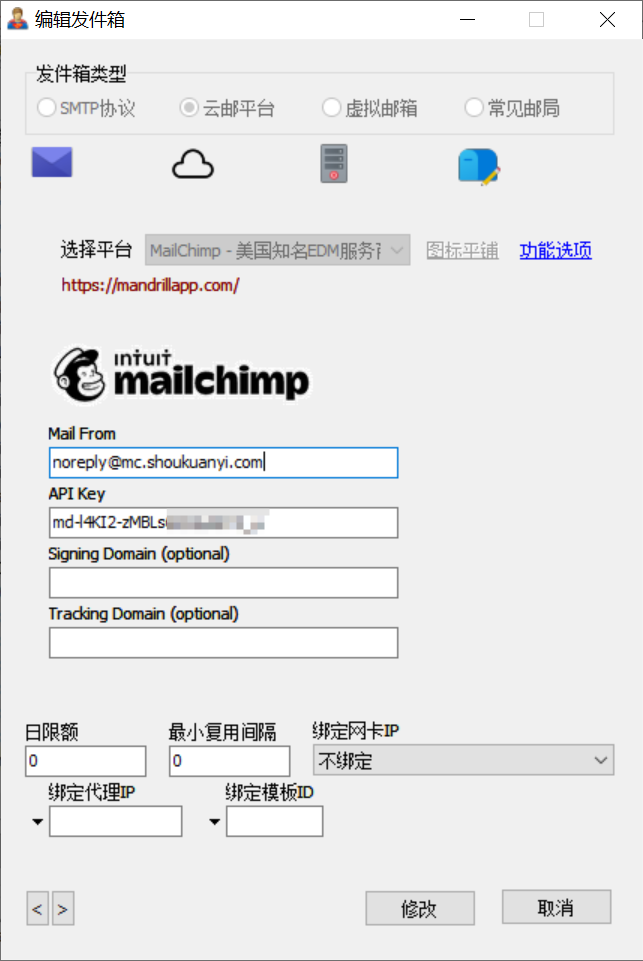
现在我们回到软件上,添加一个发件箱,把Mail From和API Key 对号入座, Mail From 为发信地址,填写你域名下的任意邮箱,这里以 noreply@mc.shoukuanyi.com 为例
试发一封,恭喜你!发送成功!