
邮件速递超人全新升级4.0,云发送功能现已部分免费!
现在所有国内云邮平台均可免费使用,仅国外平台仍然需要收费300元开通! ... 查看全文 →
登录postmarkapp官网: https://postmarkapp.com/
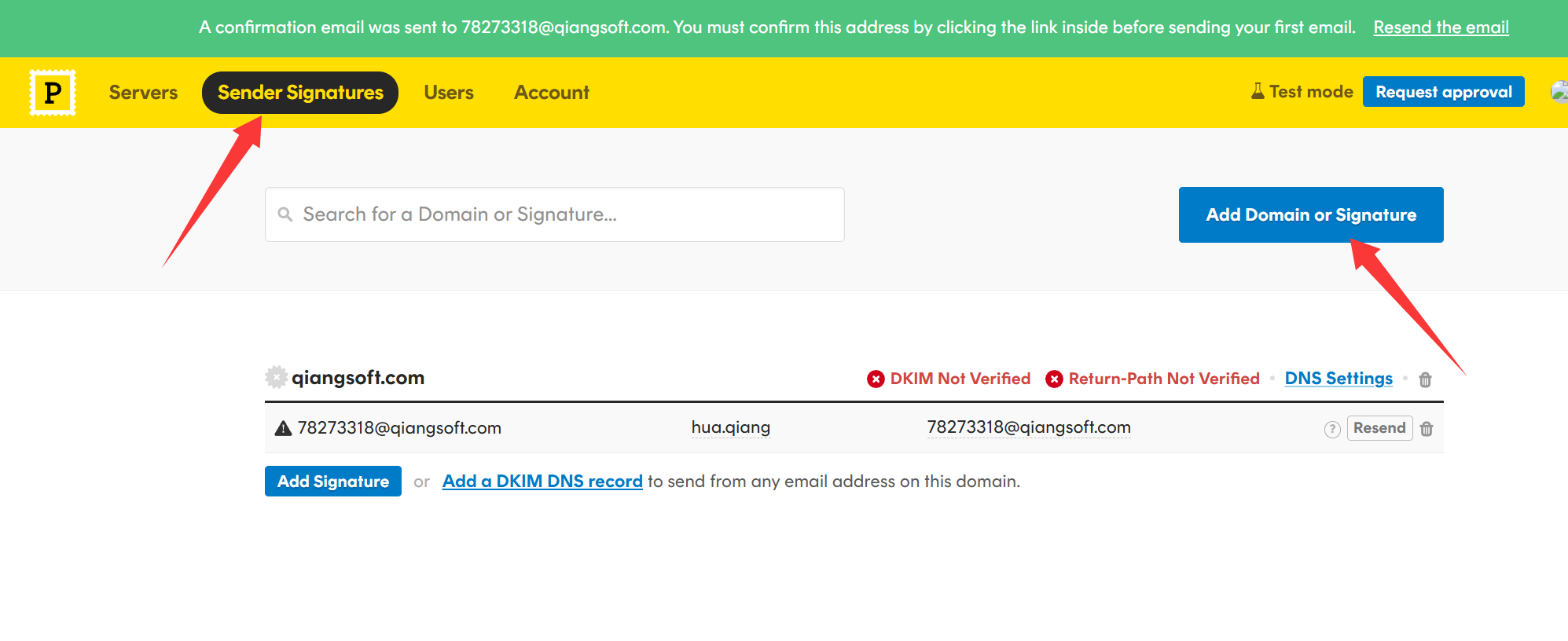
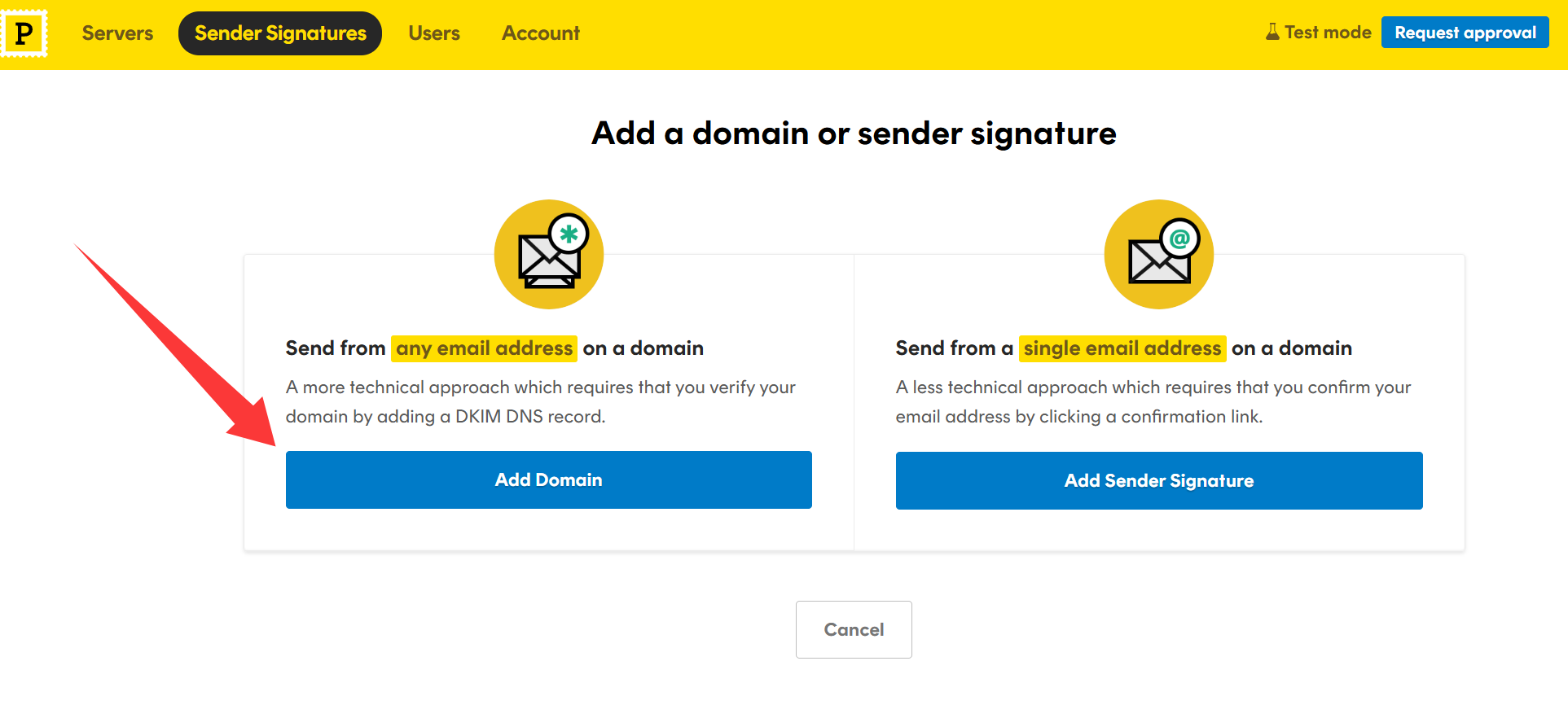
在顶部导航栏中选择 Sender Signatures,点击 Add Domain or Signature
点击 Add Domain 添加域名
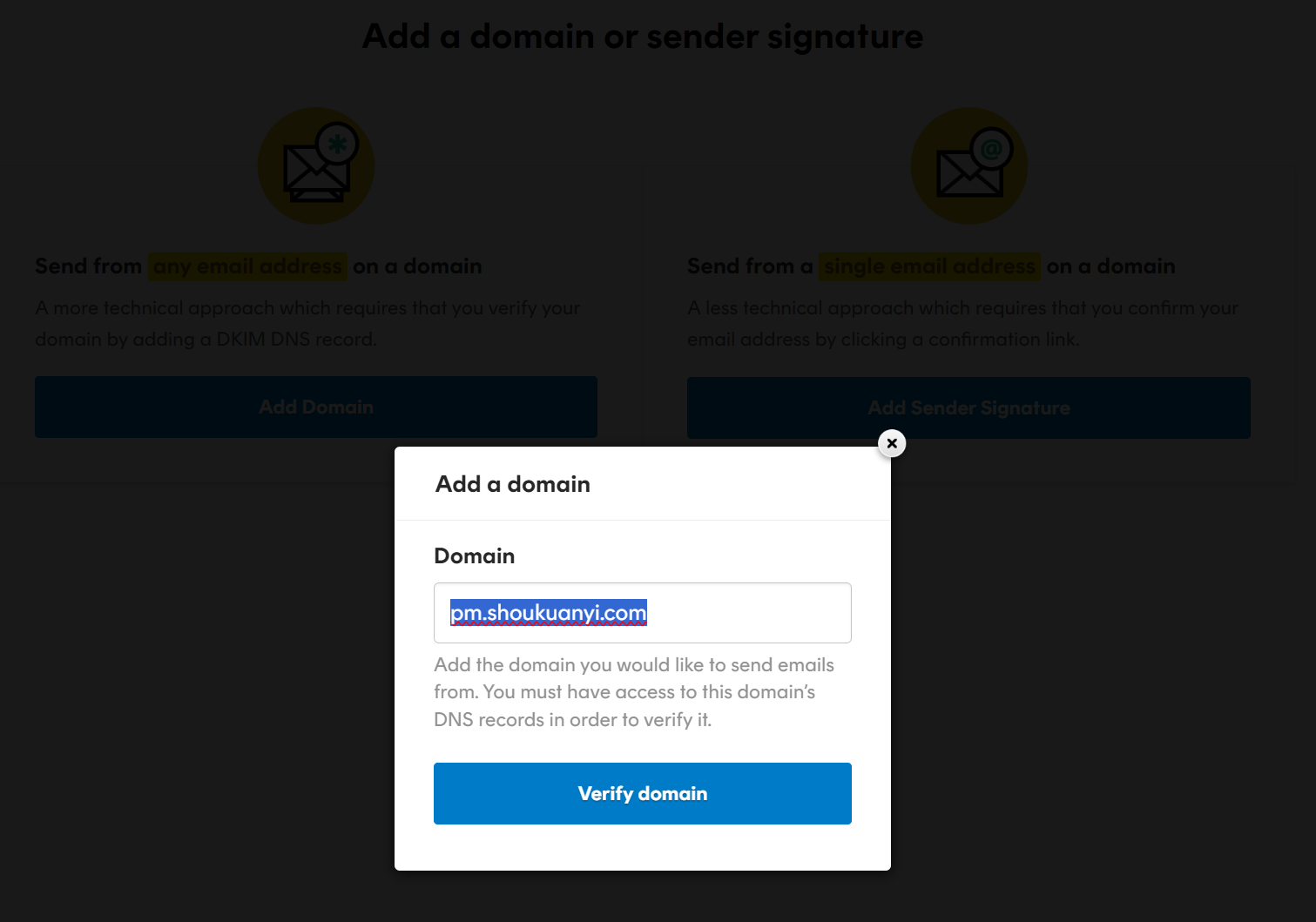
这里建议输入二级域名,例如你的域名是 youdomain.com 则输入 xxx.yourdomain.com ,这里以 pm.shoukuanyi.com 为例
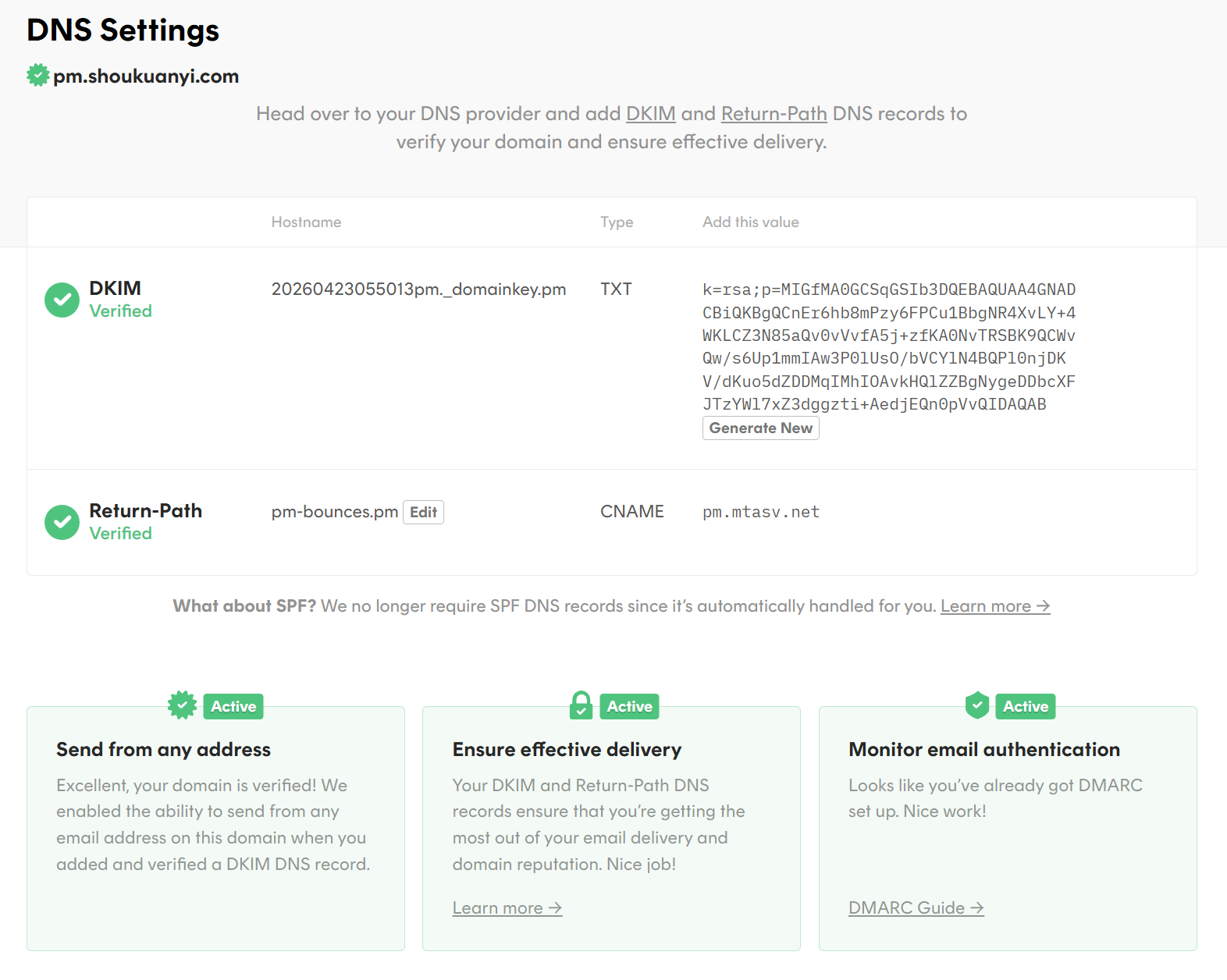
按页面提示在你的域名控制台添加对应的DNS记录
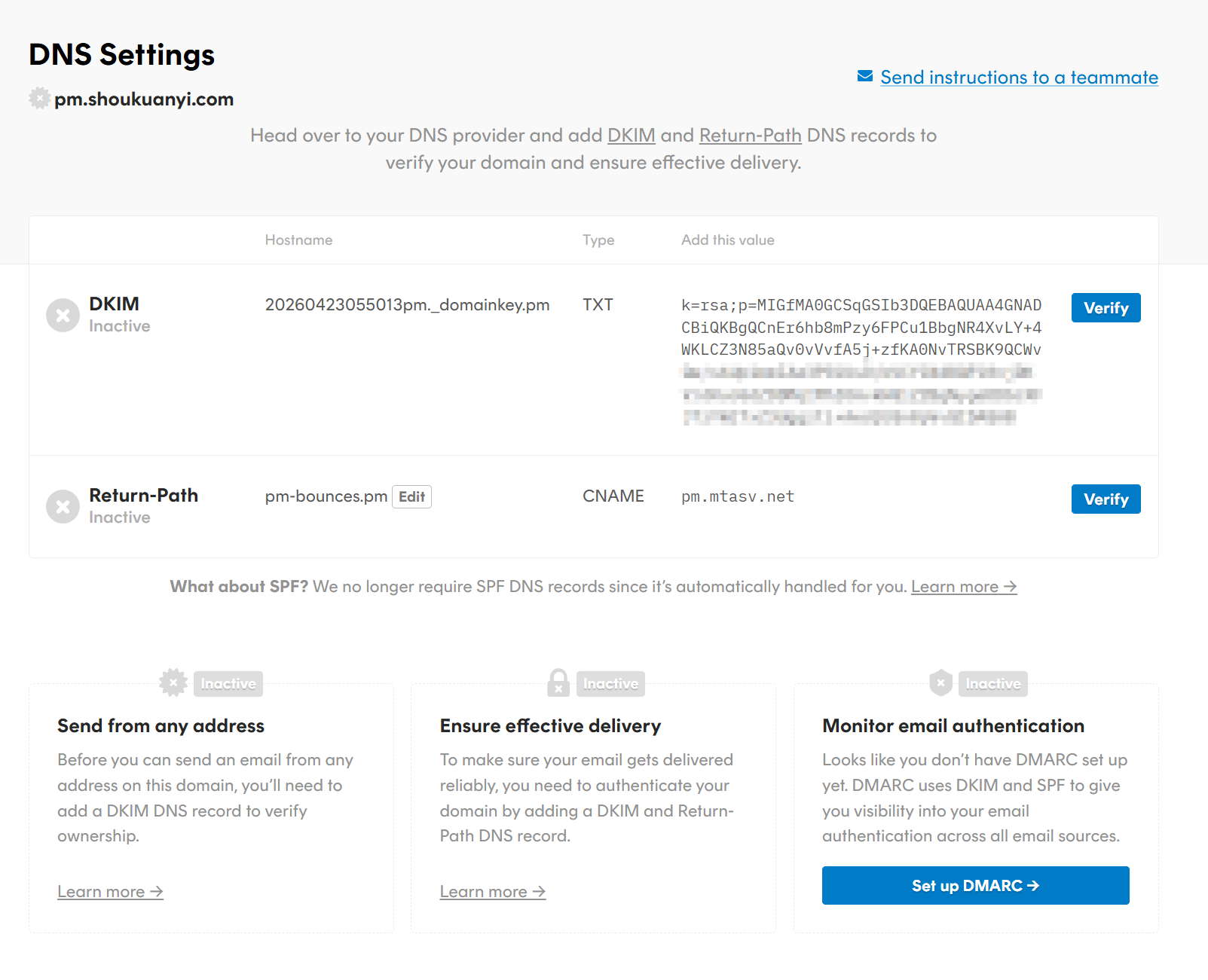
这里以腾讯云旗下的dnspod 为例,其他域名商也是类似的

配置完毕后稍等片刻,再回到postmark后台刷新页面,若一切无误则会显示Verified已验证
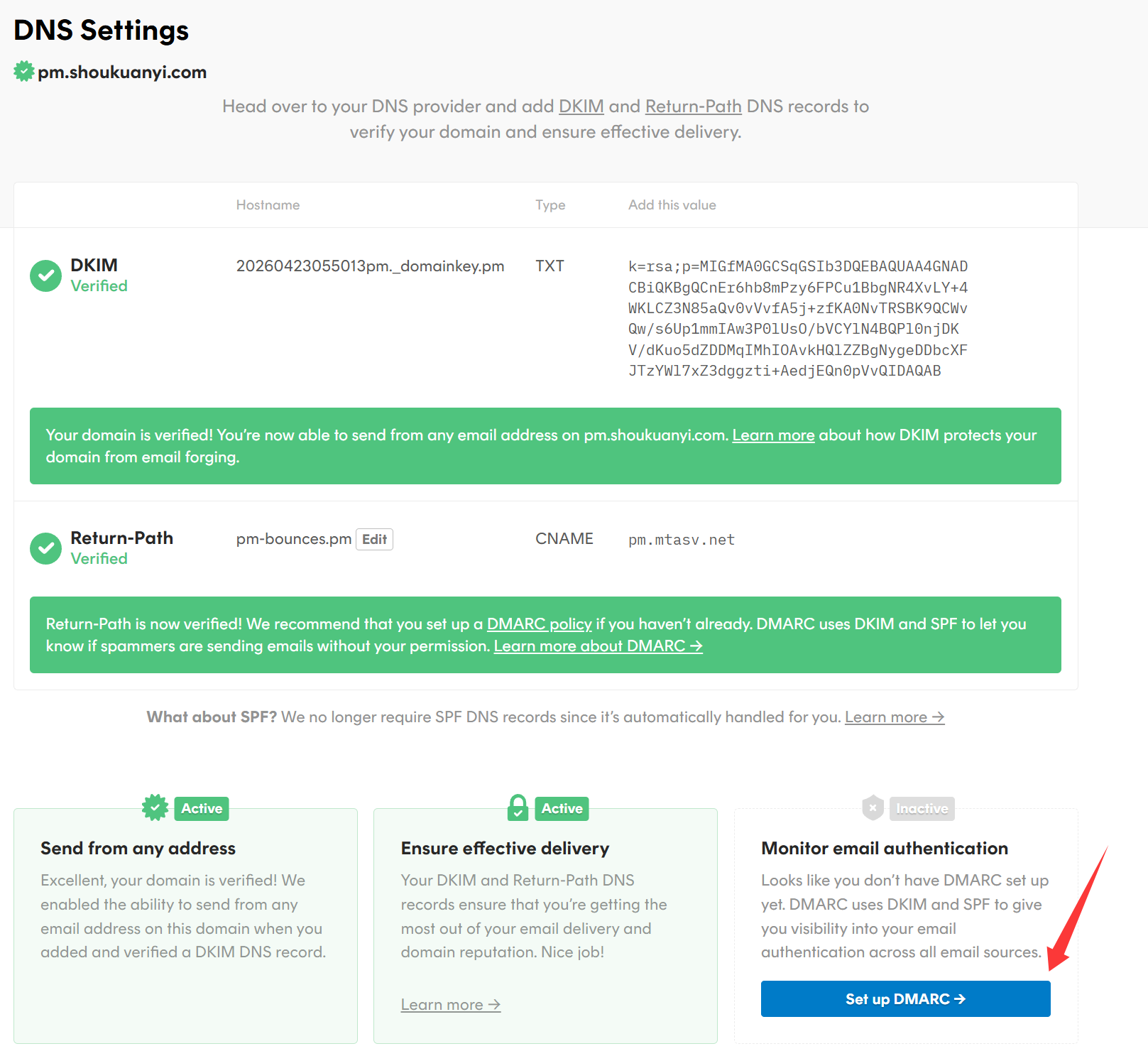
可以再配置一下DMARC记录,增加进件率,主机记录: _dmarc.pm (pm 是你的二级域名前缀)记录值:v=DMARC1; =none; sp=none; pct=100
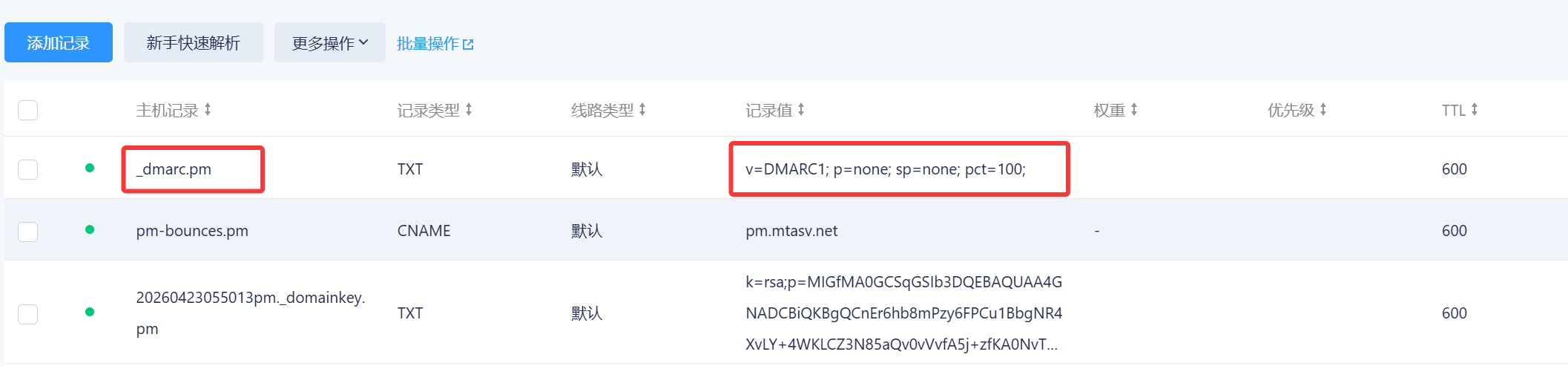
配置完后右下角的 DMARC状态将变成 Active
回到 Sender Signatures,我们的域名 pm.shoukuanyi.com 已经被成功添加,Dkim 和 Return-Path 都已通过验证
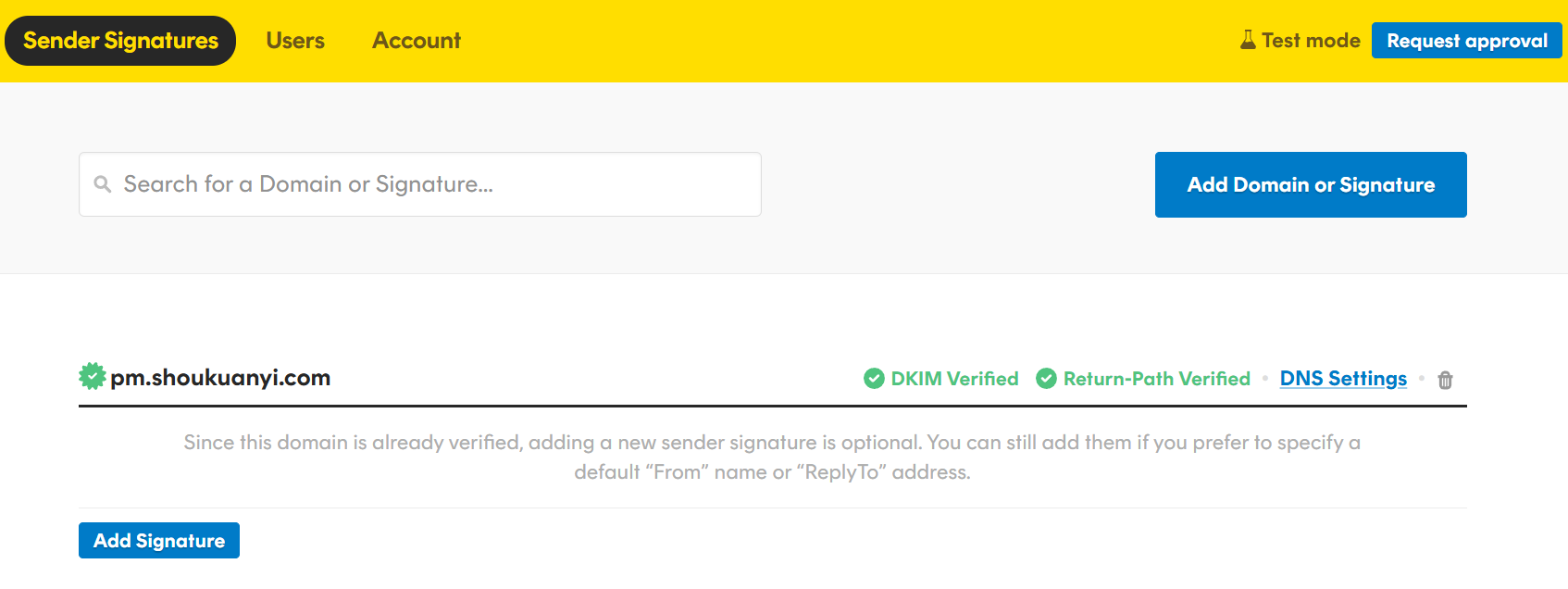
然后我们点击导航栏中的 Servers
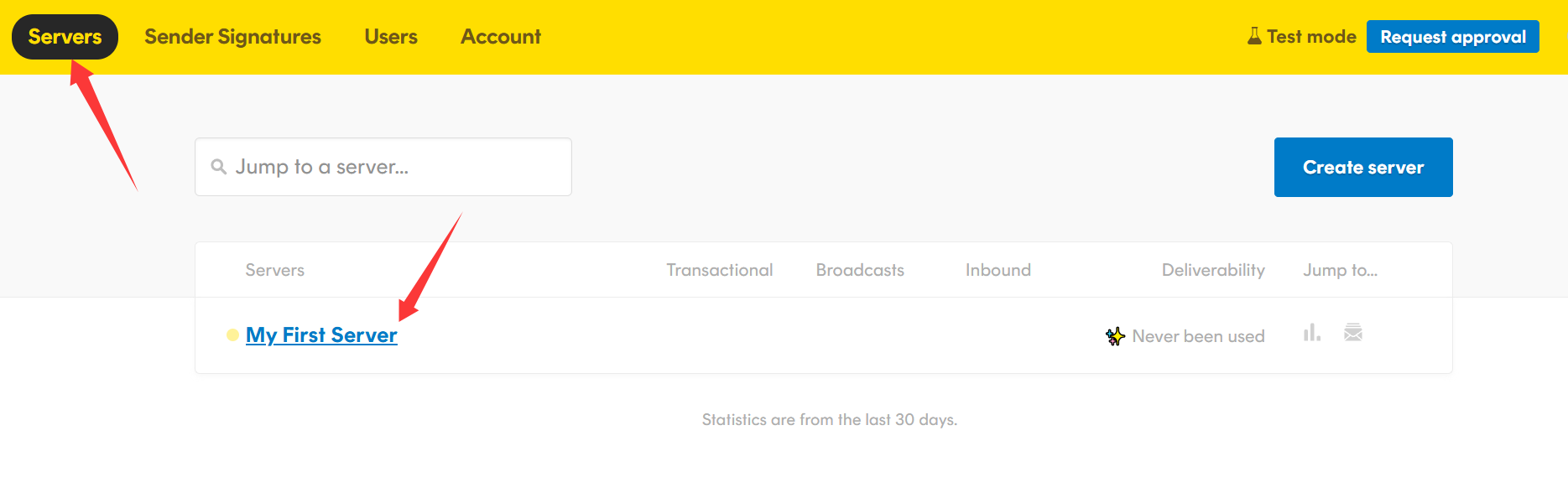
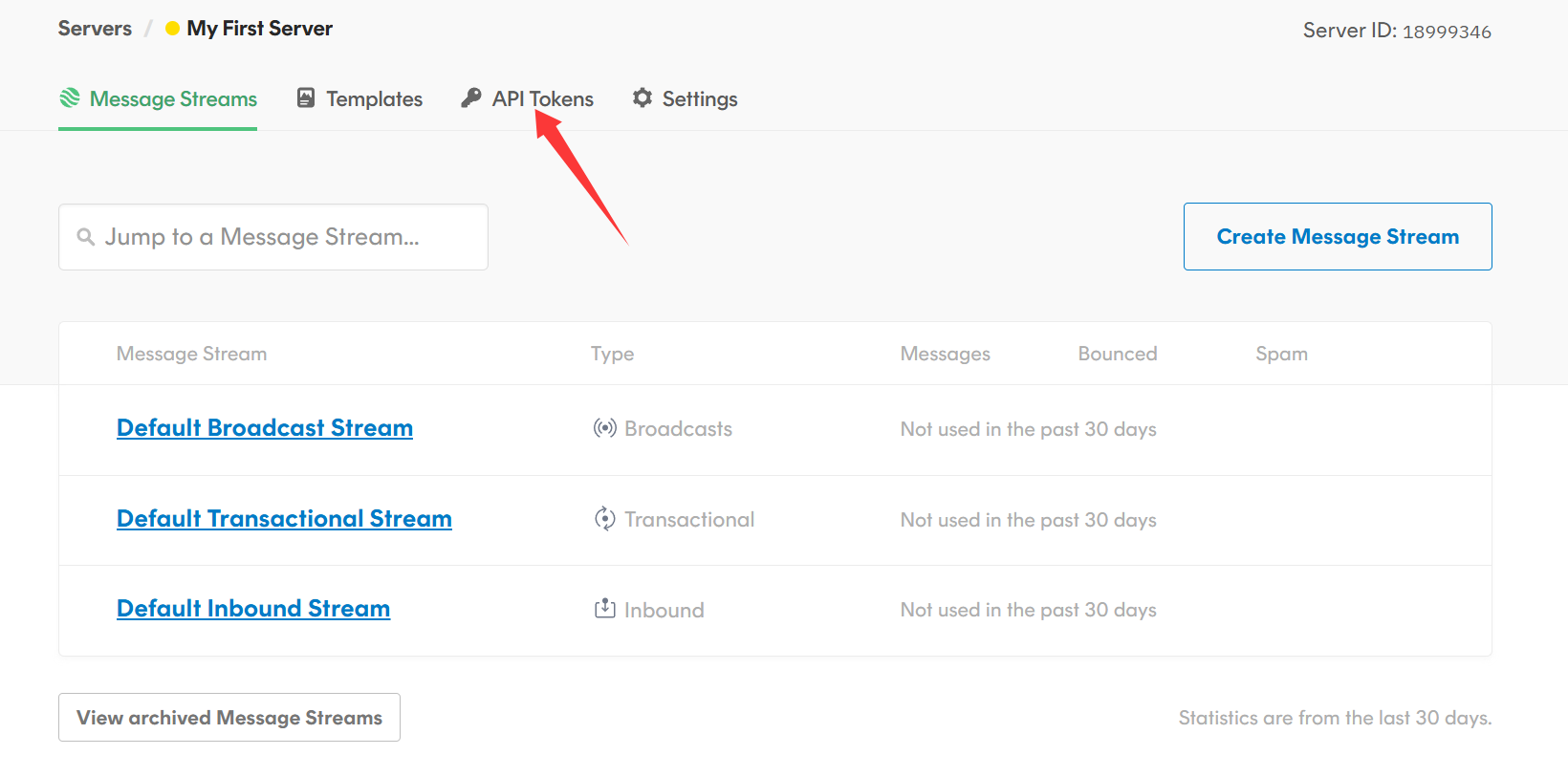
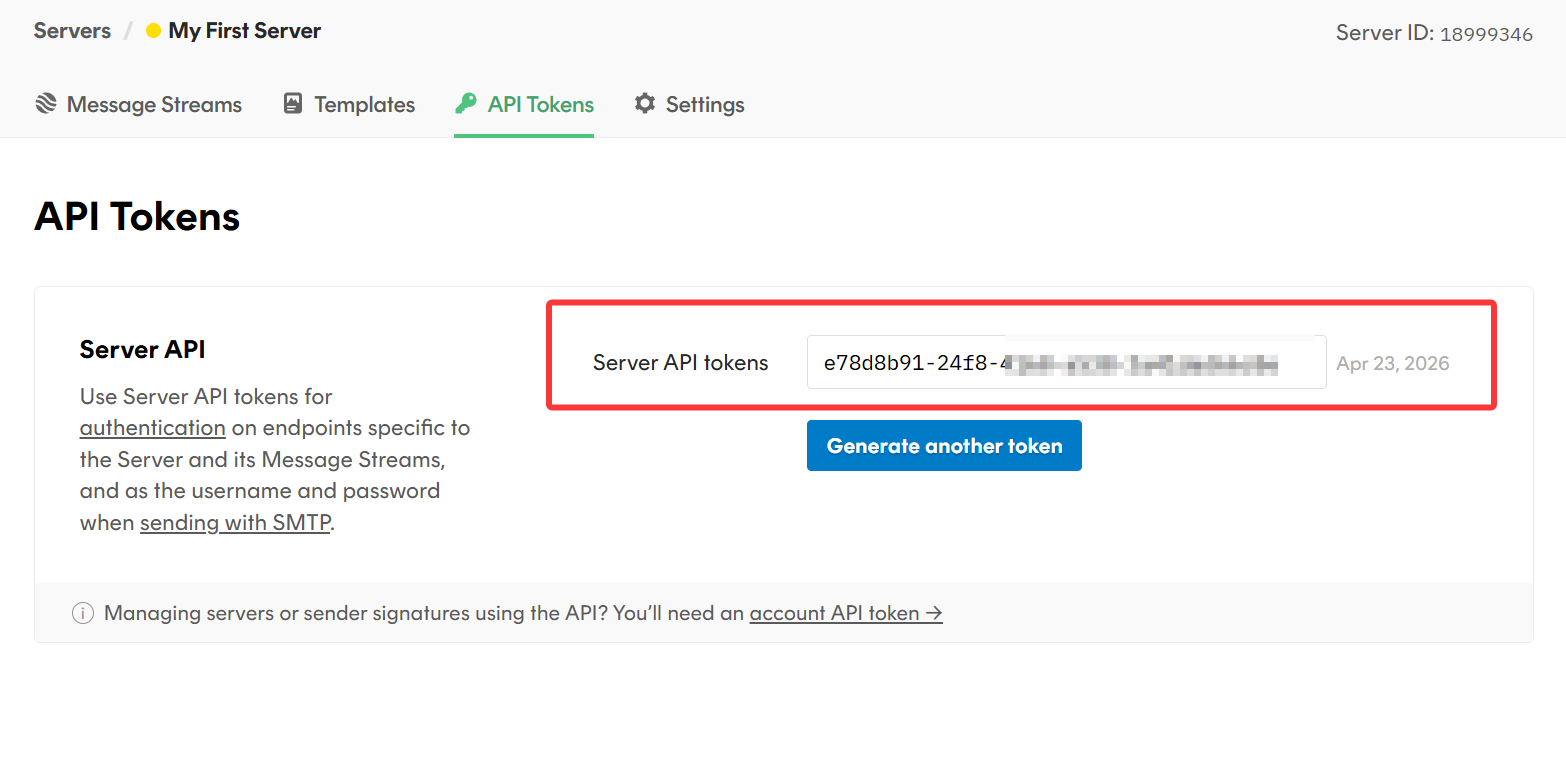
接着点击 API Tokens,获取服务器秘钥
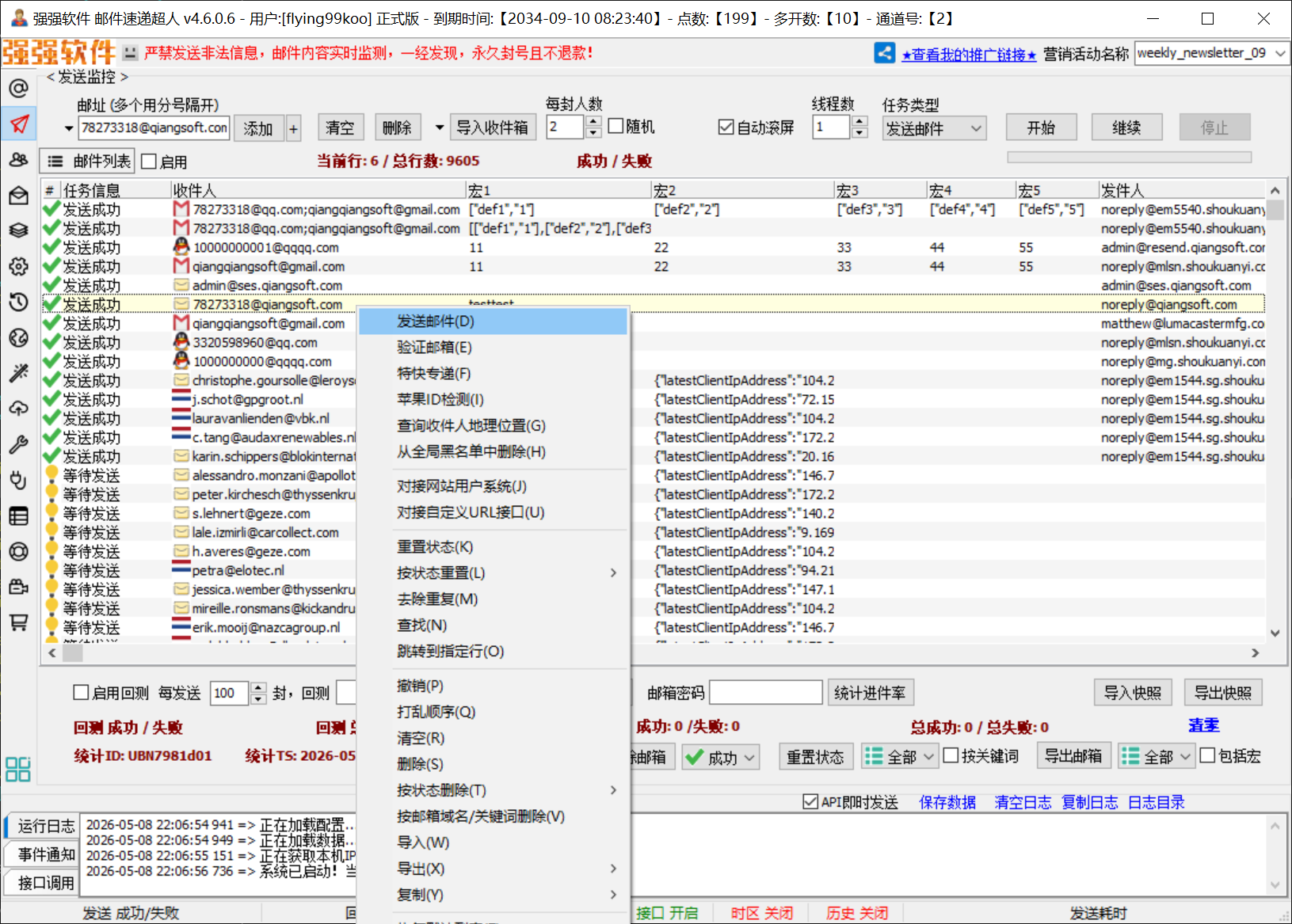
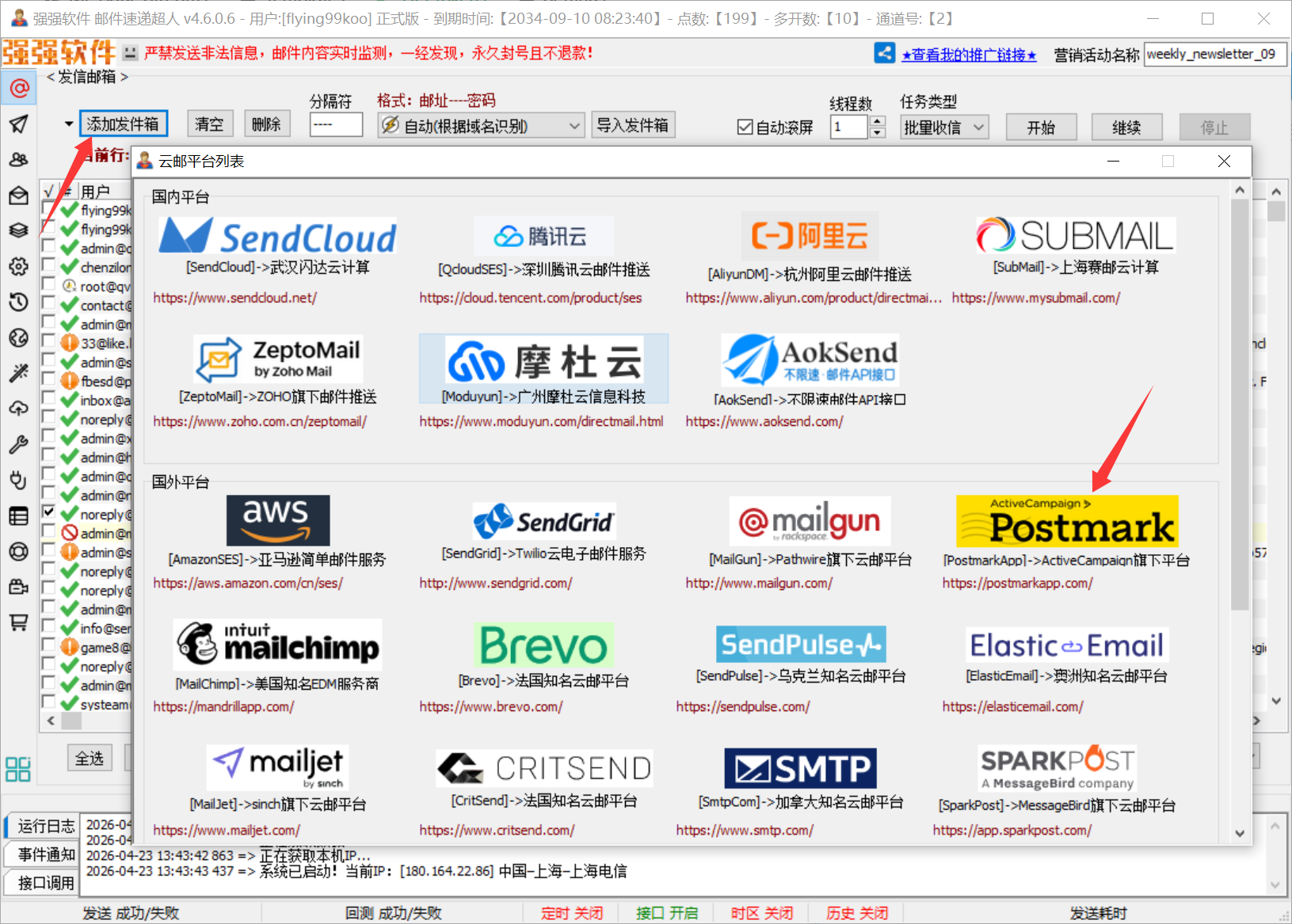
回到软件,添加一个 Postmark云端发件箱
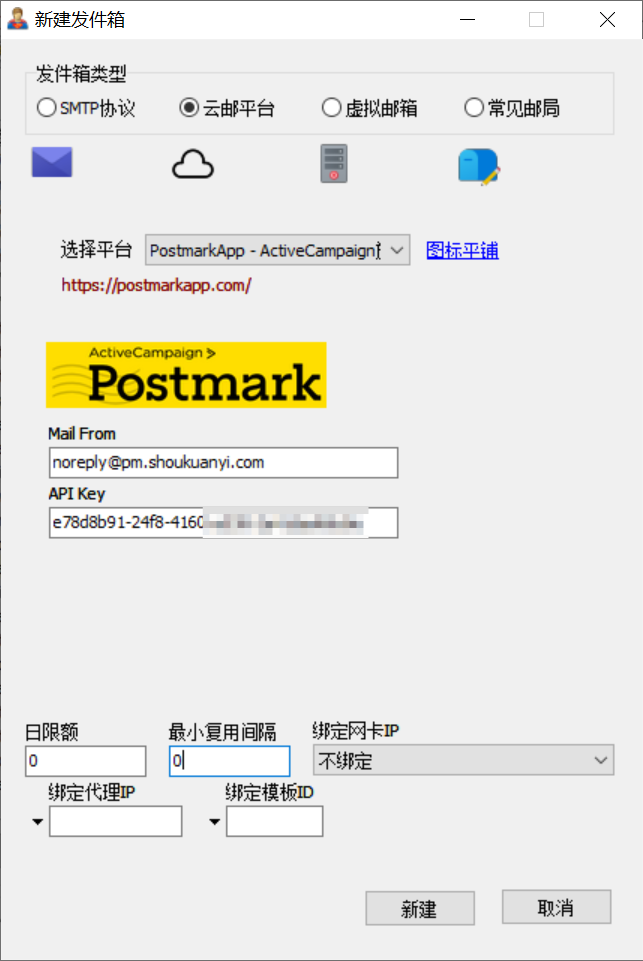
MailFrom 一栏为发件人邮箱,添加一个你域名下的任意邮箱,xxx@yourdomain.com,前缀任意, 由于我们之前添加的域名是 pm.shoukuanyi.com ,这里以 noreply@pm.shoukuanyi.com 为例,上一步中获取的API Token 填在第二栏
最后给自己的邮箱发送一封测试邮件,恭喜你,发送成功!