
邮件速递超人全新升级4.0,云发送功能现已部分免费!
现在所有国内云邮平台均可免费使用,仅国外平台仍然需要收费300元开通! ... 查看全文 →
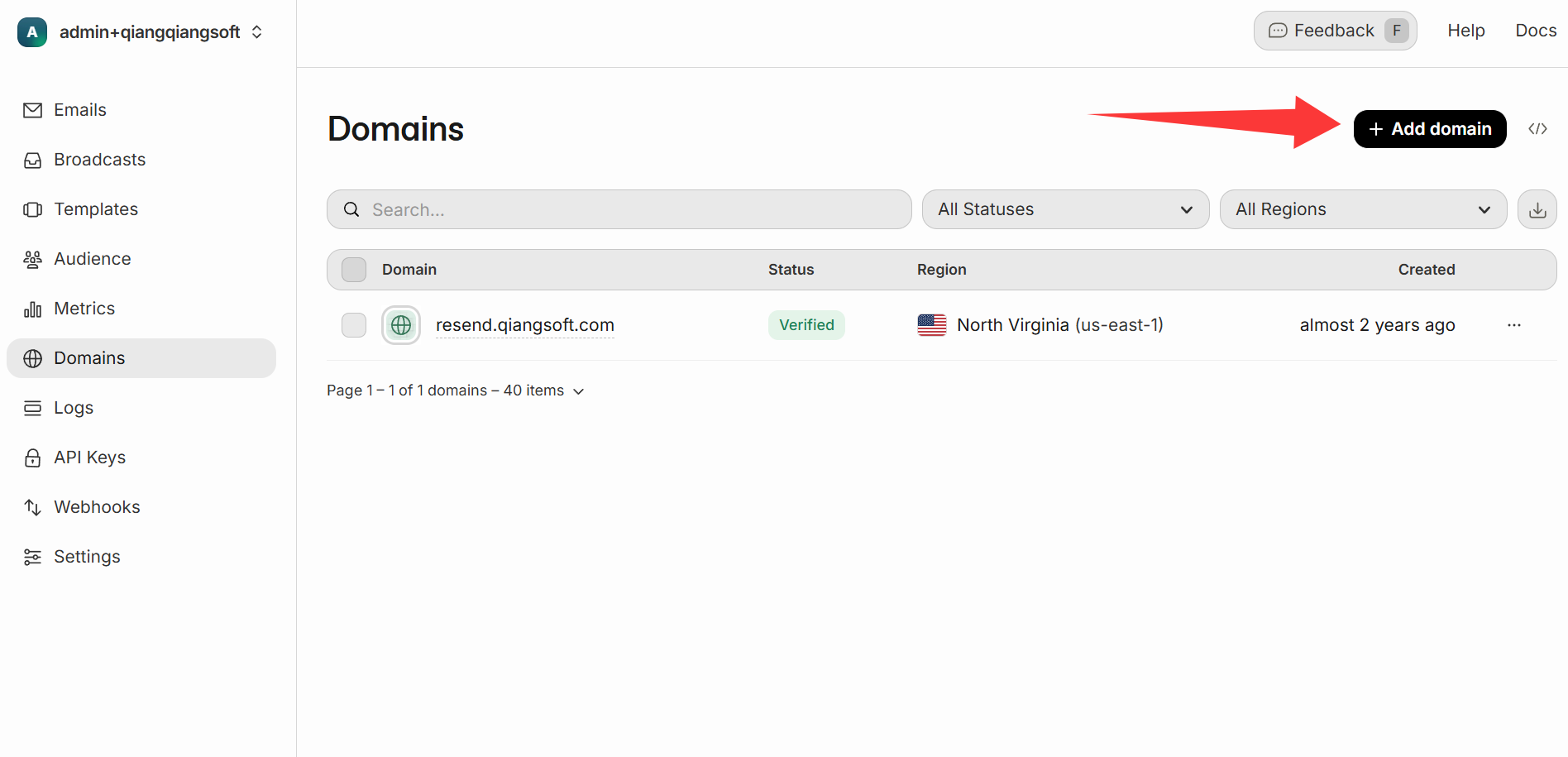
登录resend官网:https://www.resend.com/
左侧菜单找到“Domains” ,点击 “Add domain”,这里推荐用二级域名,例如你的主域名是 yourdomain.com ,则填写 xxx.yourdomain.com,这里以 resend.qiangsoft.com 为例:
在你的域名控台上配置平台给出的4条记录
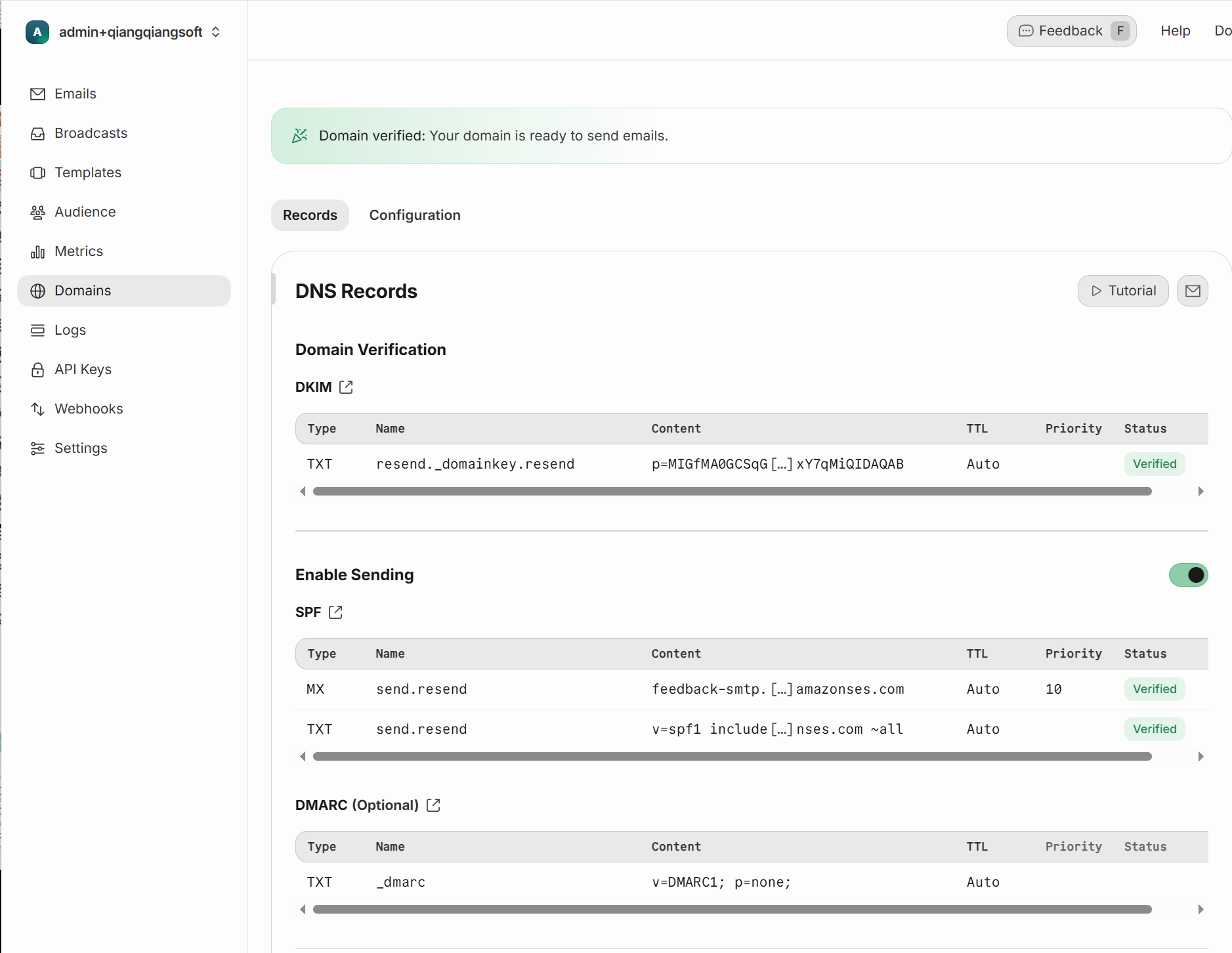
这里以腾讯云旗下的dnspod为例,如图所示配置

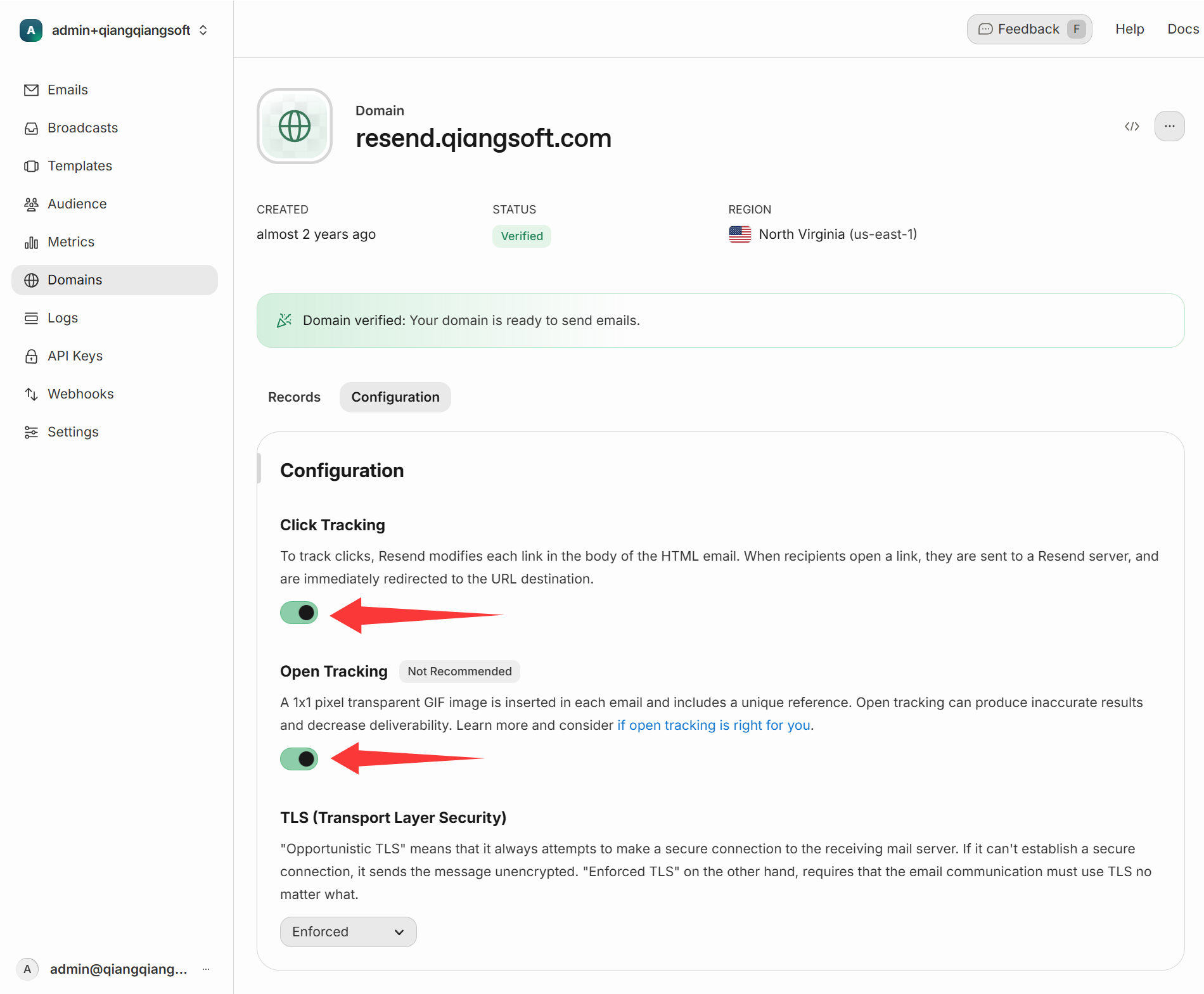
配置无误,稍等片刻,即可验证通过,随后,打开 ClickTracking 和 Open Tracking 两个开关
随后在左侧菜单,选择“API Keys”,点击 “Create API Key”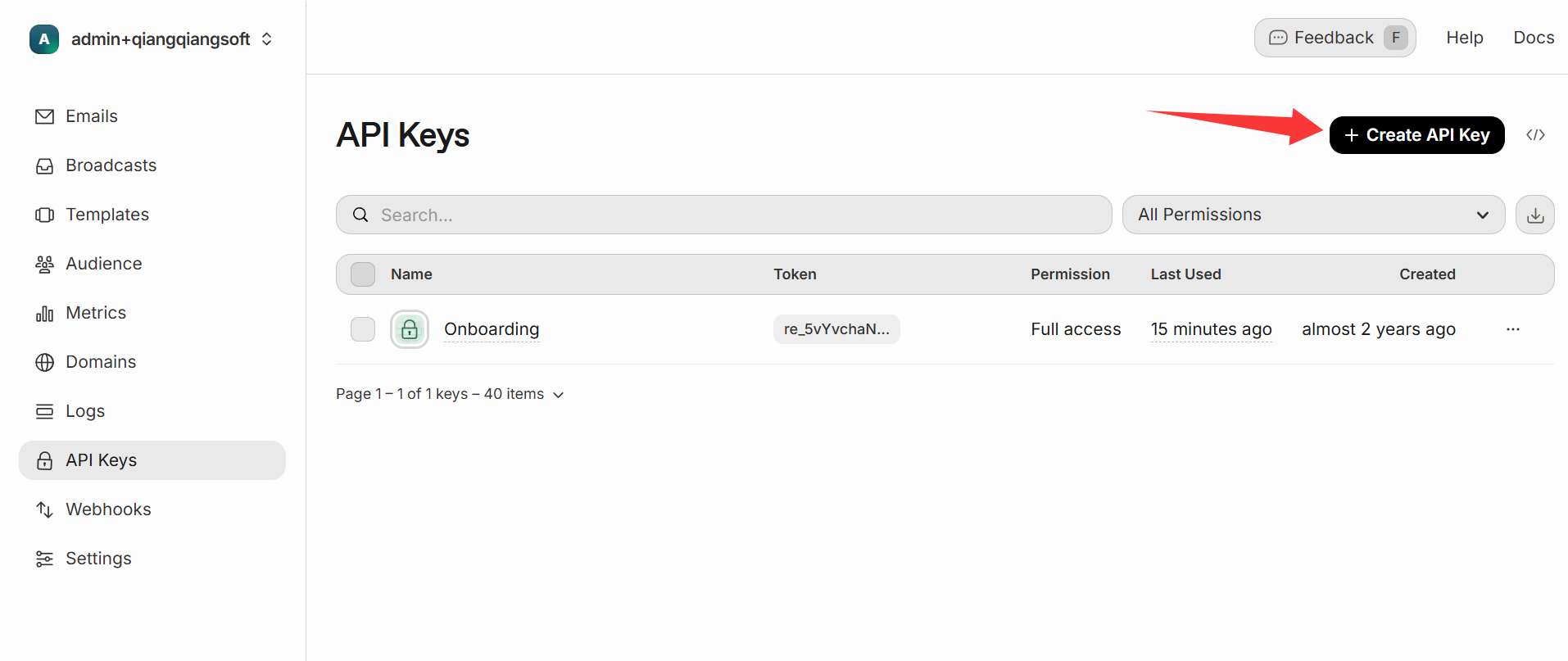
随便起个名字,注意 Permission 必须选择 Full access(默认值)
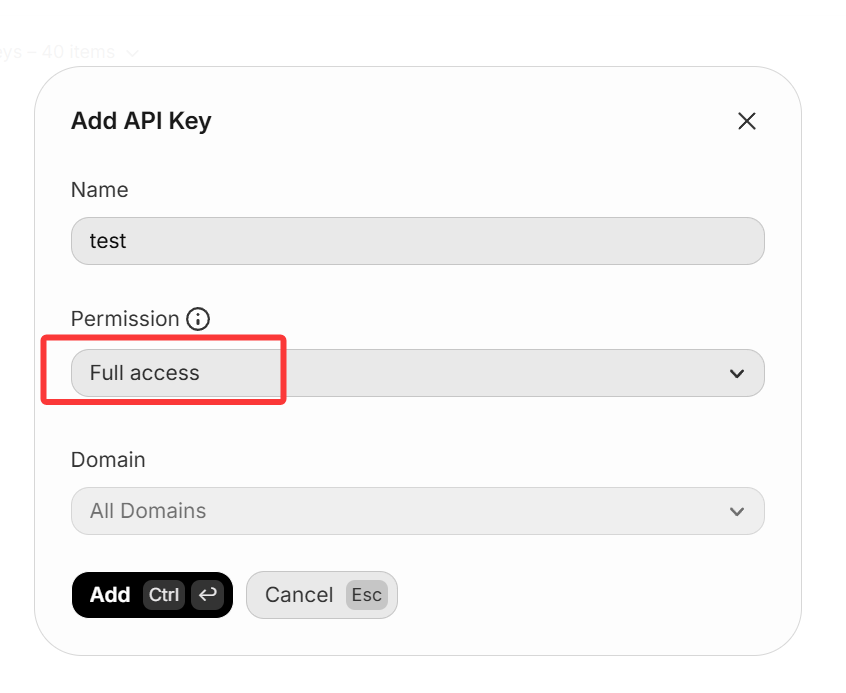
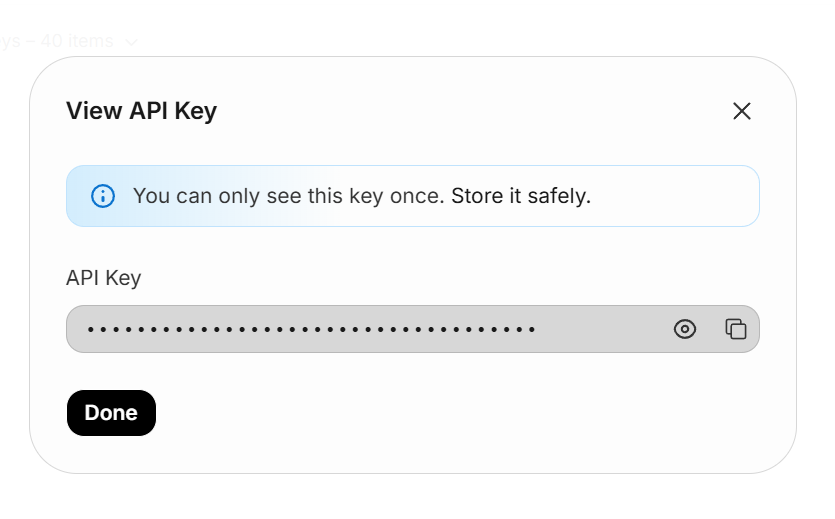
下一步直接复制秘钥
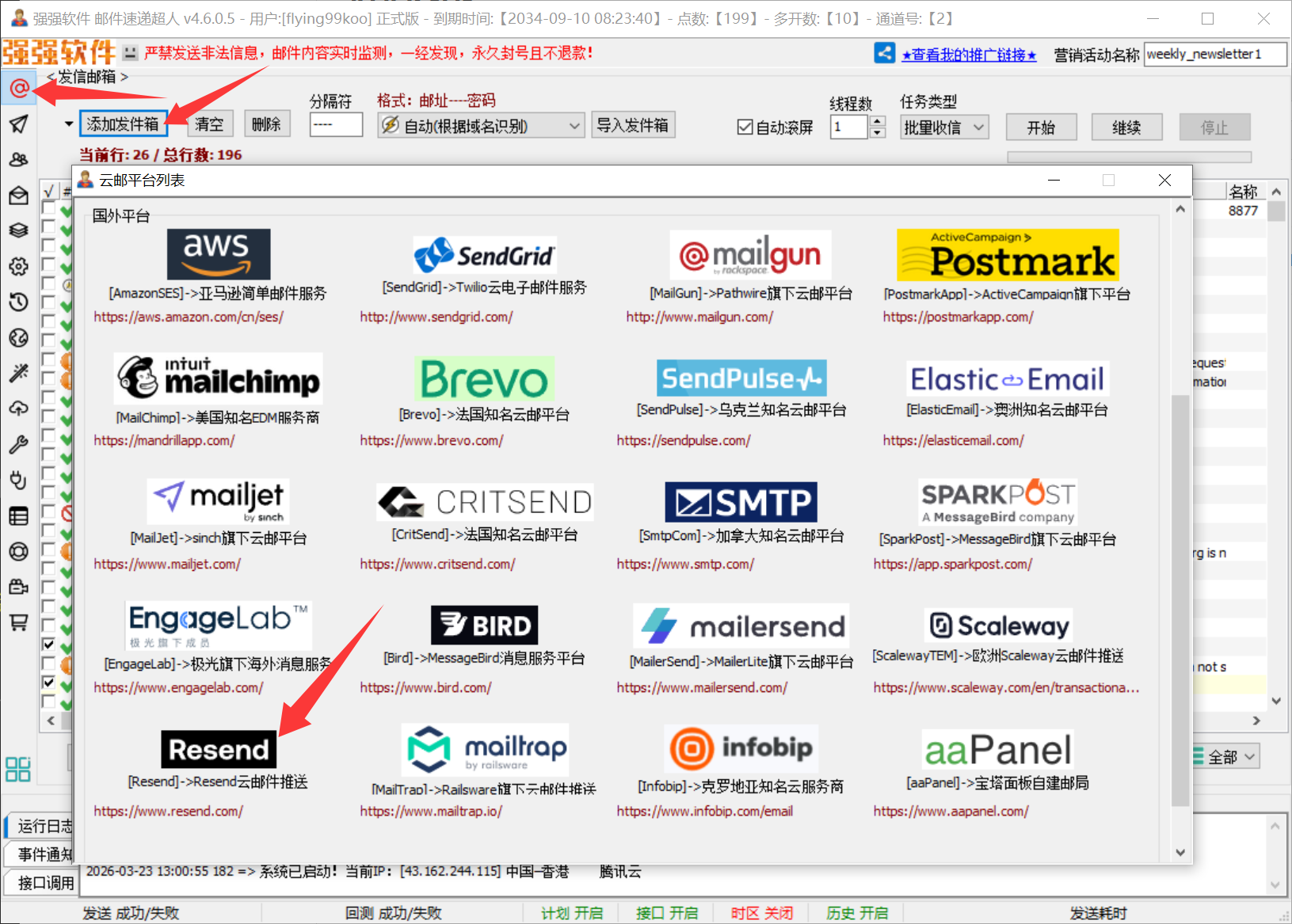
打开强强软件,在“发信邮箱”界面,点击“添加发件箱”,选择云平台“resend”
填入 Mail From(发件箱,前缀任意,域名为之前验证通过的域名) 和 API Key
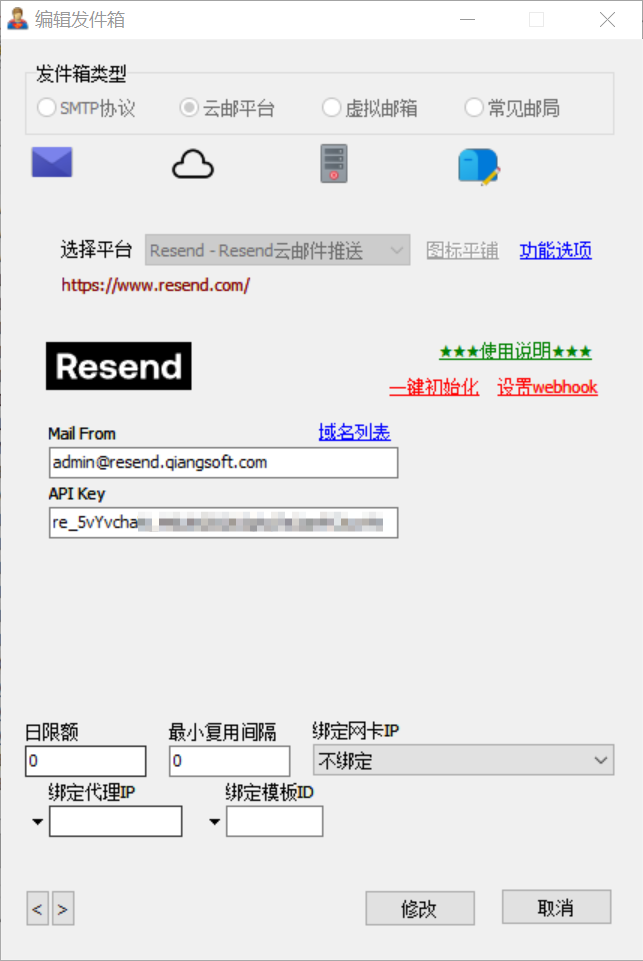
为了后续能够查看详细的统计图表,这里点击“一键初始化”初始化统计配置
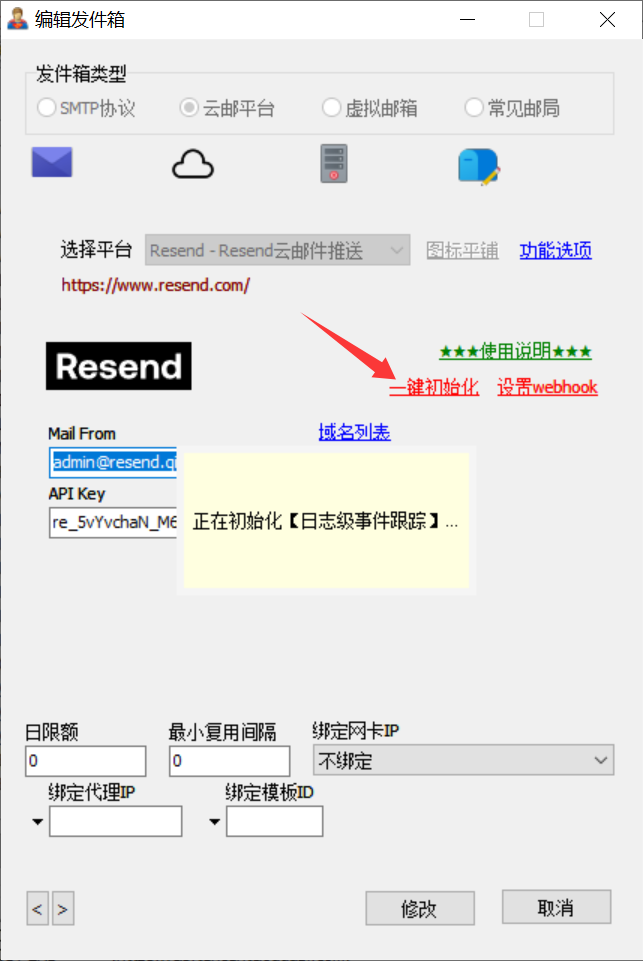
等待片刻,直至“初始化配置成功”
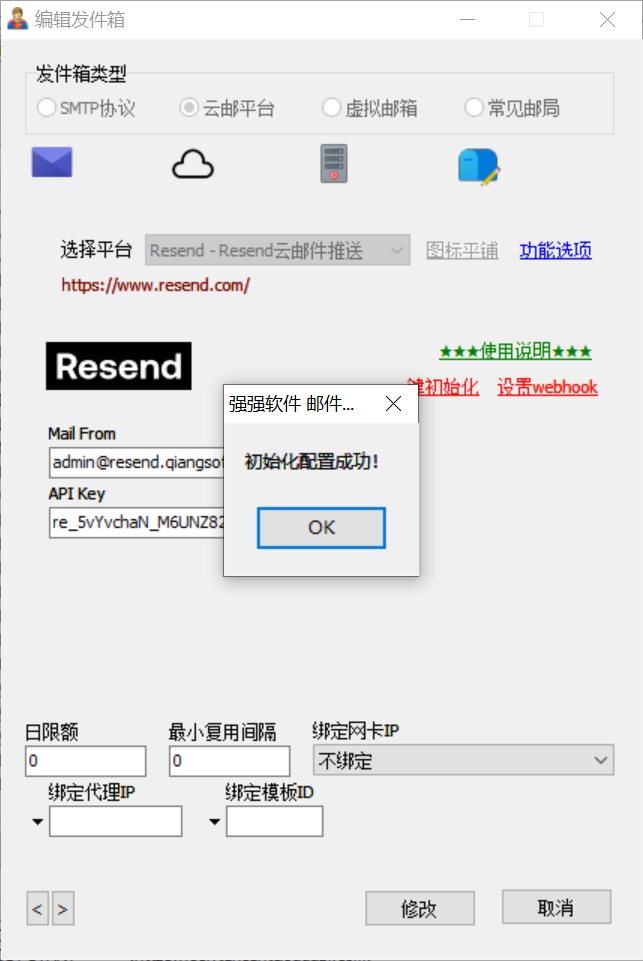
点击确定,主界面将显示刚才添加的发件箱
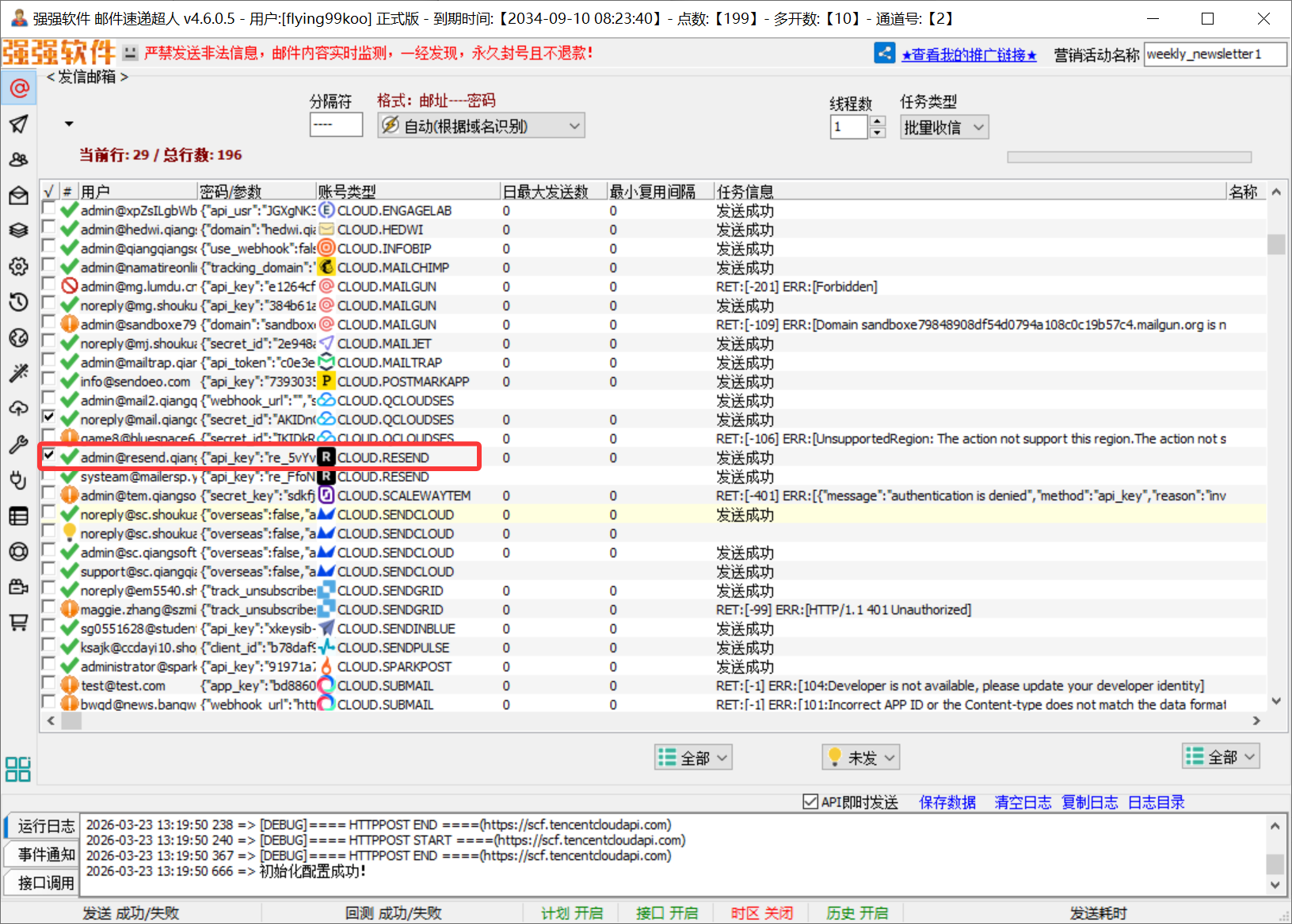
切换到“发送监控”界面, 右键菜单选择“发送邮件”测试一封
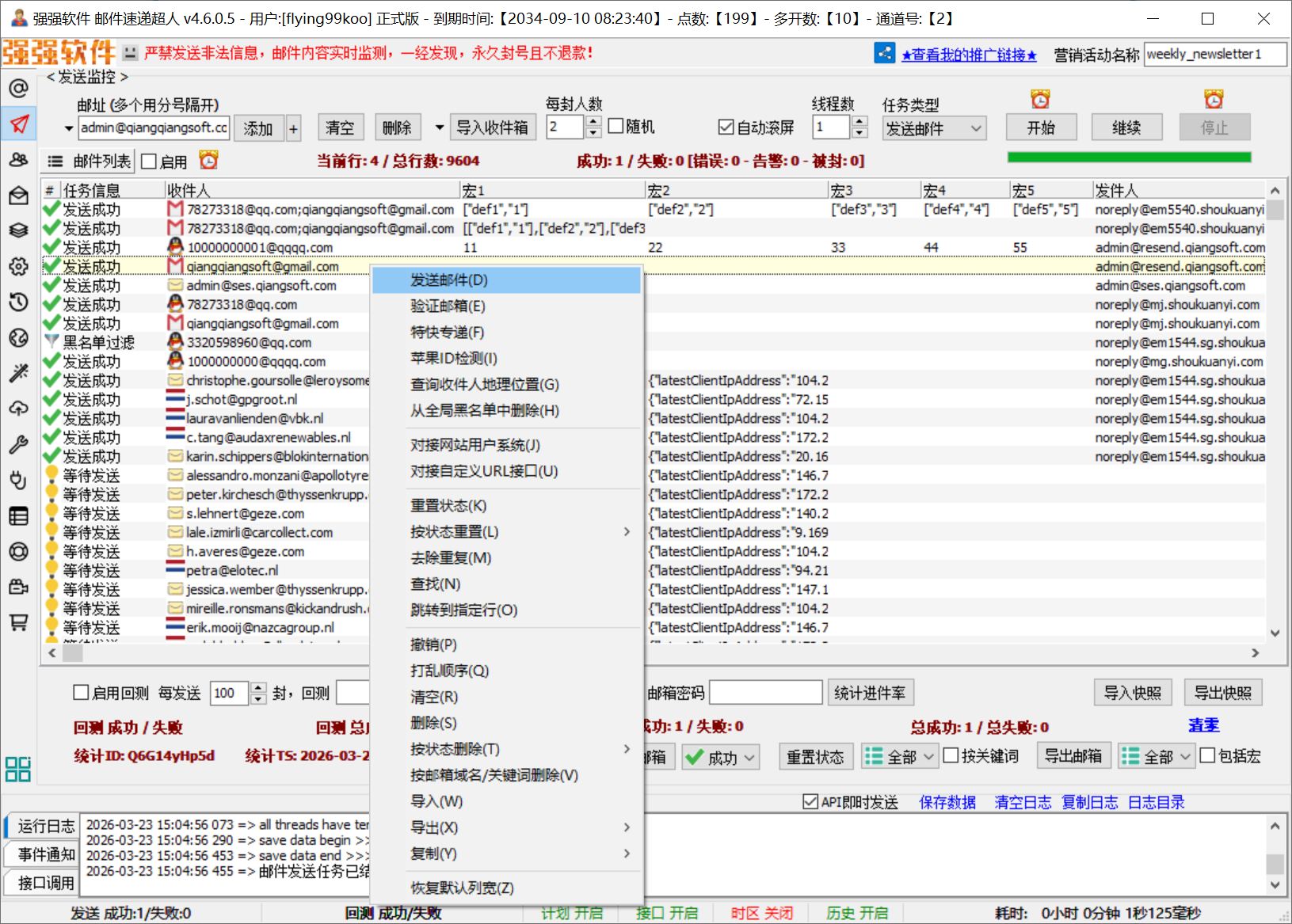
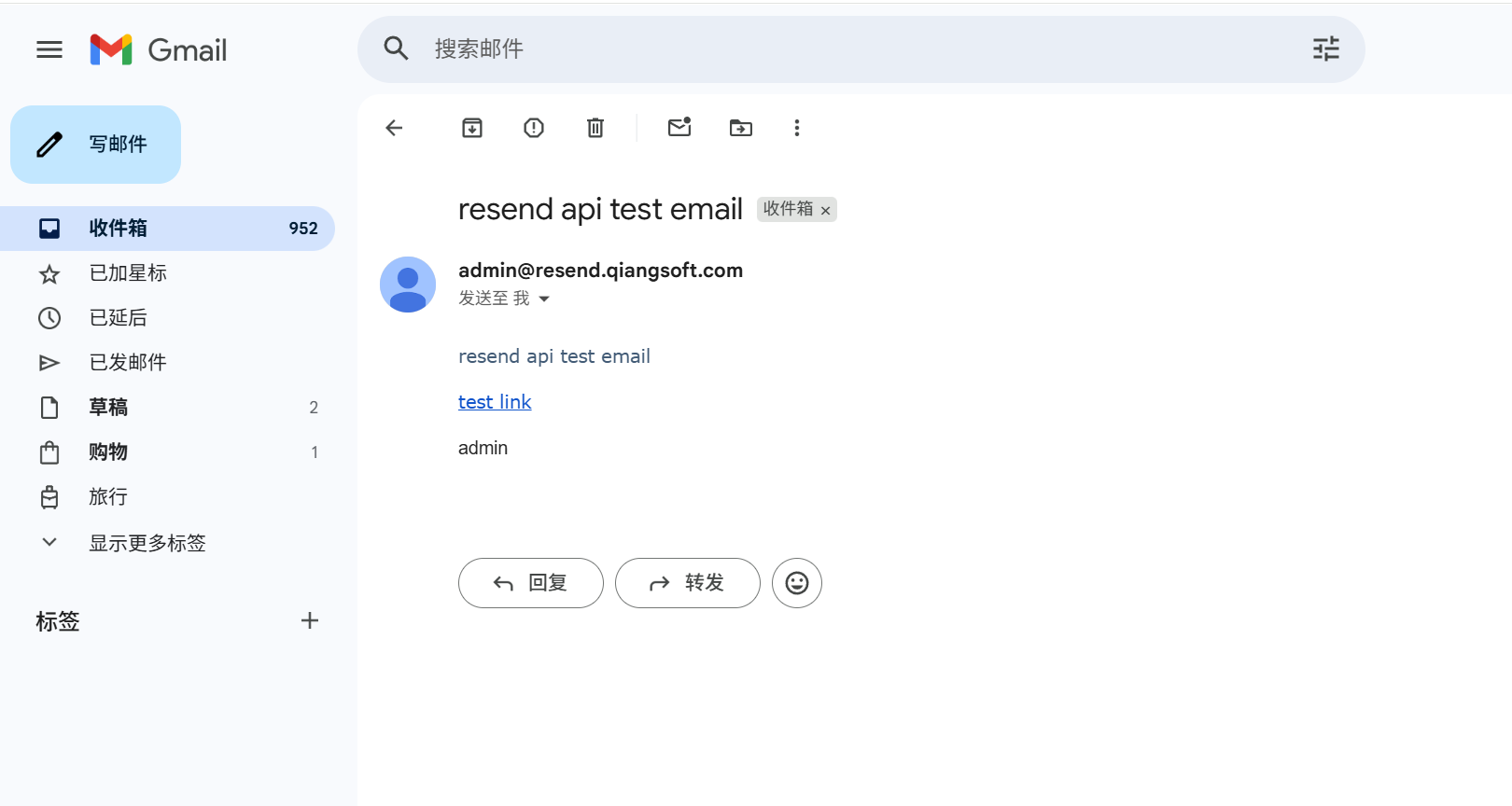
恭喜你,发送成功!!