
邮件速递超人全新升级4.0,云发送功能现已部分免费!
现在所有国内云邮平台均可免费使用,仅国外平台仍然需要收费300元开通! ... 查看全文 →
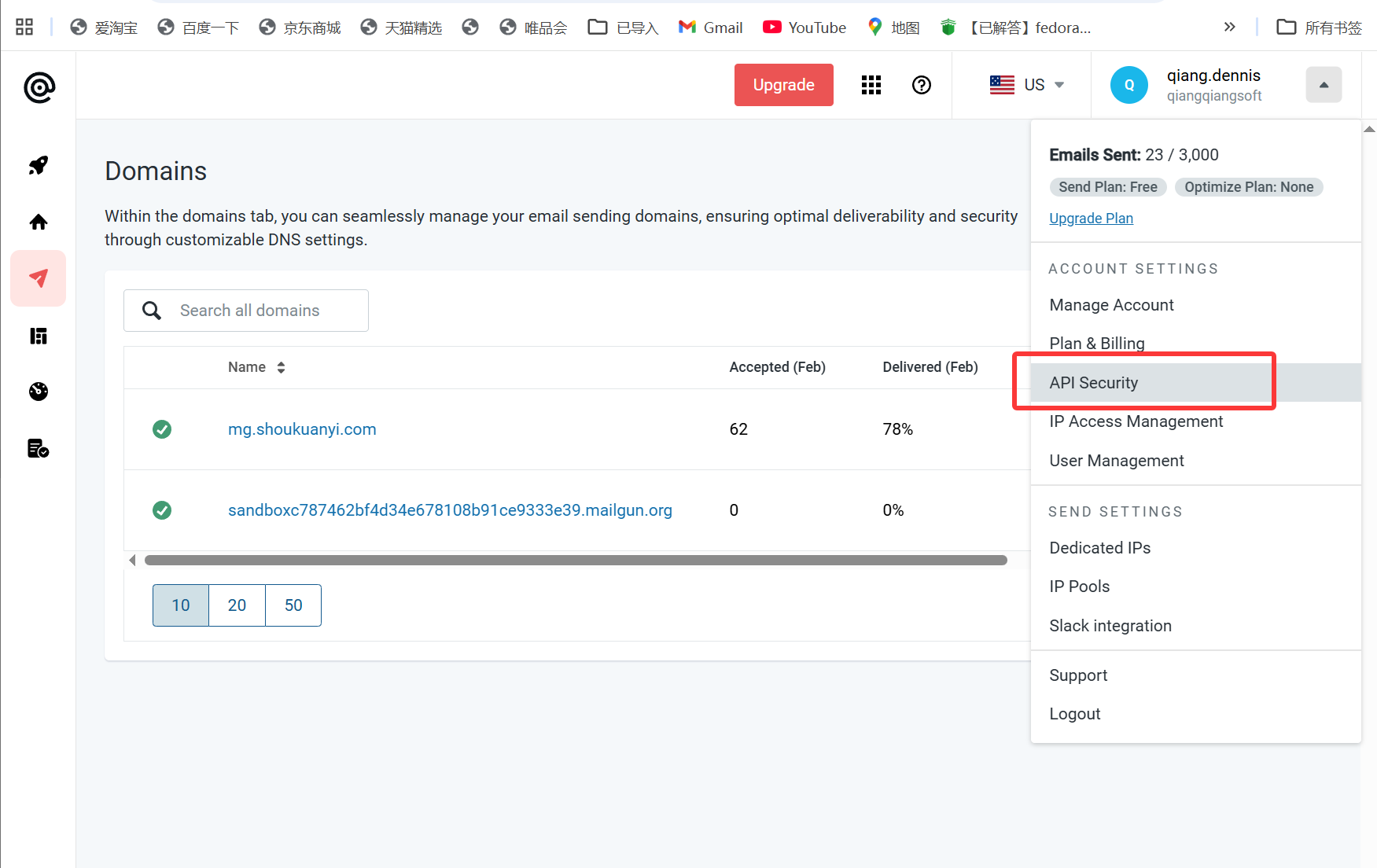
登录mailgun后台,展开右上角的用户菜单,选择 API Security
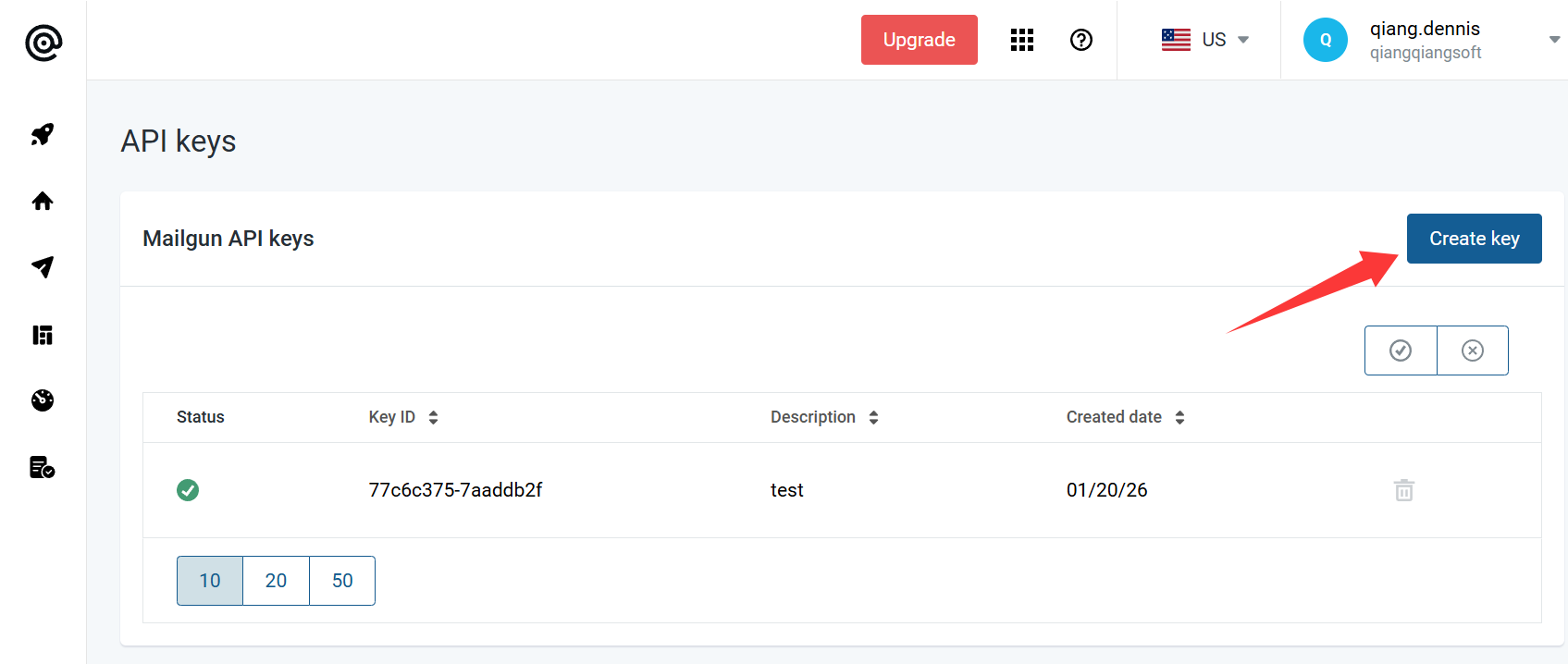
点击 Create Key
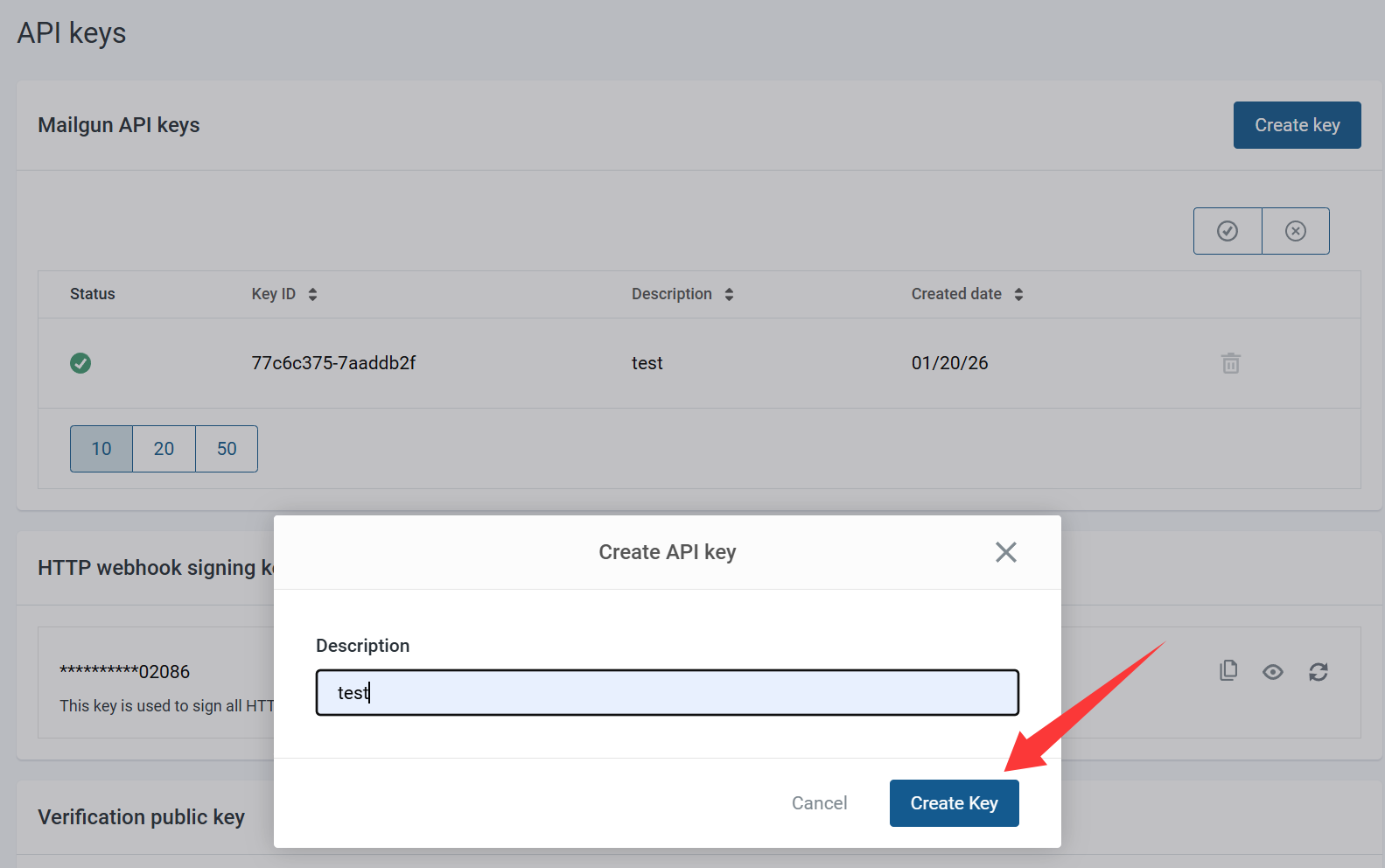
输入描述
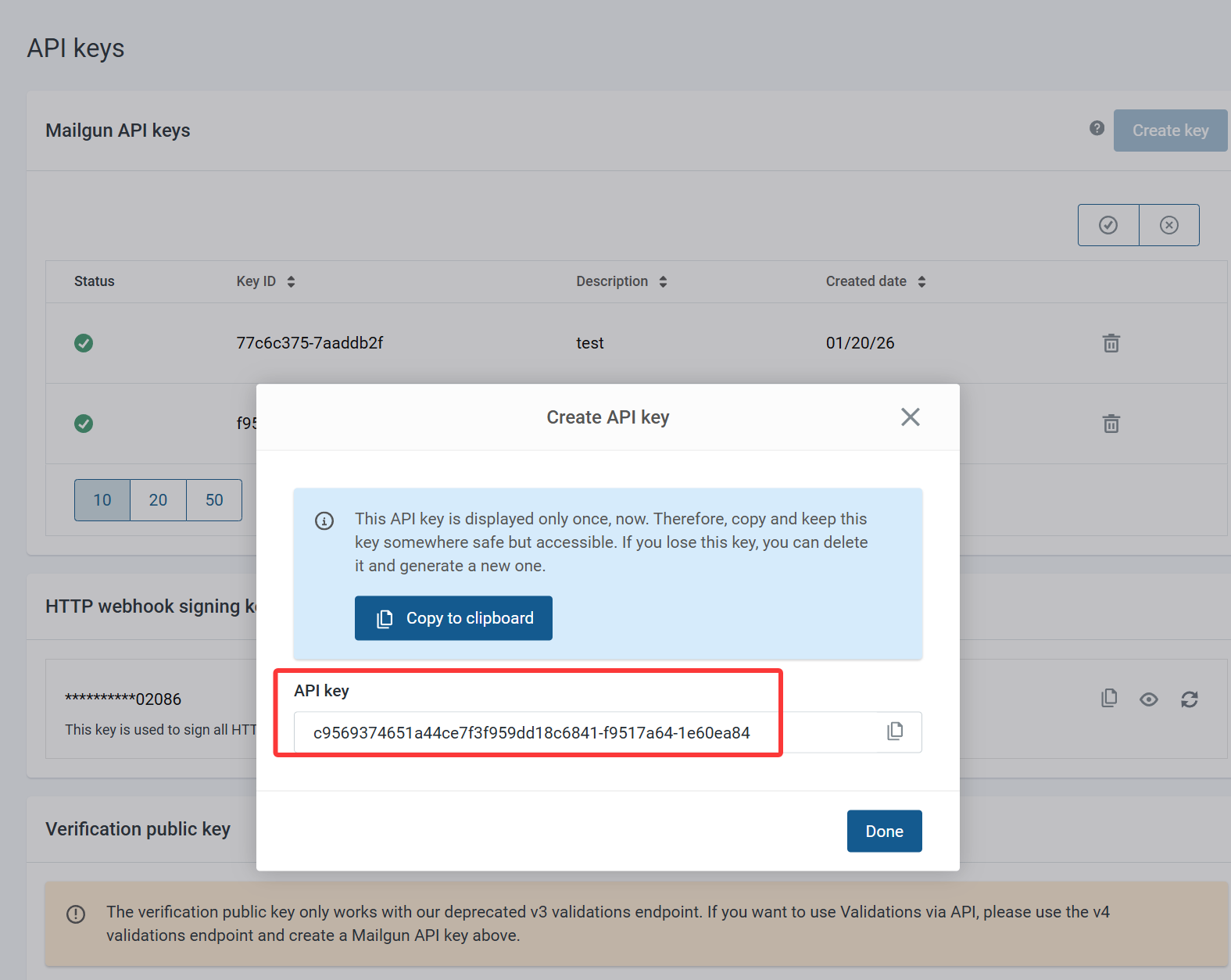
稍等片刻,将生成 API KEY,务必点击 Copy to clipboard 按钮复制KEY值并保存到别处,关闭对话框后将无法再次显示
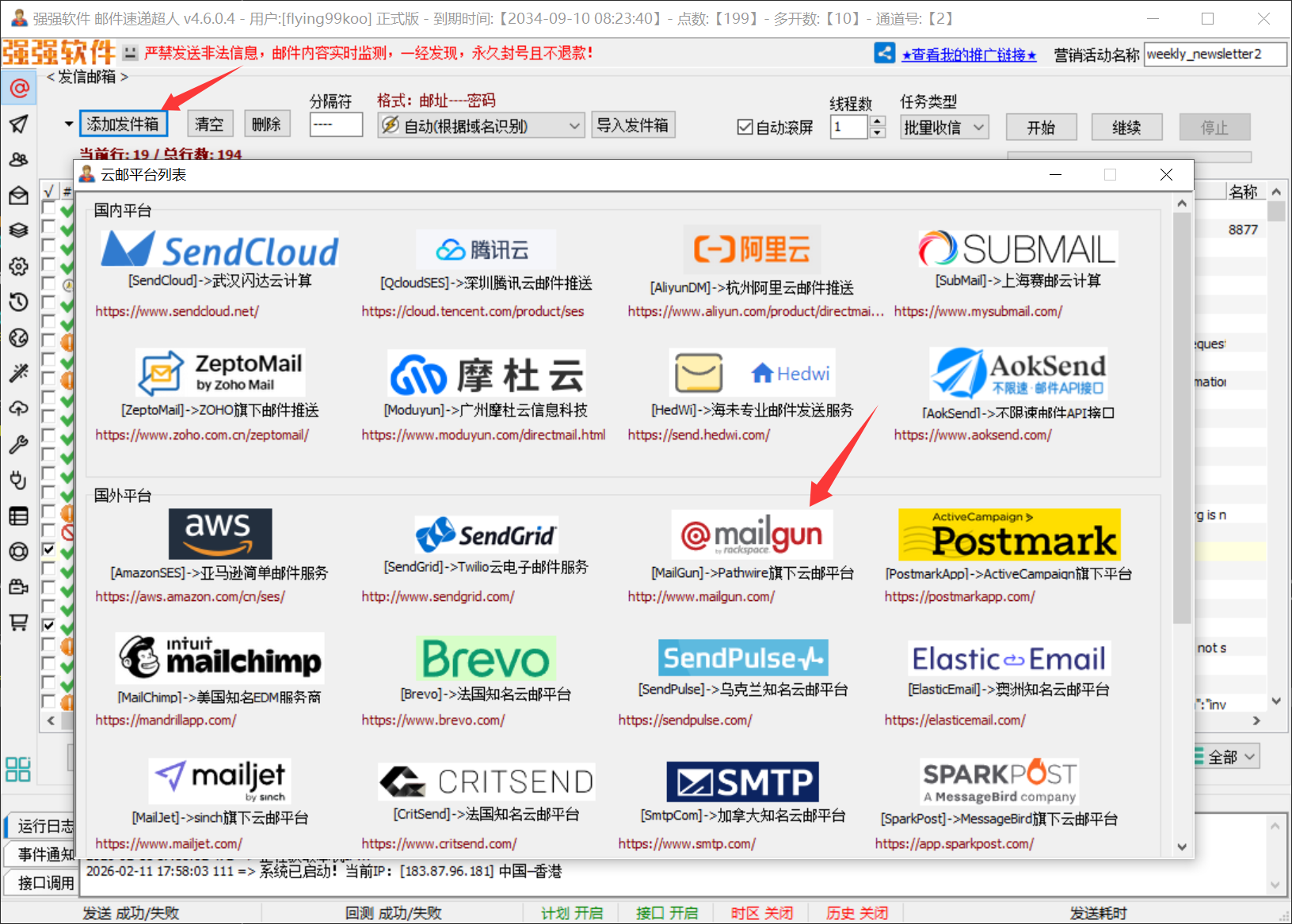
回到软件,在 “发信邮箱”界面 点击“添加发件箱”,发件箱类型选择云发送,然后选择 mailgun 平台
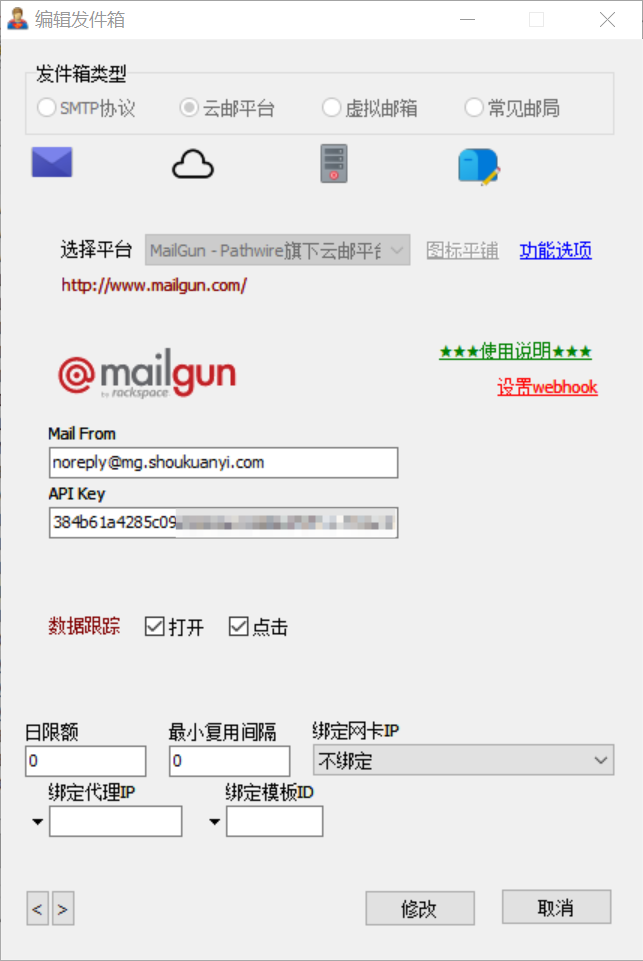
Mail From 一栏填写你域名下的任意邮箱,这里以 noreply@mg.shoukuanyi.com 为例, 然后填入之前生成的API KEY
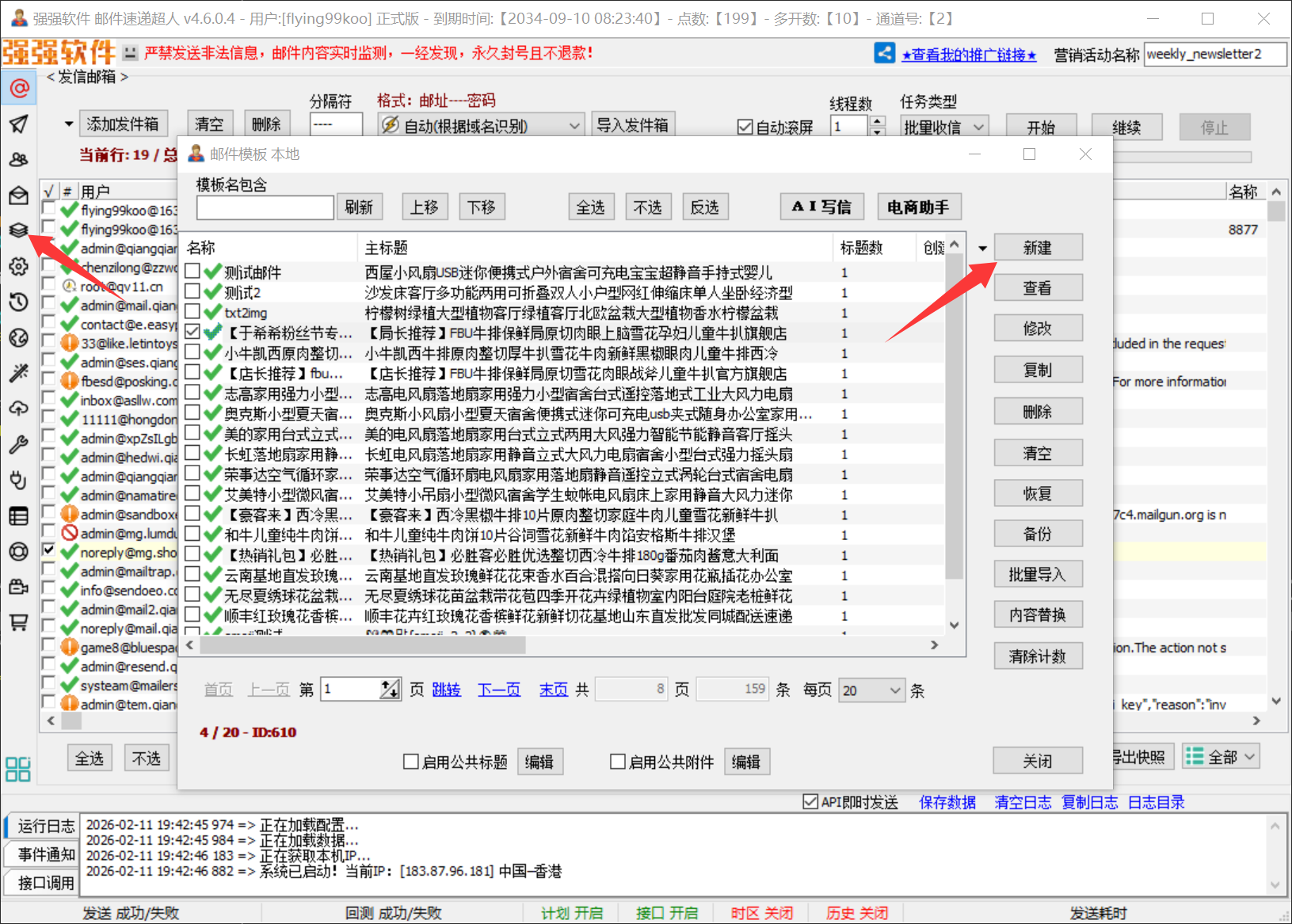
添加完发件箱后, 创建模版
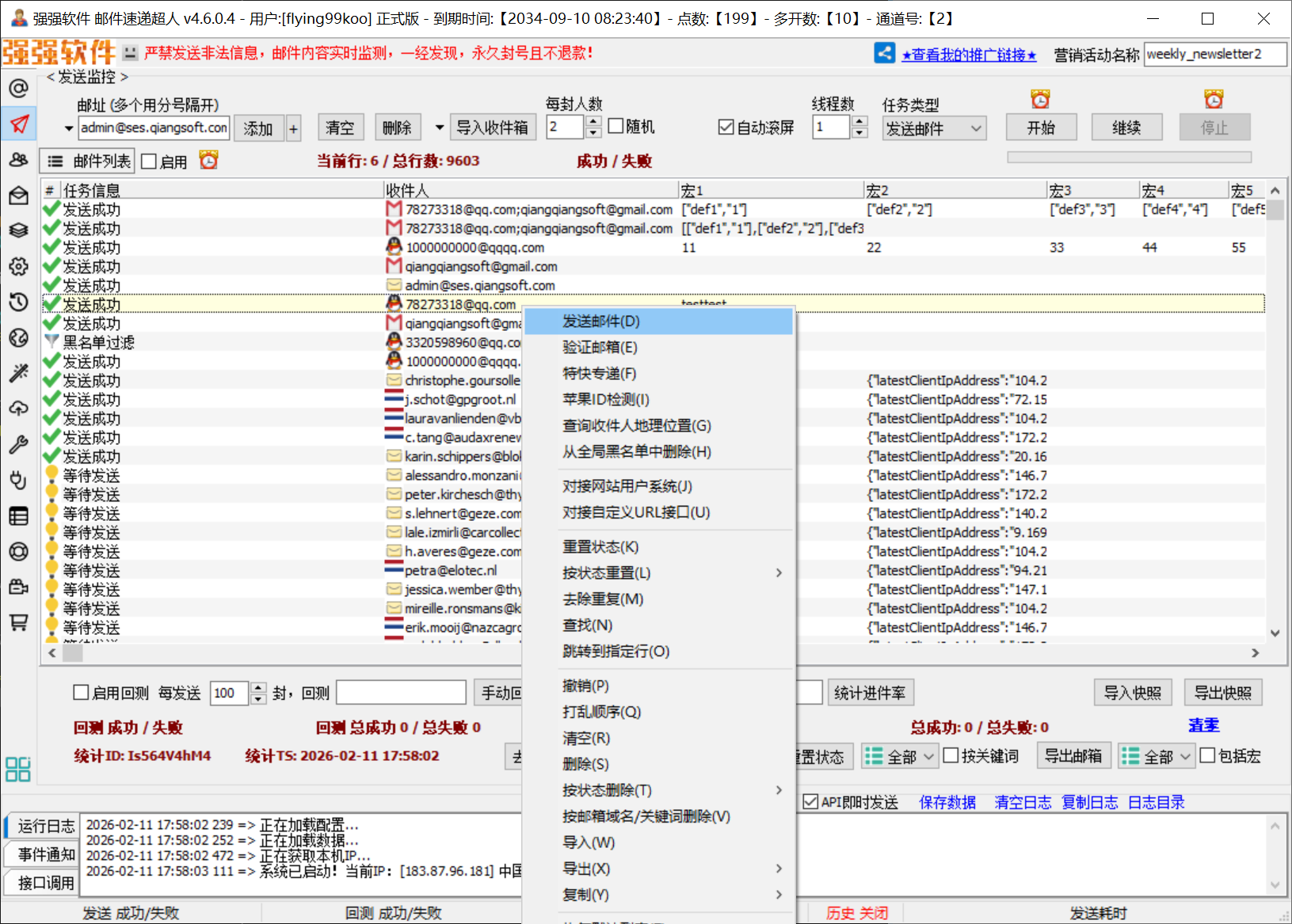
切到“发送监控”界面,添加几个测试邮箱,右键菜单选择“发送邮件”,恭喜你,发送成功!