

邮件速递超人全新升级4.0,云发送功能现已部分免费!
现在所有国内云邮平台均可免费使用,仅国外平台仍然需要收费300元开通! ... 查看全文 →
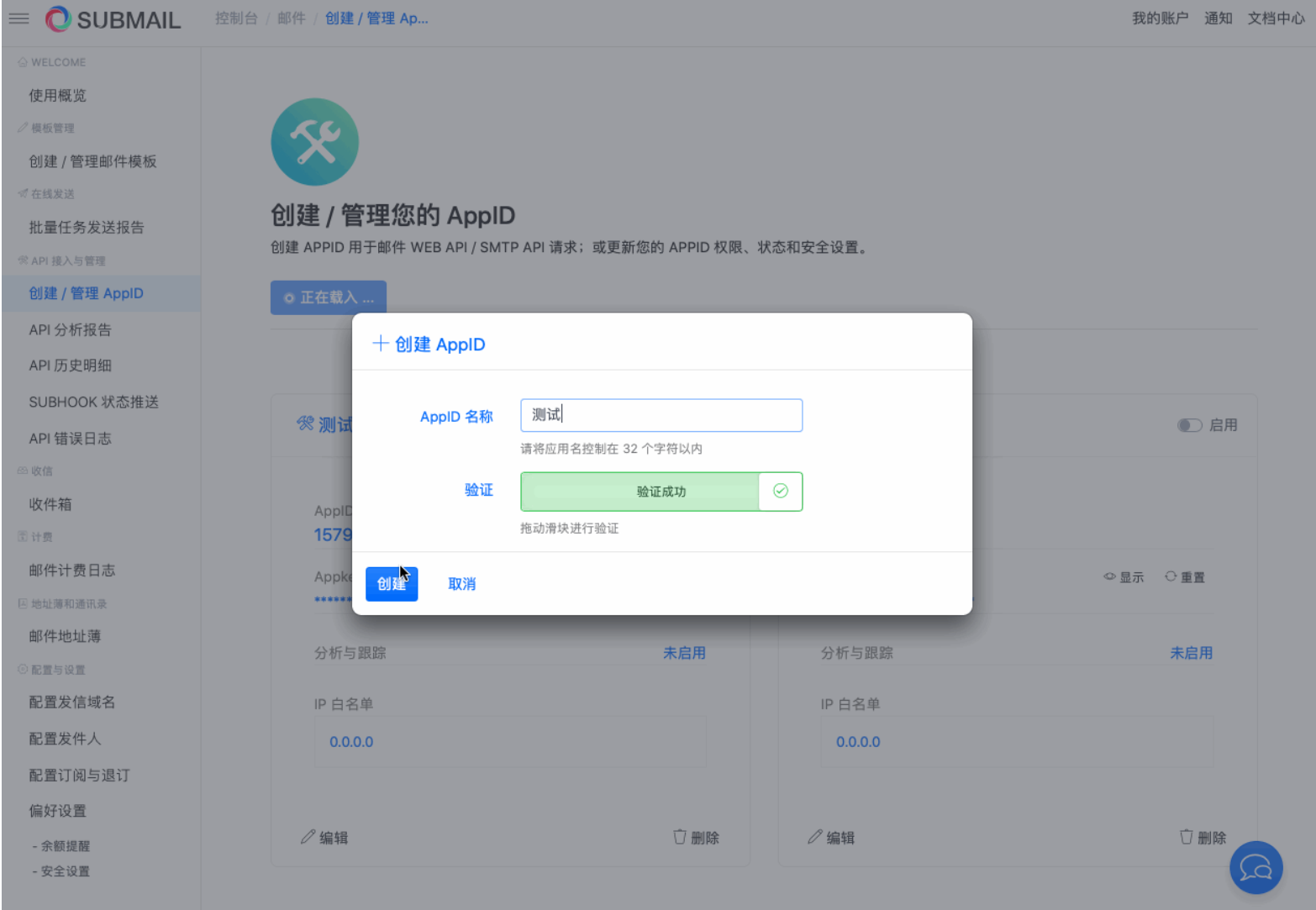
在左侧选择“创建/管理AppID”,点击“创建AppID”按钮,输入AppID 名称,并点击“创建”
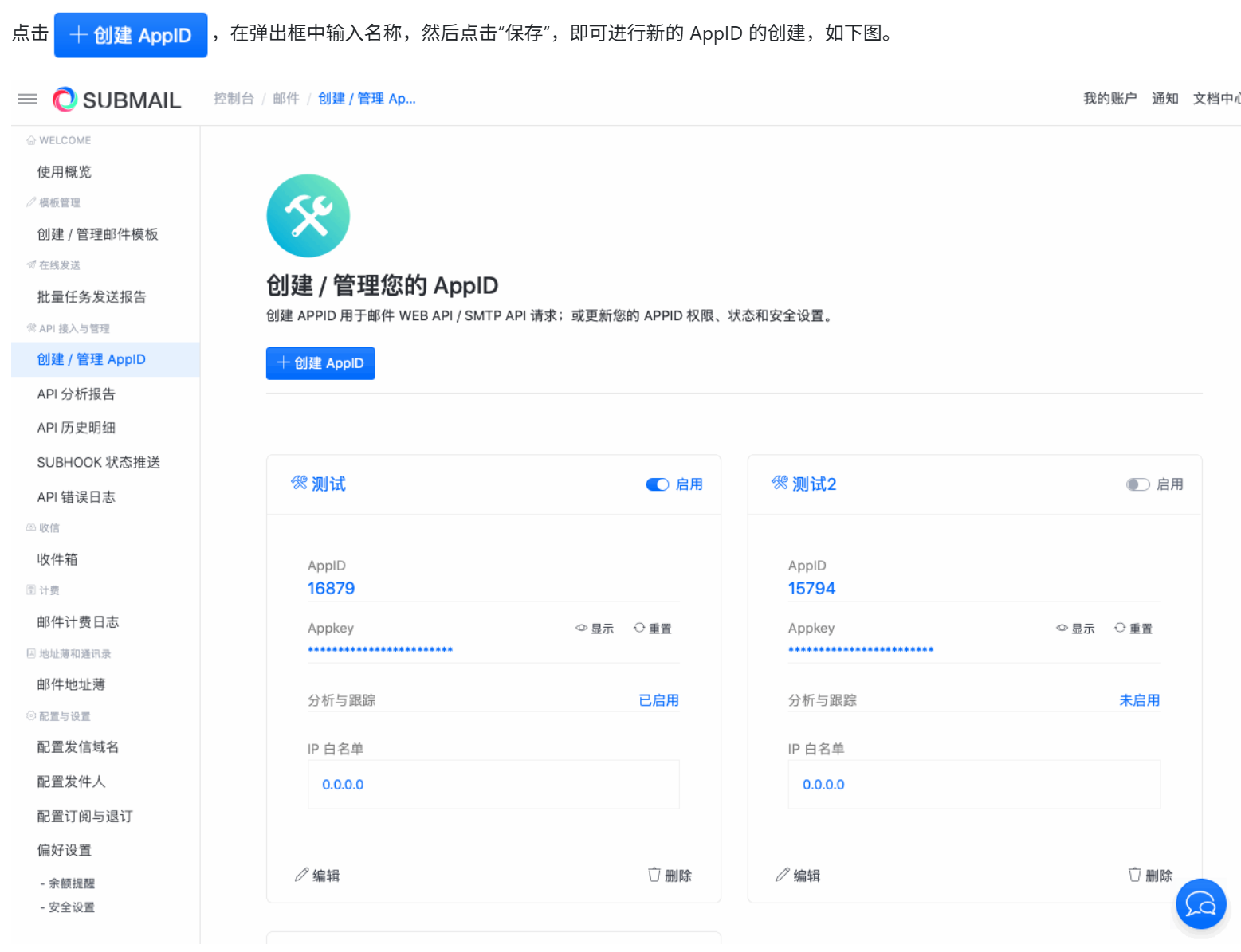
点击Appkey 右侧的眼睛图标即可显示完整值
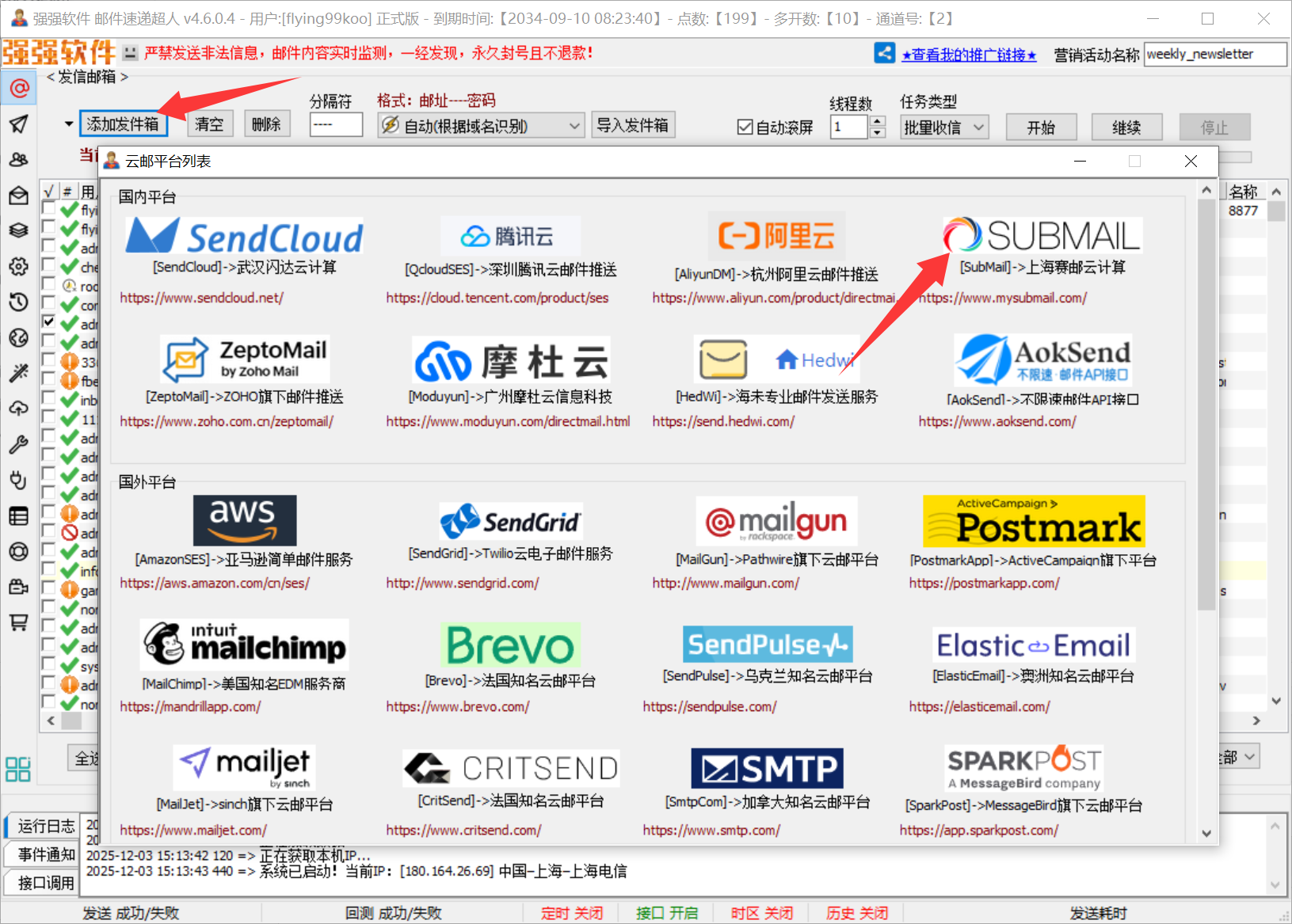
现在可以把这两个值填到软件上,供软件调用了, 点击“添加发件箱”,选择 submail 云发送平台
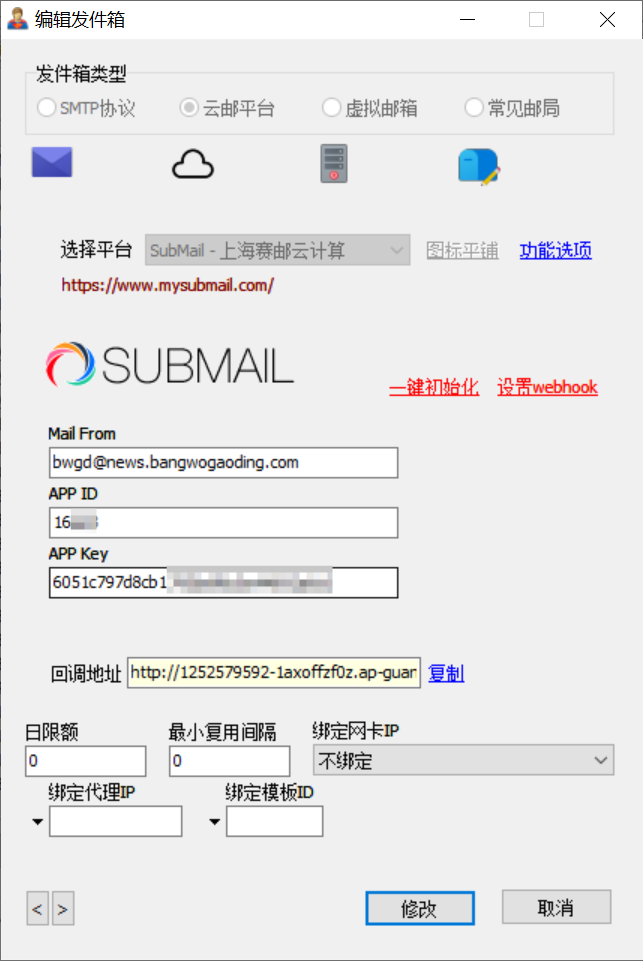
把 AppID, AppKey 两个值对号入座,mail from 一栏填写之前配置的发件人地址
至此邮件发送相关功能的配置已经全部完毕!
如果还需要详细的统计报表功能,则需要更进一步,点击红色链接“一键初始化”
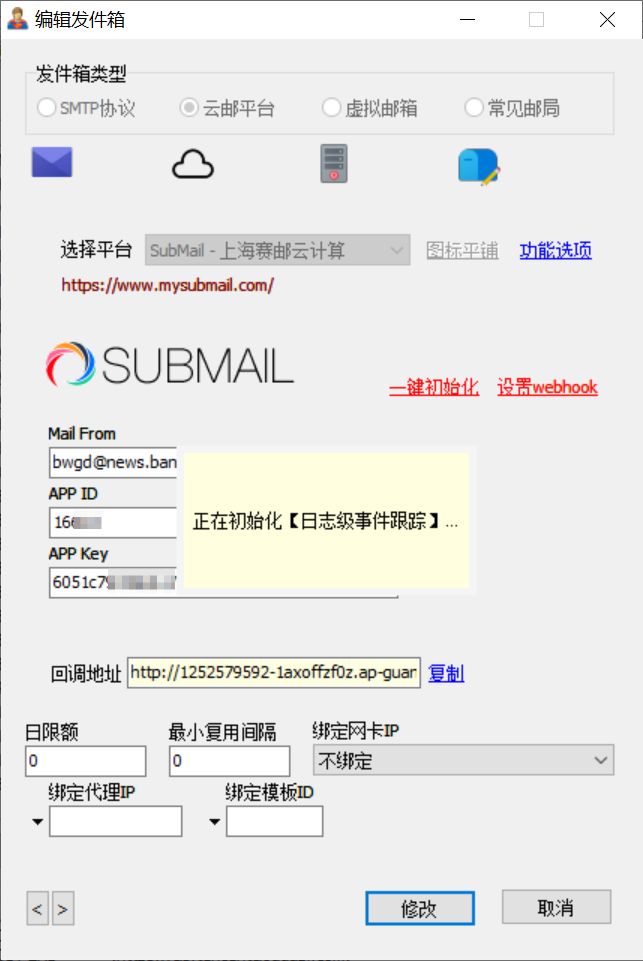
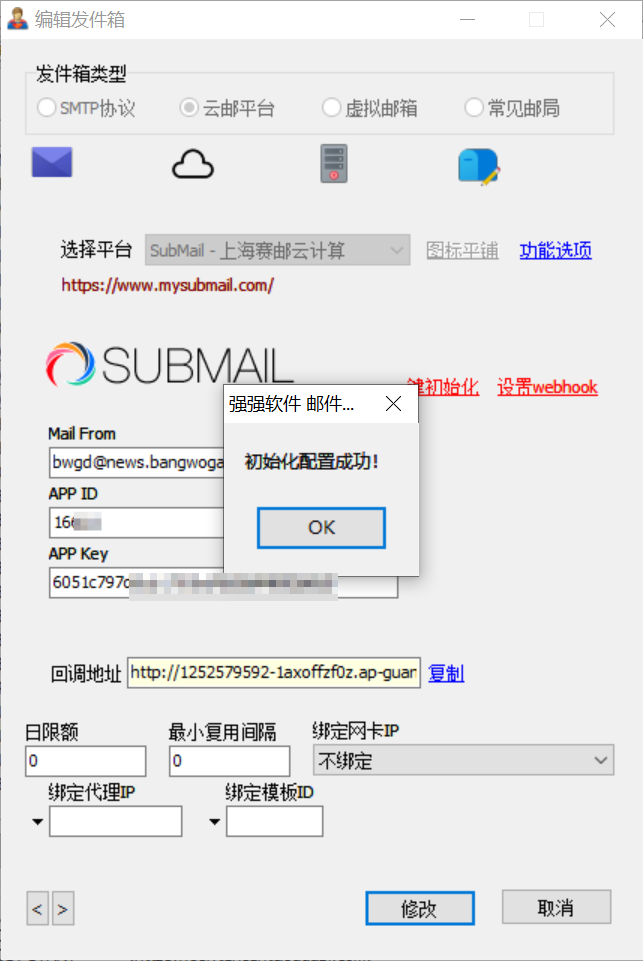
初始化过程需要一些时间,请耐心等待,直至配置成功
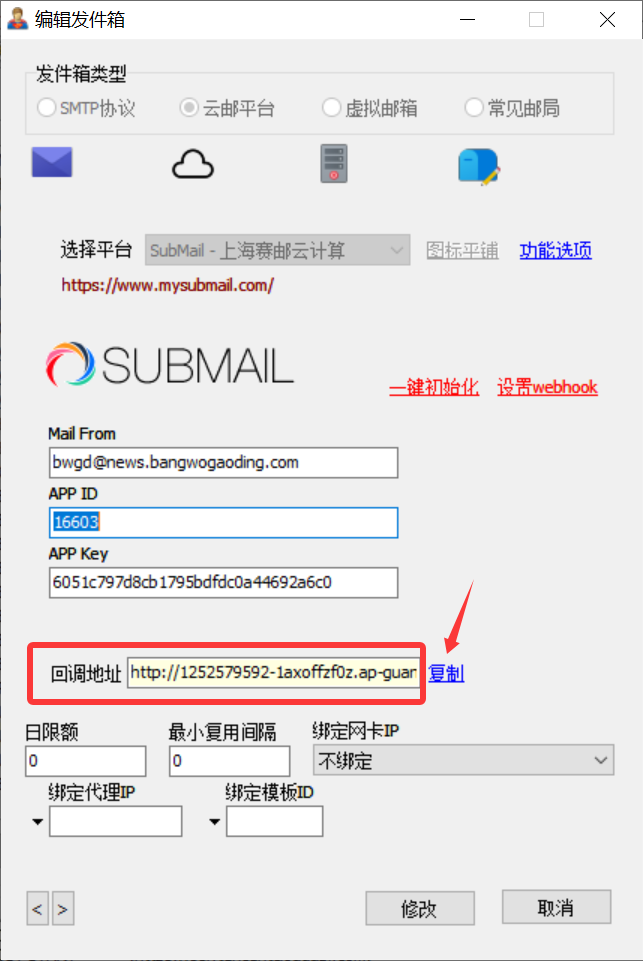
此时会生成“回调地址”,复制该地址,后续我们配置SUBHOOK时需要使用
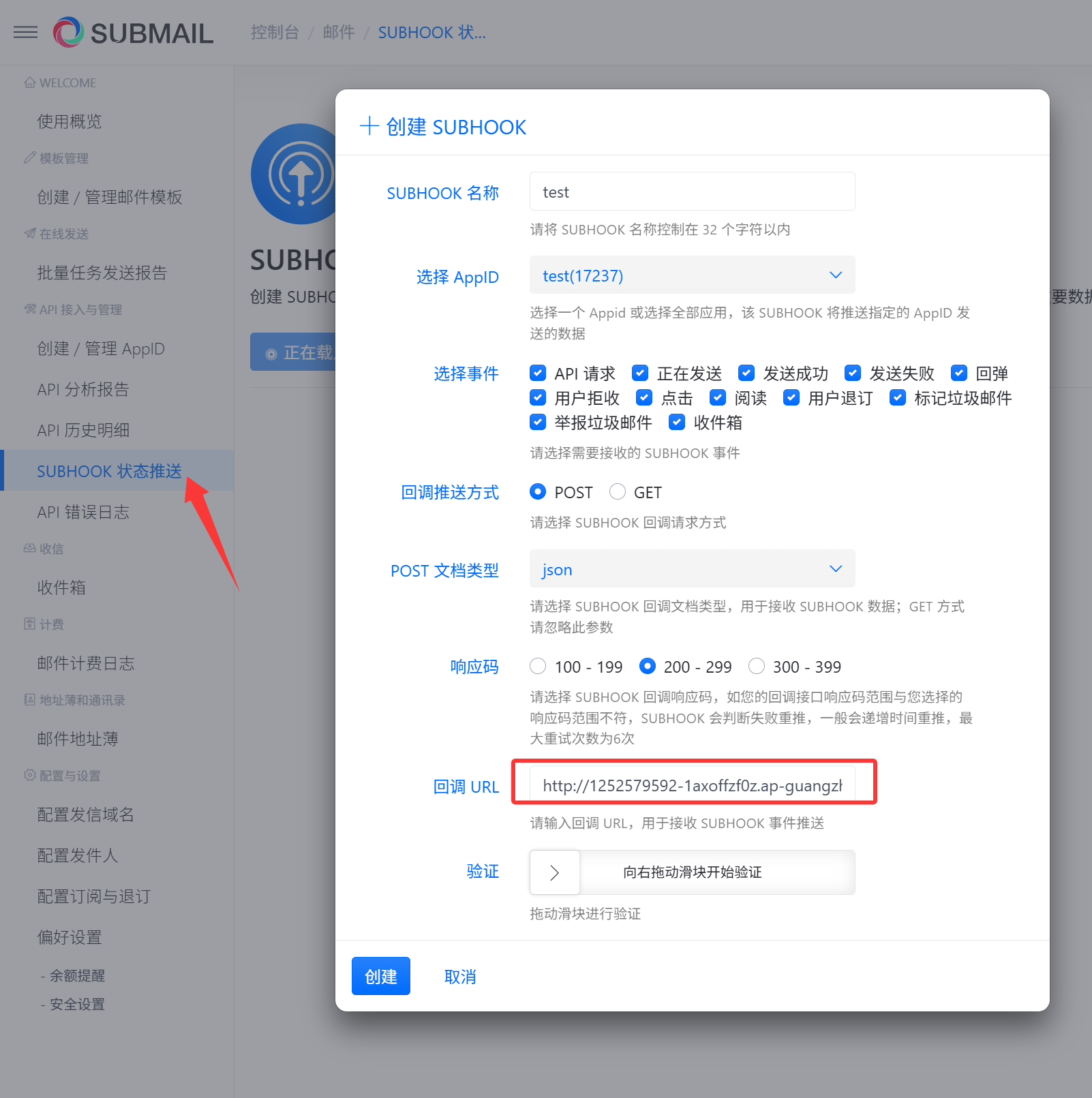
来到submail邮件后台,左侧导航选择“SUBHOOK状态推送”,点击“创建SUBHOOK”按钮
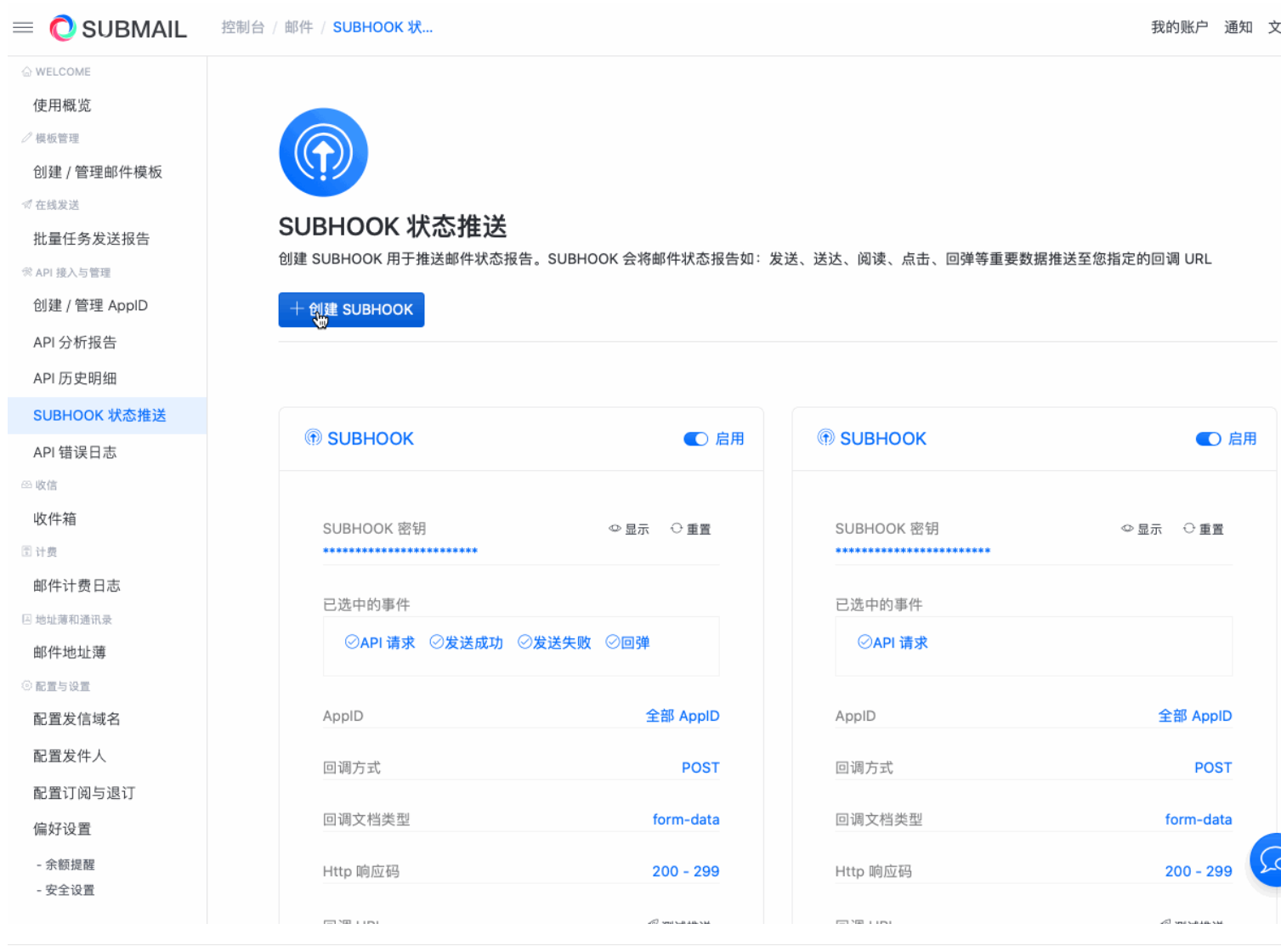
SUBHOOK名称随意,AppID选择刚才创建的,事件全选,回调方式选择POST(默认), POST文档类型选择json,响应码选择200-299(默认),回调URL填写上一步生成的回调地址
至此统计功能配置完毕