

邮件速递超人全新升级4.0,云发送功能现已部分免费!
现在所有国内云邮平台均可免费使用,仅国外平台仍然需要收费300元开通! ... 查看全文 →
登录TurboSMTP官网 https://serversmtp.com/ 来到 Dashboard
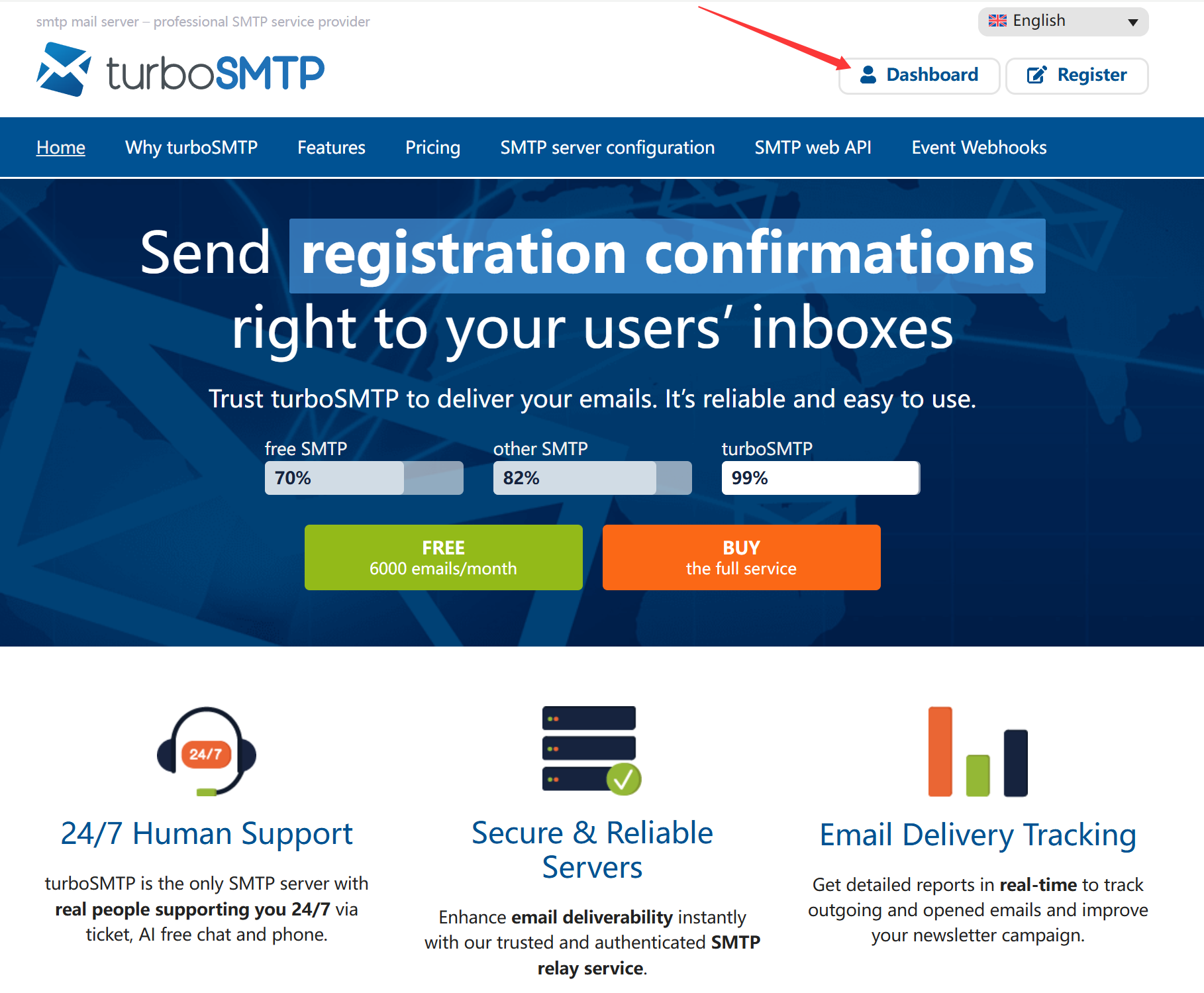
第一步,先添加我们的发信域名
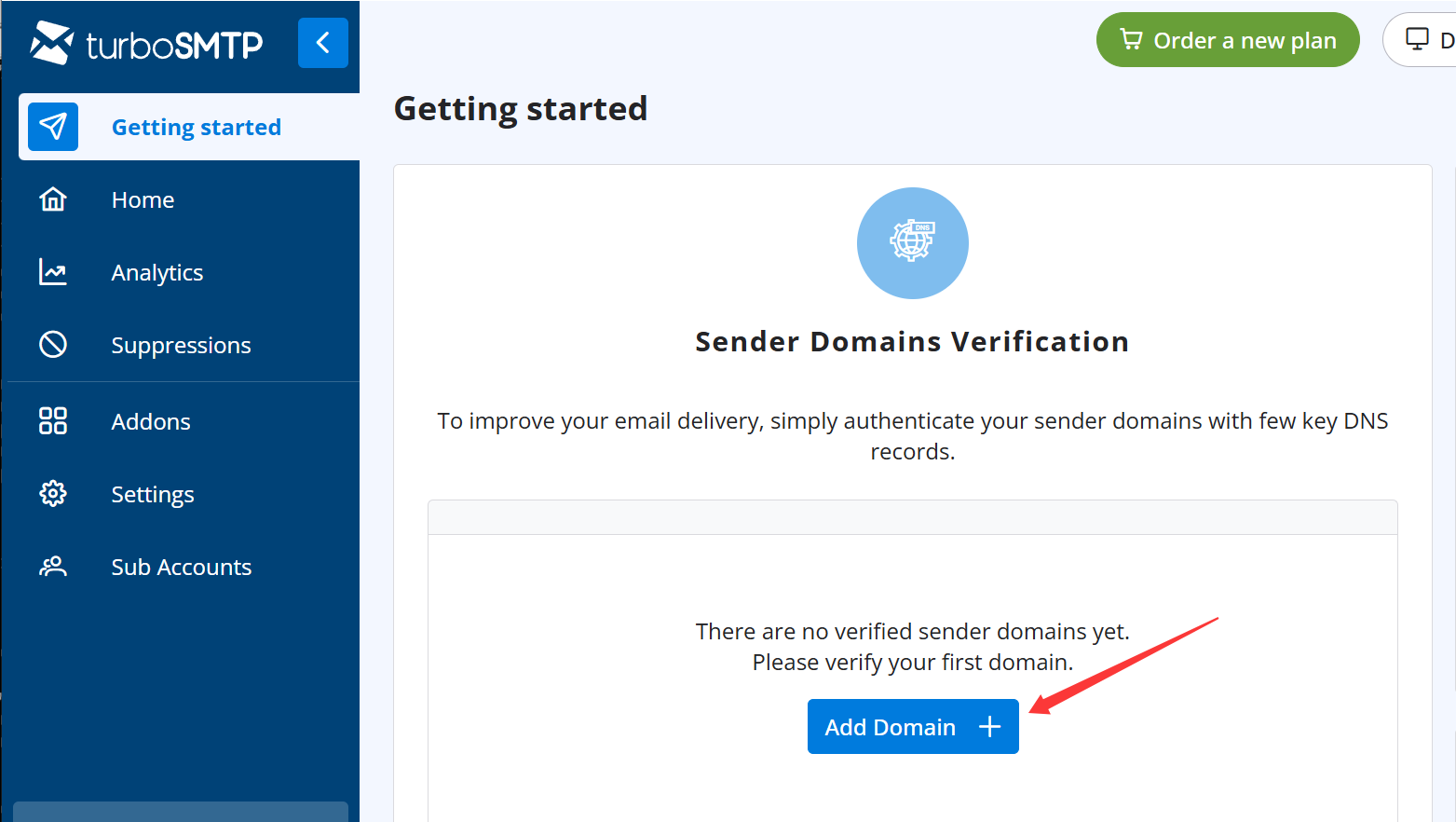
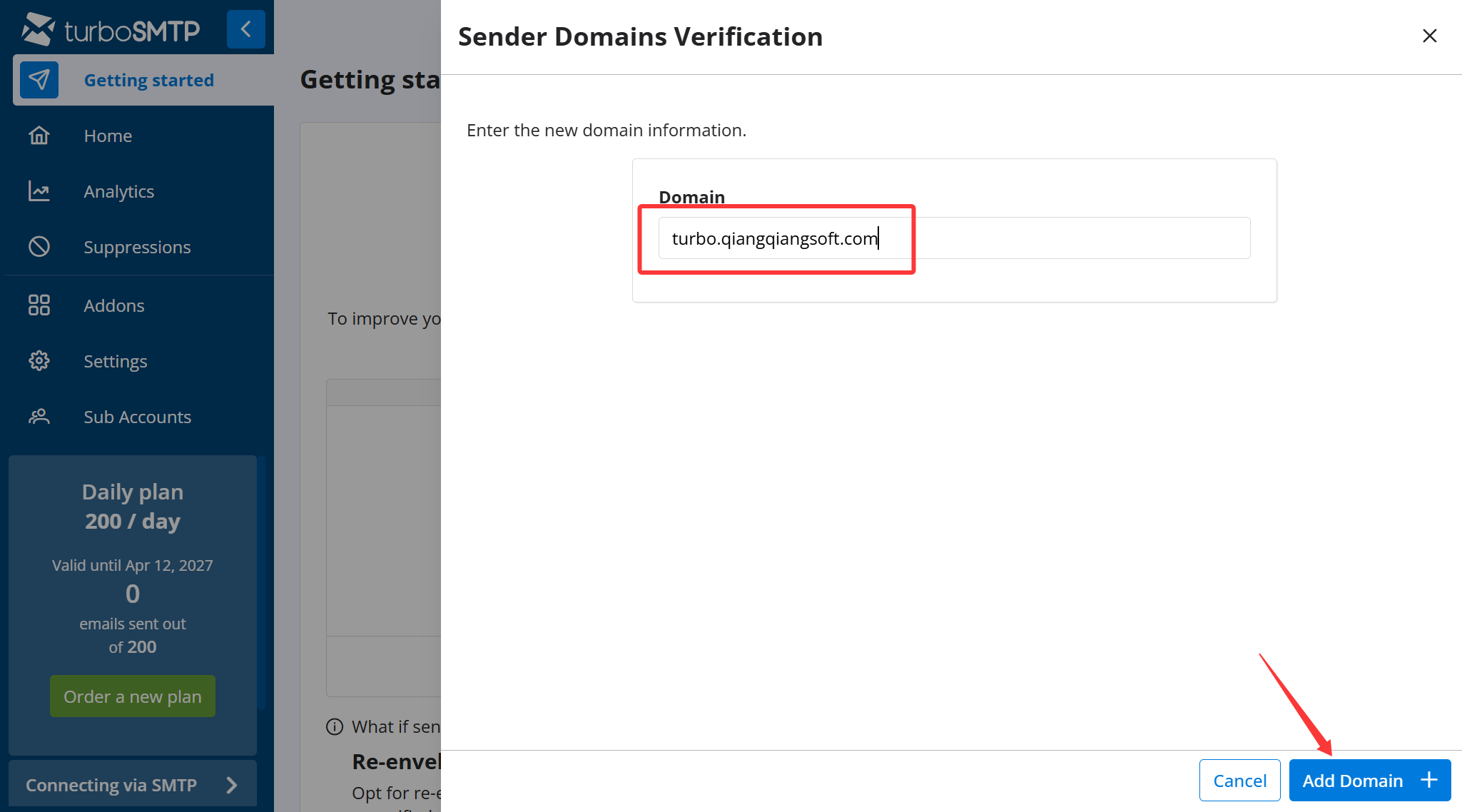
建议输入二级域名,例如你的域名是 yourdomain.com 这里就填写 xxx.yourdomain.com ,前缀任意,不要用已经用来收信的主域名做发信域名,隔离发信信誉,避免主域名 IP 受影响,这里以 turbo.qiangqiangsoft.com 为例
添加后会显示需要你配置的域名记录用于验证域名
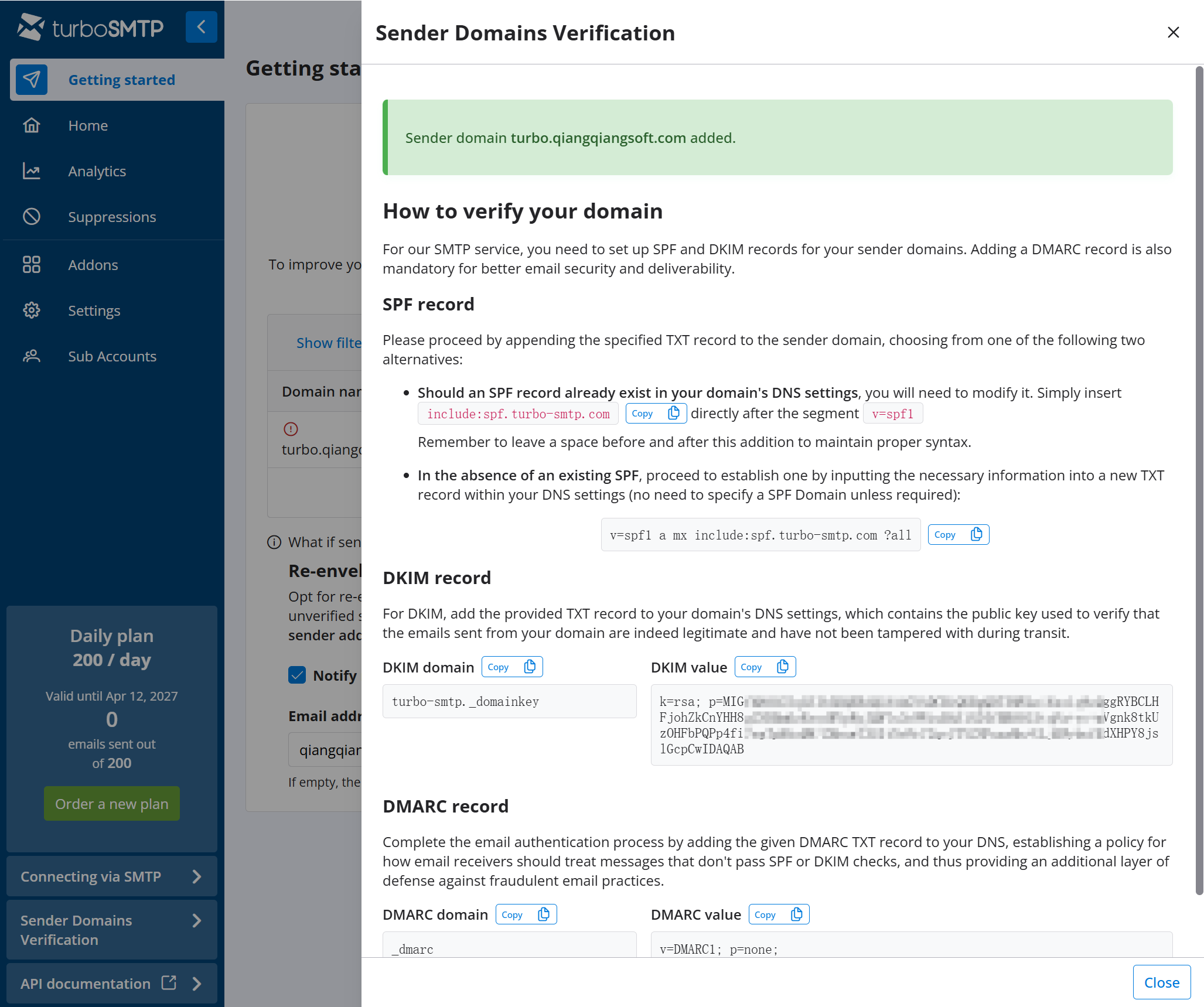
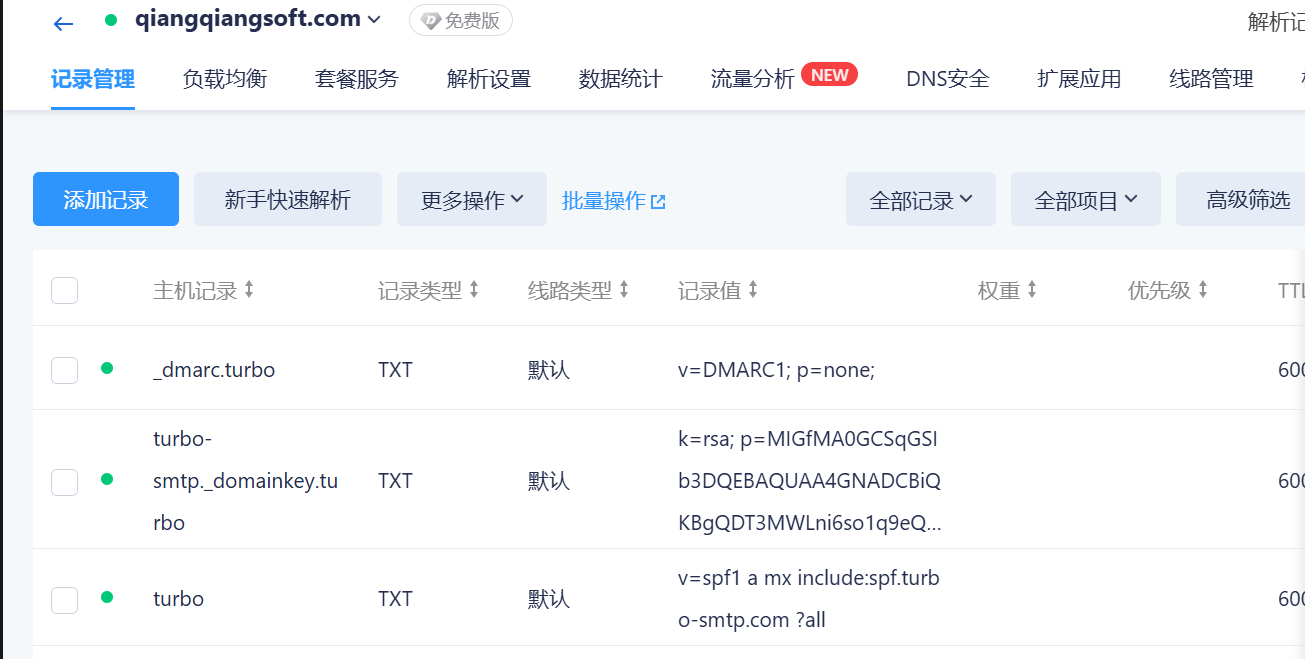
这里以腾讯旗下的DNSPOD为例,其他域名上也是类似,注意由于我们添加的是二级域名,所以必须在主机记录后面添加对应的前缀,例如你添加的是 turbo.qiangqiangsoft.com, 则在配置DKIM记录时,主机记录为 turbo-smtp._domainkey.turbo,
DMARC记录的主机记录也相应的变为 _dmarc.turbo, 其他记录以此类推。
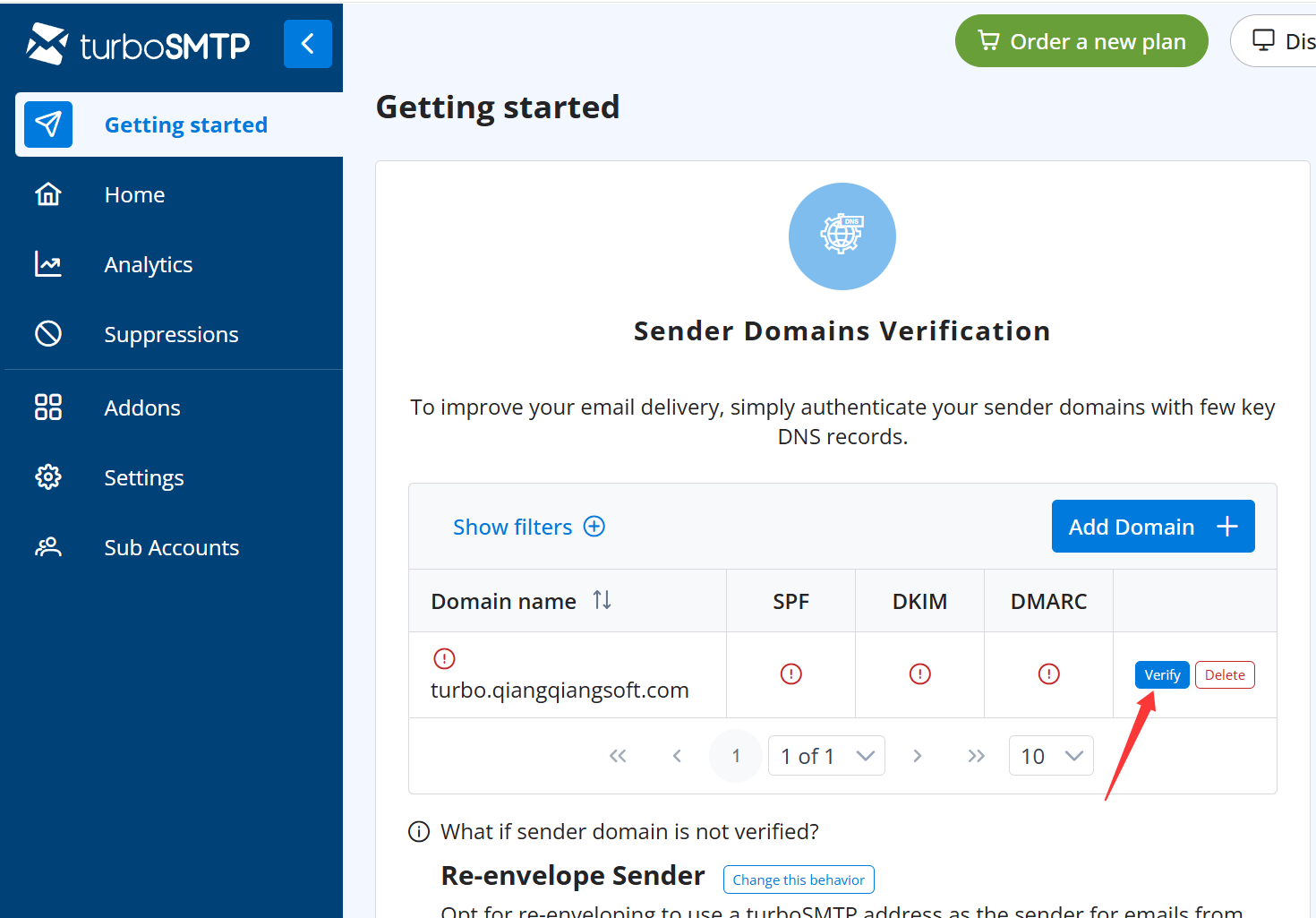
配置完毕后,回到域名列表界面,点击对应域名的 Verify 按钮
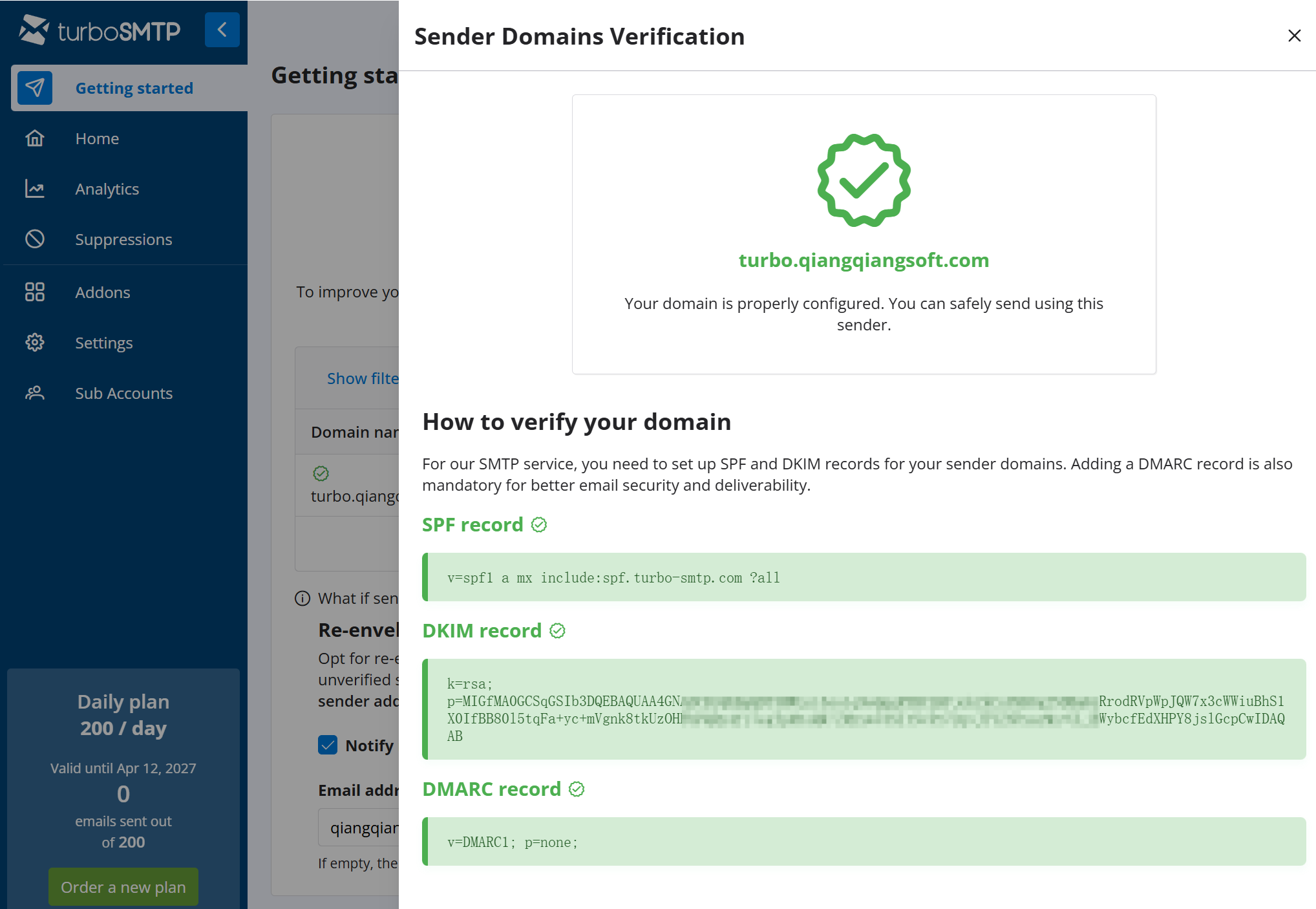
配置无误即可通过验证,如下图所示,如果 Verify 验证失败:①检查主机记录是否带二级前缀;②确认记录值完全复制没有空格换行;③等待 DNS 解析生效;④确认记录类型是 TXT。
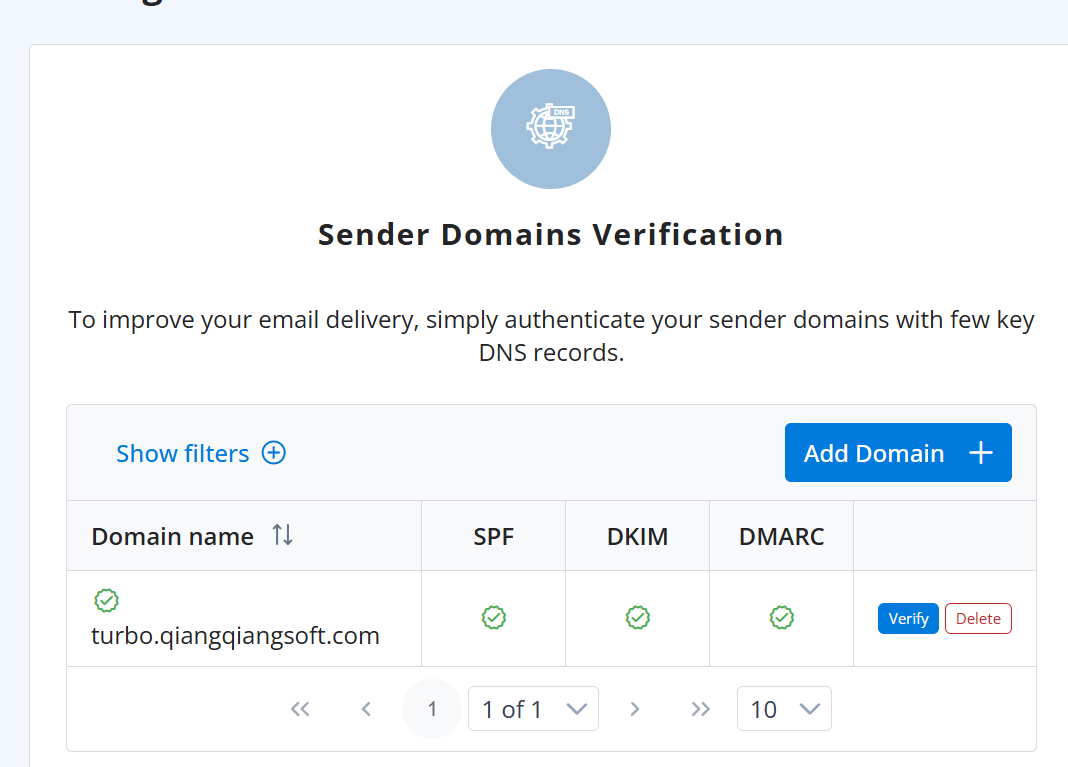
回到域名管理主界面,可以看到域名状态已经变为验证通过
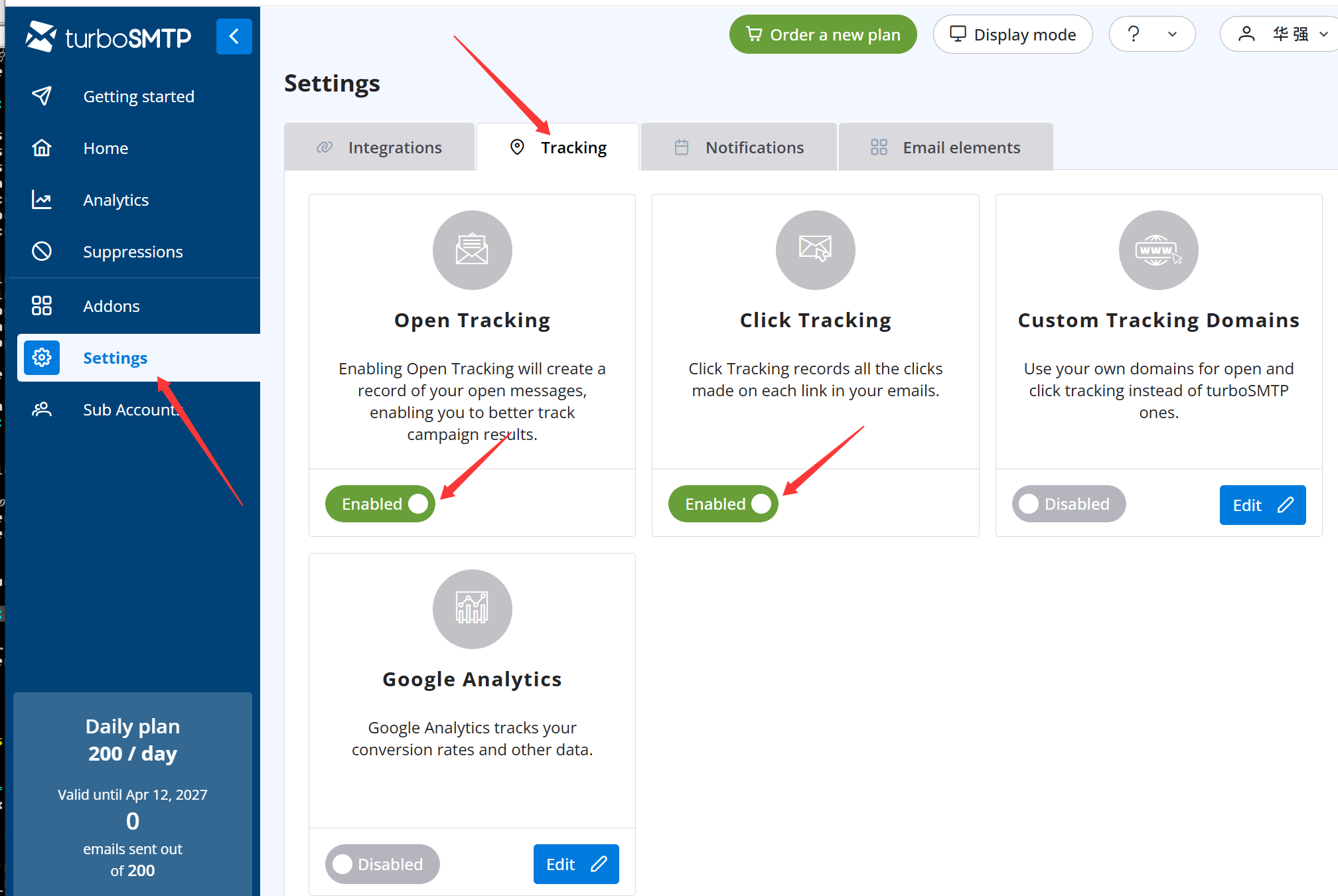
接下来来到 Settings菜单,点击 Tracking 标签页,打开 Open Tracking 和 Click Tracking
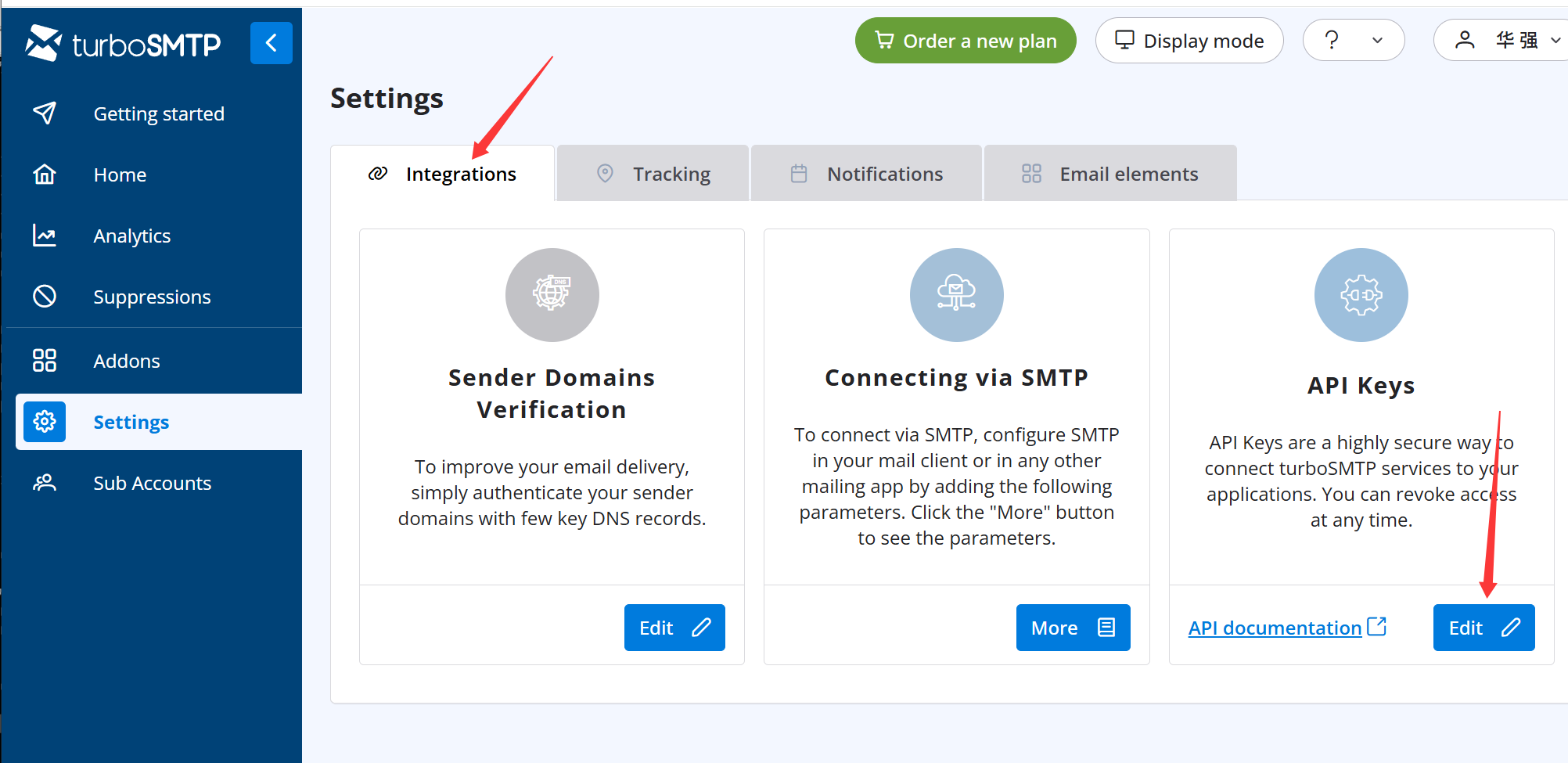
然后来到 Integrations标签页,获取用于对接软件的 API Keys
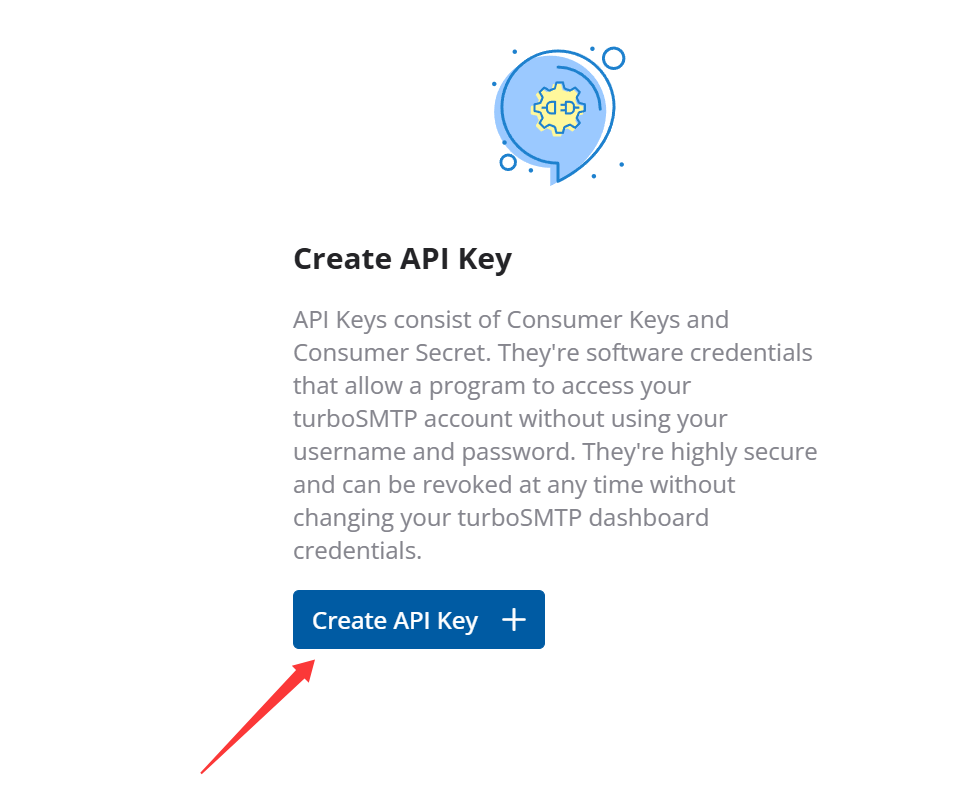
点击 Create API Key 按钮
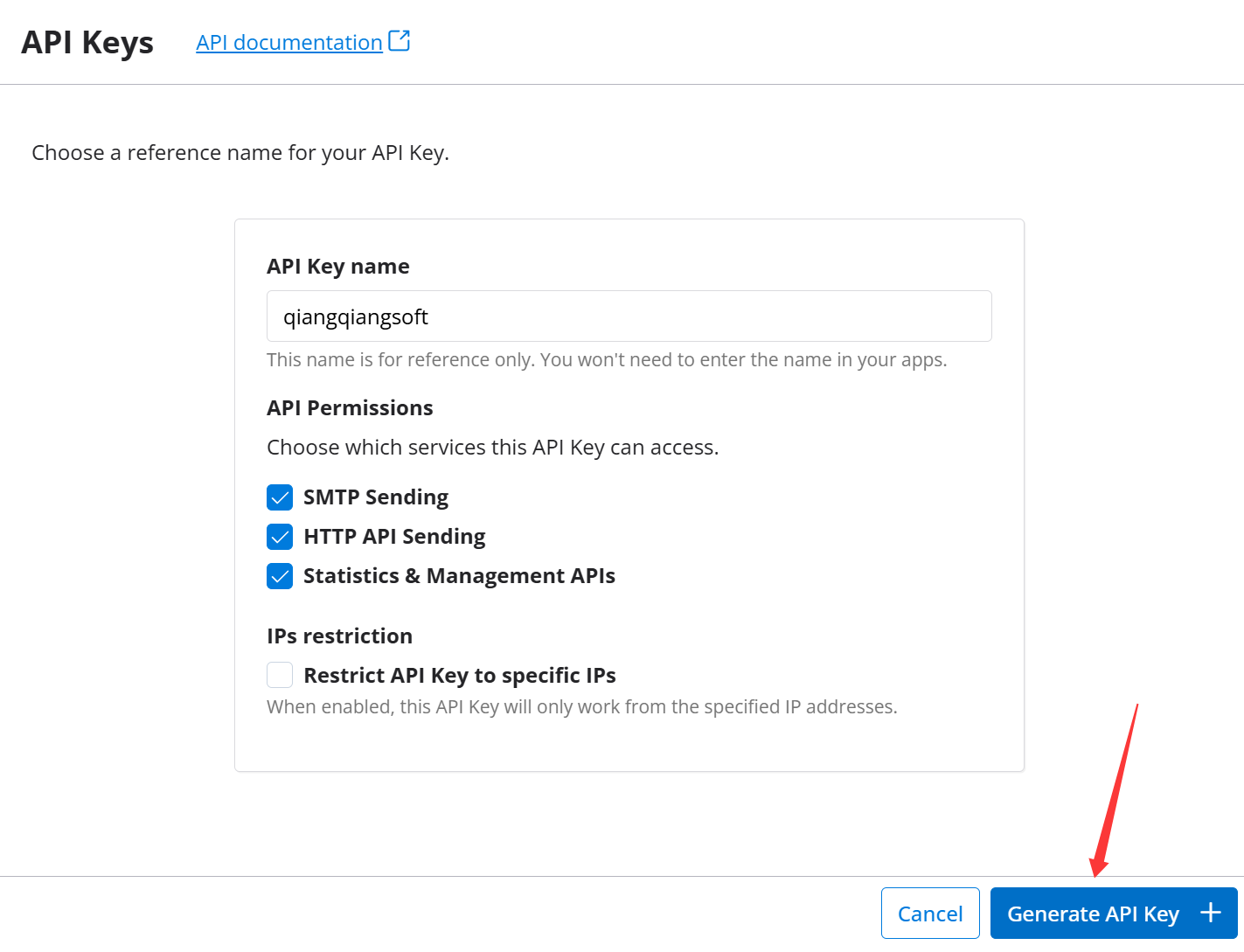
随便输入一个 Key name ,全选所有权限,点击 Generate API Key 按钮
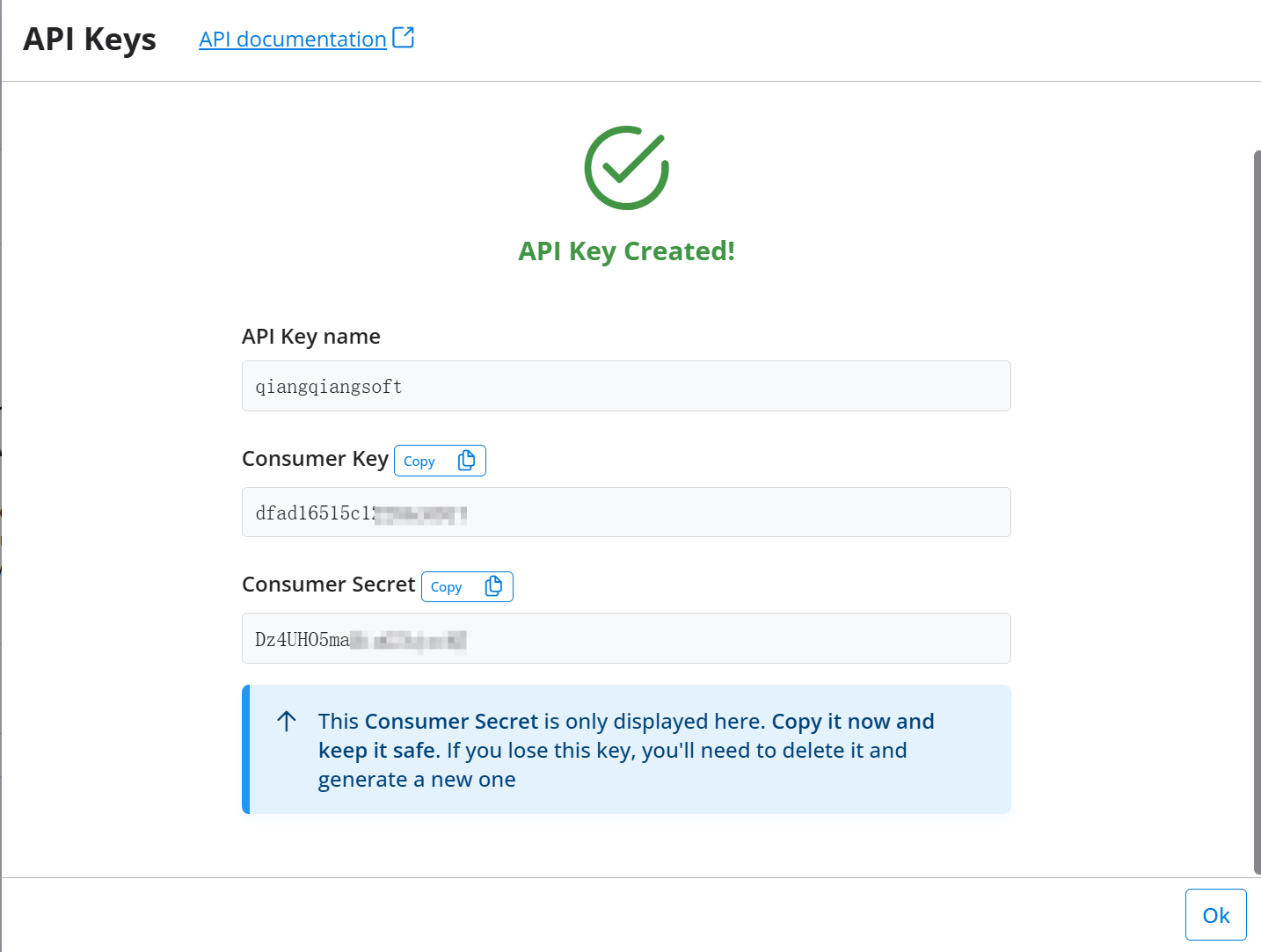
将 Consumer Key 和 Consumer Secret 两个值复制下来以备后用
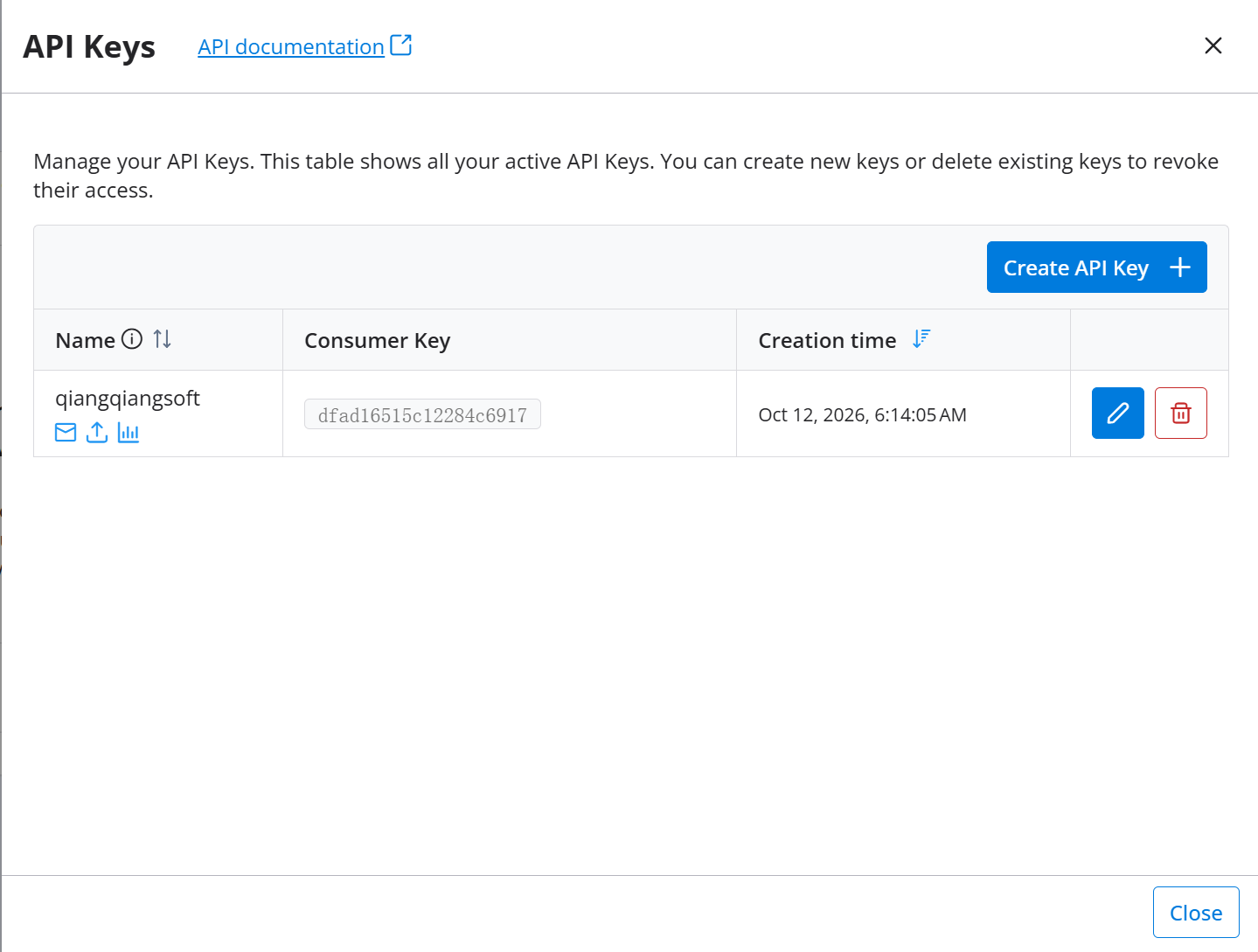
点击OK后,回到API Keys 列表页面,可以看到刚才生成的Key
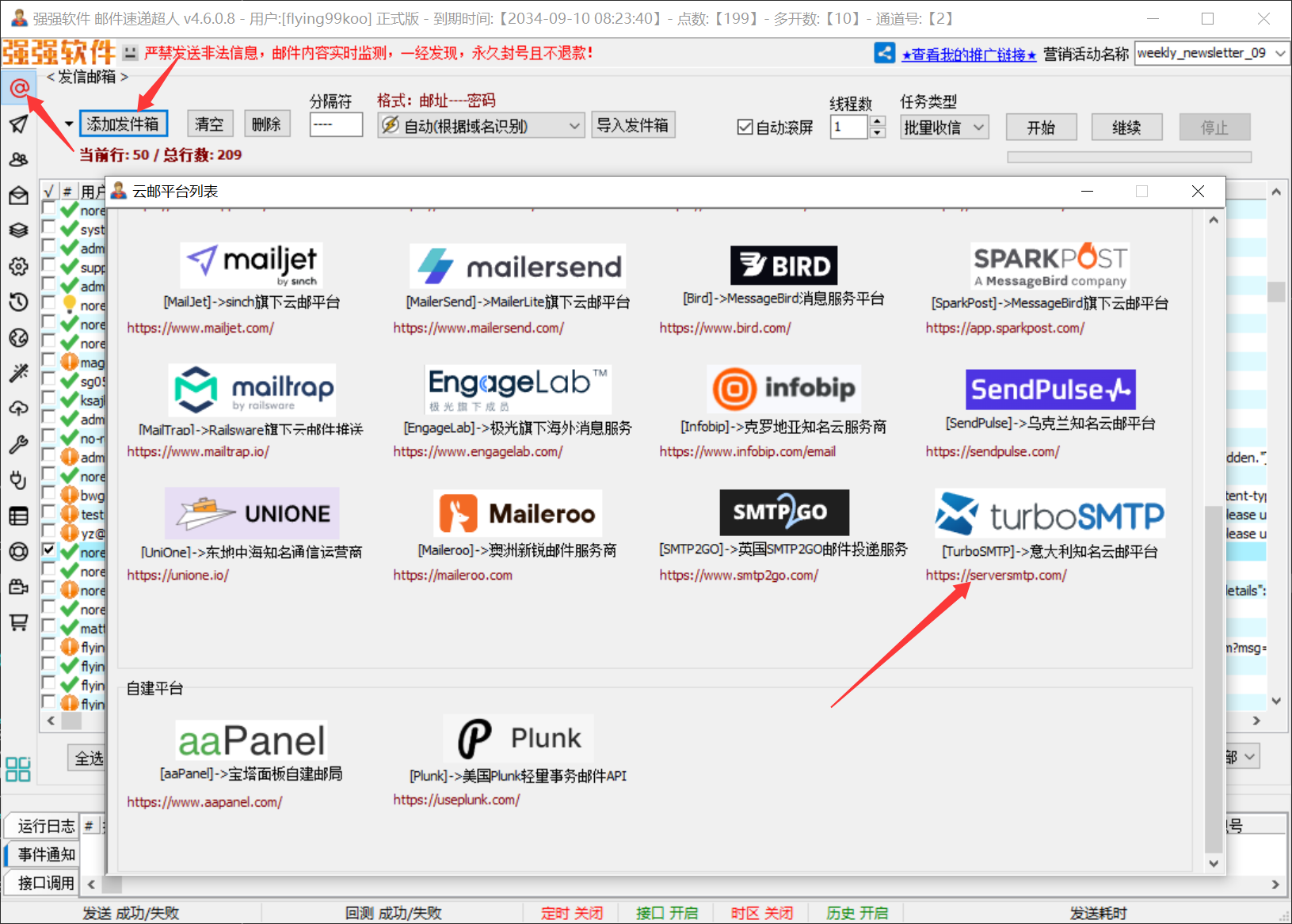
现在回到软件,新增一个 TurboSMTP云端发信渠道
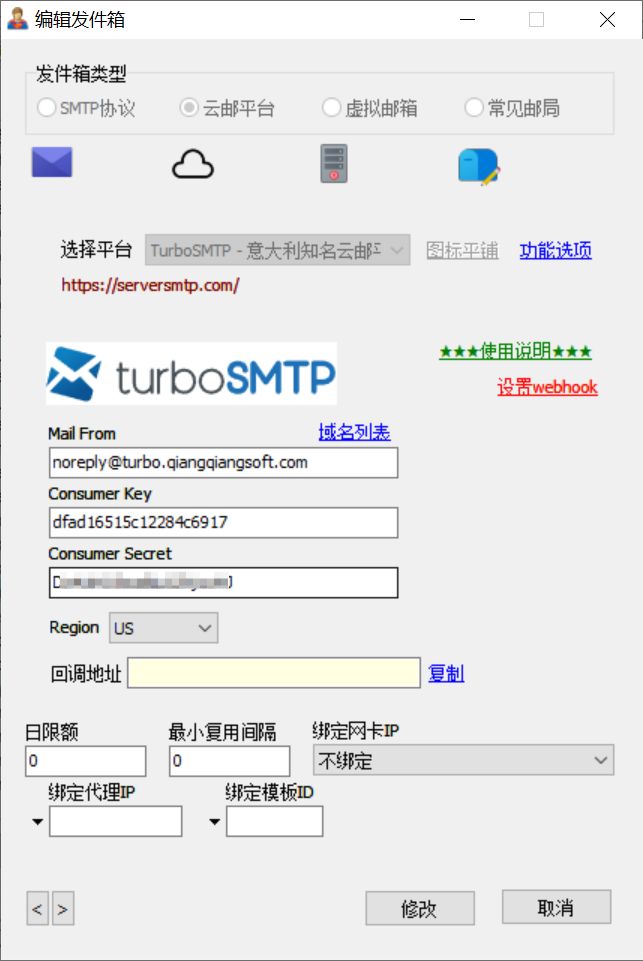
Mail From 填写你发信域名下的任意邮件地址,这里以 noreply@turbo.qiangqiangsoft.com 为例, Consumer Key 和 Consumer Secret 即为上一步拿到的 API Key, 对号入座即可
添加几个测试邮箱,右键发送测试邮件,恭喜你!发送成功!如果测试邮件发不出:核对 Consumer Key、Secret,确认域名已经验证通过。
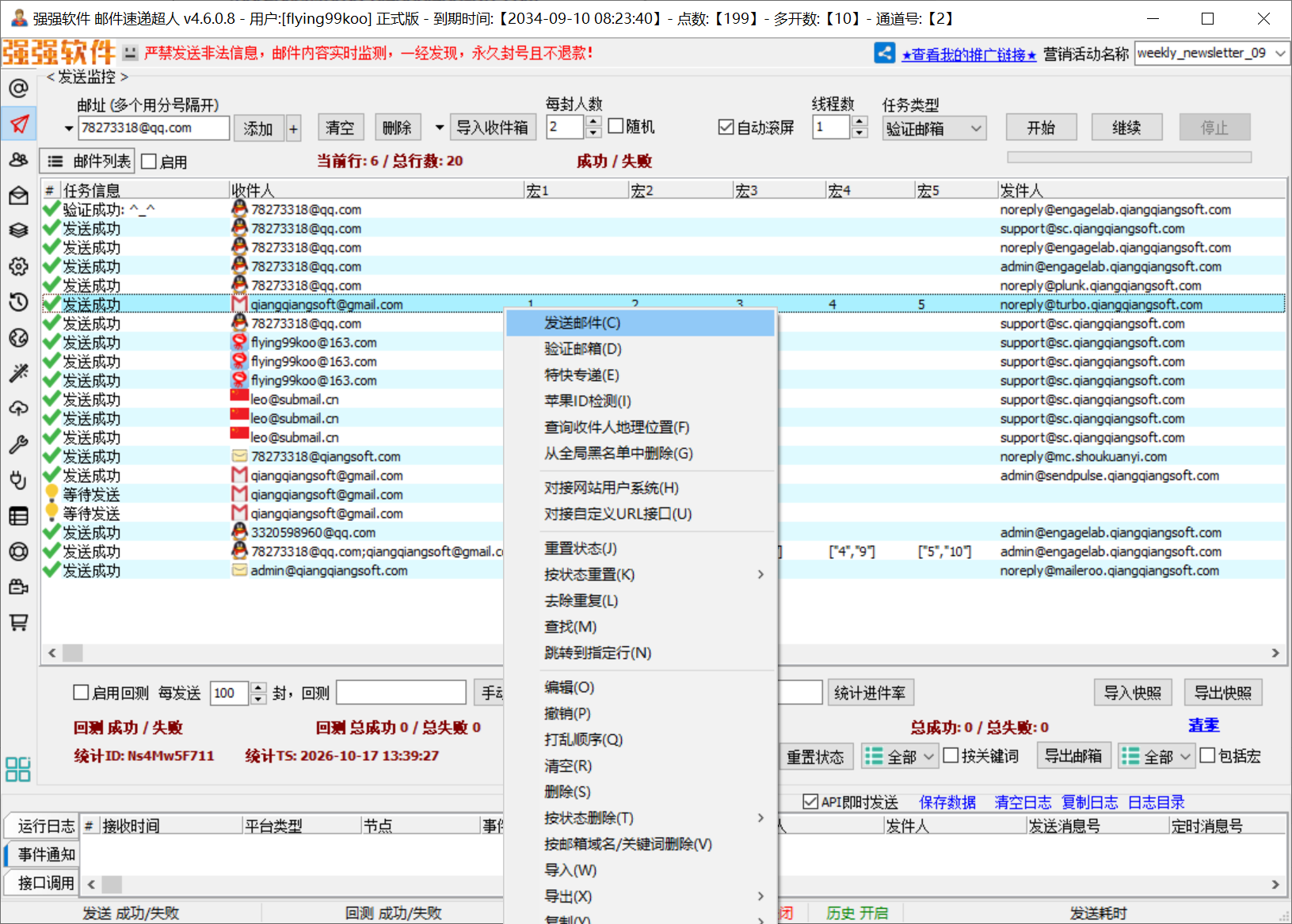
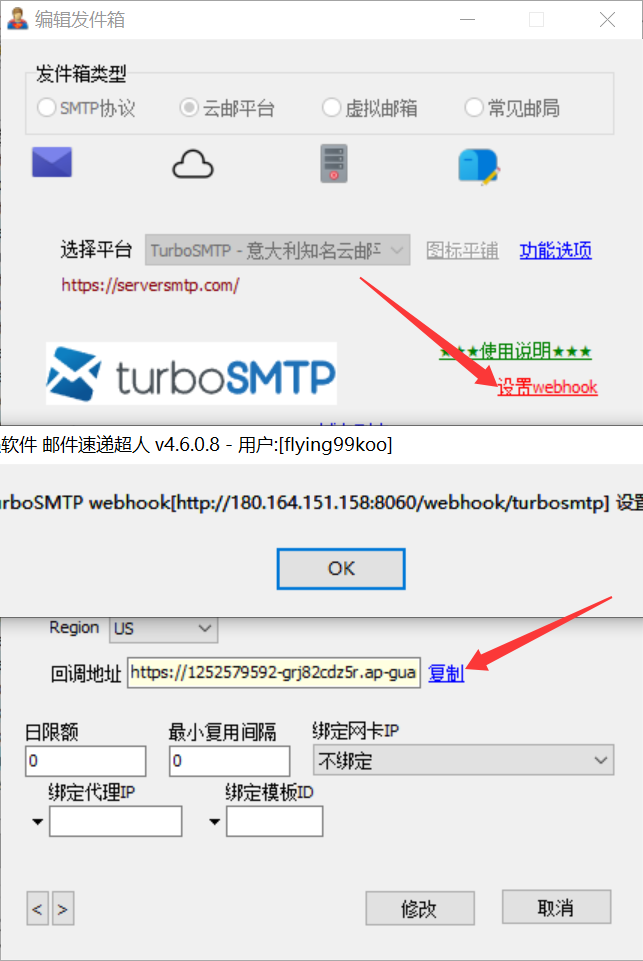
接下来可以配置webhook用于接收事件通知,让我们知道邮件的实时投递和用户互动情况,属于进阶用法,你可以按需配置。首先你需要将软件部署到一台公网可以访问的服务器上,然后双击打开我们刚才添加的发件箱,点击“设置webhook”,生成回调网址
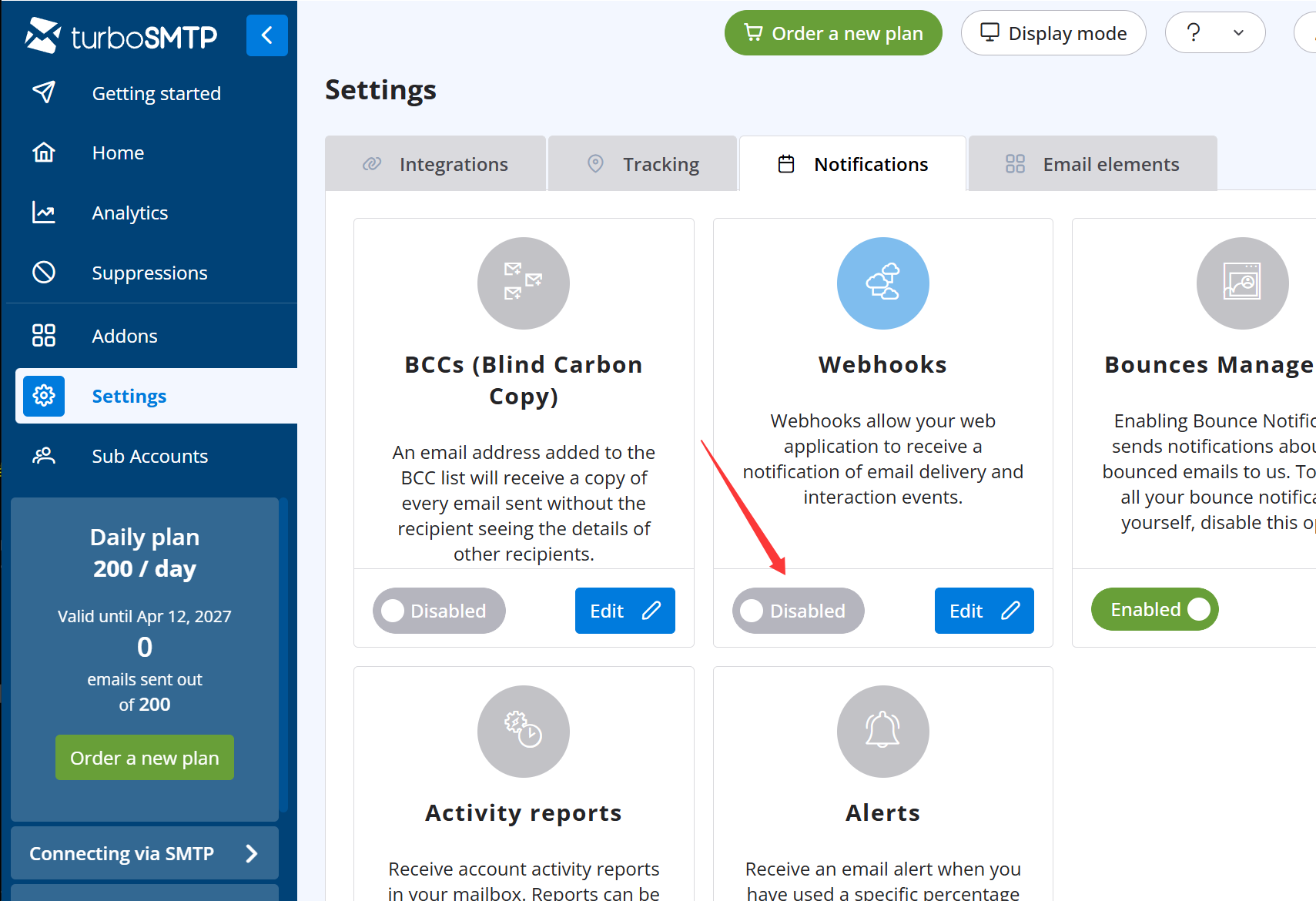
回到turboSMTP后台Settings菜单下的 Notifications标签页,启用 Webhooks
把上一步得到的 回调网址填入,并勾选所有事件,然后保存即可
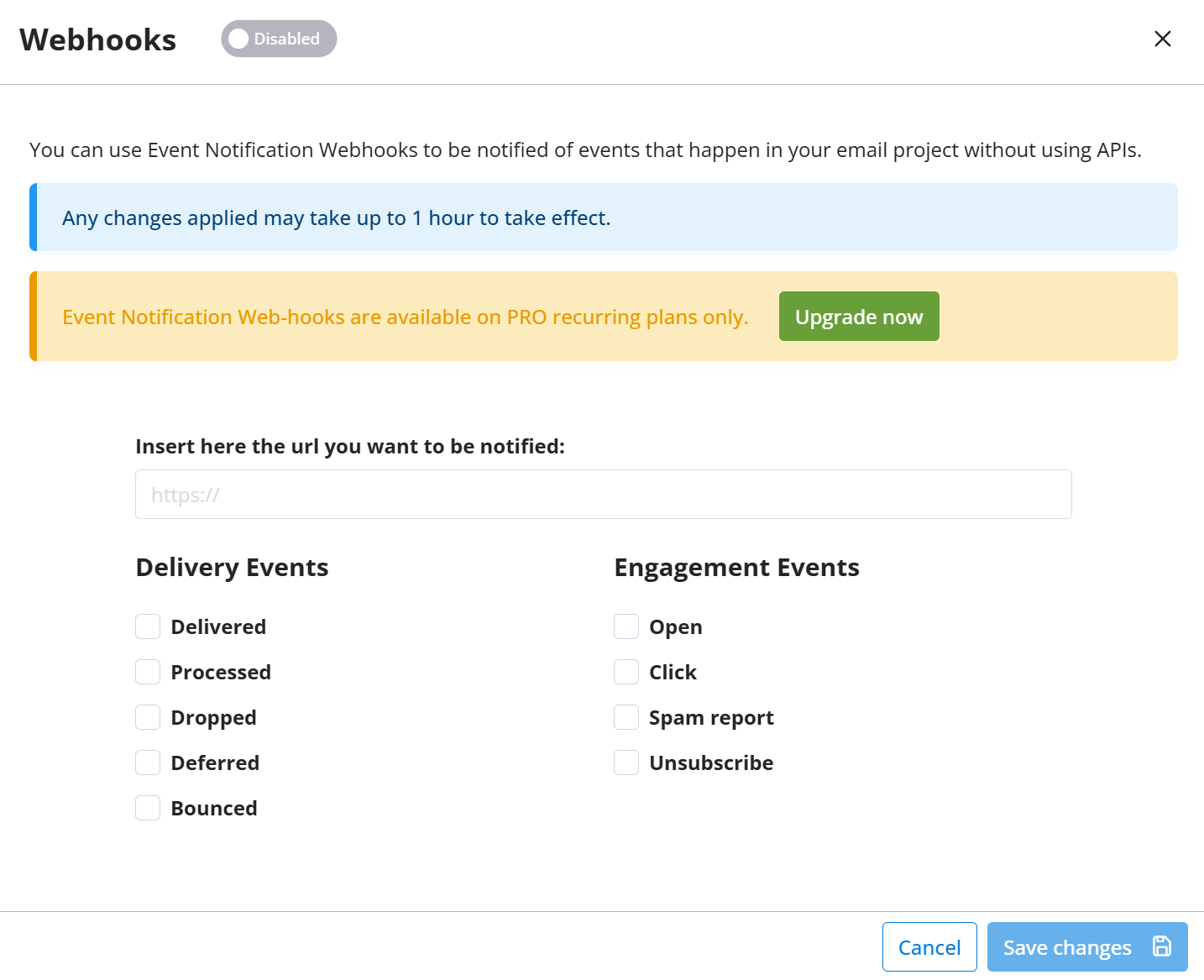
有关webhooks的更多教程,可以查看这里